Dieser Inhalt wurde automatisch übersetzt. Original anzeigen
~*组装说明在页面底部*~
背景介绍:
几年前,我想开始用我的复古电脑举办局域网聚会。由于我最近搭建了家庭网络,我想出了一个用网络机柜来打造独立局域网聚会的方案。我打算把4-5台完整的复古电脑装进机柜,每台都安装在专用搁架上。经过大约一年的断断续续的折腾,我终于找到了一个可行的解决方案。
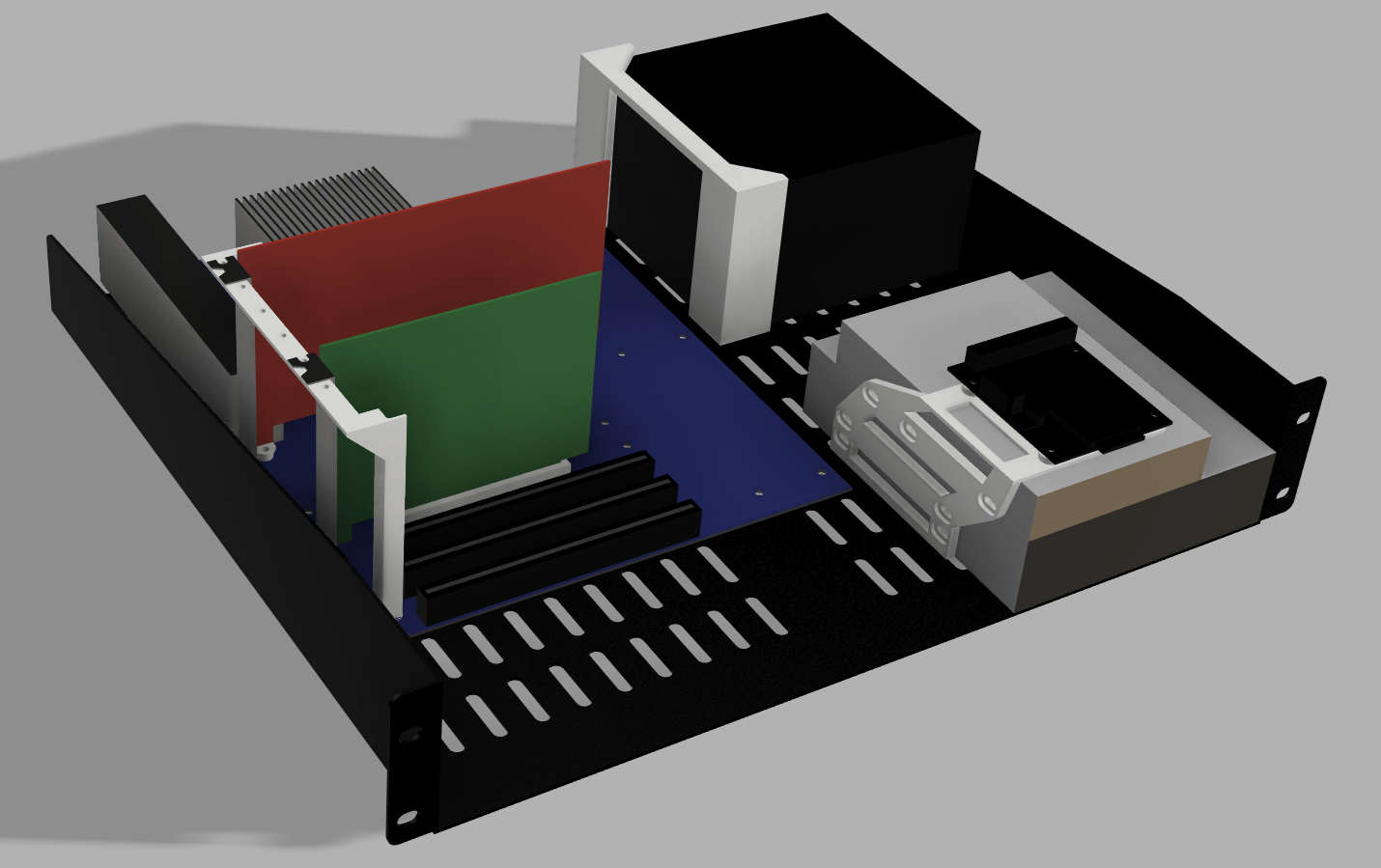
目标:
以尽可能简单便捷的方式,将一整套功能齐全的复古个人电脑
要求:
- 高度不超过3U标准✓
- 兼容 ATX 和 uATX 主板✓(甚至包括迷你ATX主板!)
- 能容纳全尺寸的 ATX 电源✓
- 包含用于5.25英寸驱动器、3.25英寸驱动器和SD-IDE适配器的安装支架。✓
- 正确安装/固定/固定好扩展卡(至少需要一块AGP显卡和一块PCI声卡)✓
- 所有典型端口/连接器均可正常访问(部分情况下可通过替代方案解决问题)。
- 配备易于操作的硬件电源按钮和重置按钮✓
- 无需进行大量改动,即可轻松安装,几乎无需对货架进行任何调整。✓
- 只需最少的硬件设备,无需特殊工具或其他设备。✓
- 没有任何复杂的操作——无需经历尴尬的安装步骤,也无需强行将物品塞进狭窄的空间。✓
其他目标:
- 安装一个120毫米的风扇,以增强空气流通效果。✓
- 适用于ITX和AT主板的选项(可能在未来推出)
- 适用于现代存储解决方案的3.5英寸和2.5英寸硬盘驱动器选项(可能在未来推出)
- 半职业级别的造型(欢迎大家畅所欲言,说说你们的看法!)
解决方案:
借助ATX和PCI规范,我成功构建了一个精确的母板及扩展卡模型。基于此,我设计了一套易于3D打印的安装支架。这些支架可固定在Startech公司常用的19英寸机架货架上,我还根据其官网提供的技术图纸,精确地对该货架进行了建模。安装支架通过M3螺丝和3D打印的支架进行固定,支架利用货架底部的通风口间隙实现精准定位。此外,还有一个支架用于固定PCI扩展卡
那些不算出色的方面:
如今……很遗憾,我不得不做出一些妥协……
- 这种设计的最大缺点是,"外部"I/O区域与机箱侧面之间的间距过小。这意味着将连接器插入I/O端口既困难又在很多情况下根本无法实现。对于USB鼠标和键盘,微型无线适配器体积很小,插入时毫无阻碍。对于以太网接口,有90度转角的线缆适配器,可以避免标准线缆出现严重弯曲。显卡和声卡接口位置足够高,插入线缆毫无问题——前提是你的显卡或声
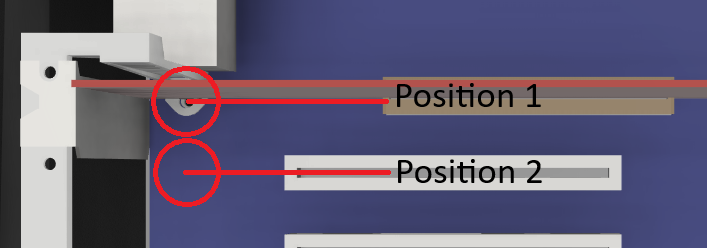
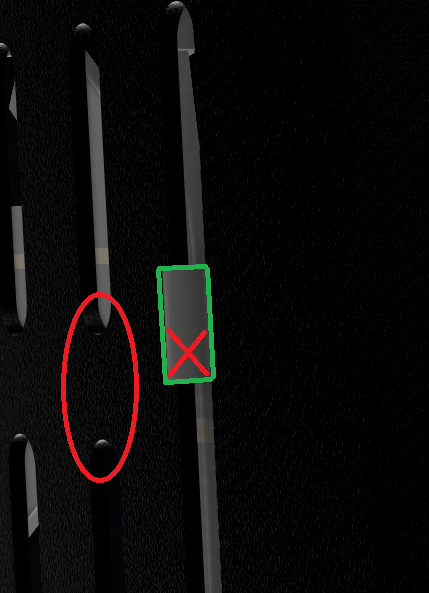
- 机箱底部的通风口与PCI卡插槽的间距并非完全对应。如果你的主板将显卡插槽(AGP或PCIe 16x插槽)设置在第一个位置,那么显卡的I/O支架就会与机箱底板发生冲突。此时,你需要将两个通风口之间的区域切割掉,以便安装显卡。这是典型安装过程中可能需要对机箱进行的唯一改动。此外,还需注意以下情况:若主板上额外插槽的数量和位置,以及你计划使用的额外显卡数量不同
- 1 号位置大致位于主板上 I/O 区域紧邻的安装孔处。
- 请注意括号(绿色)与通风口之间的区域发生碰撞(红色X标记),该区域位于下一格(用红色圈出)的通风口上方。
组装步骤:
所需非打印部件:
- 星科科技 2U 型 16英寸深19英寸宽的机架搁板(CABSHELFV型)
- M3螺丝套装,螺丝长度从6毫米到10毫米不等,另附配套螺丝刀。
- 就这些了!当然,除了组装电脑所需的零部件外,其他东西就不需要了。
- 注意——任何扩展卡从连接器底部到PCB或散热器顶部的距离不得超过约110毫米。对于现代主机组装而言,低高度的显卡或许是最佳选择,但这就需要使用90度转角的HDMI/DP等接口线缆。
- 补充说明——电源
所需的打印部件:
- 1 个下部主板适配器
- 1 个上主板适配器
- 1个PCI卡支架
- 1 个电源供应器支架
- 1 个驱动支架
- 5个主板通风口锁定键
- 4个电源适配器通风槽锁扣
- 2x驱动适配器通风槽钥匙
- 1个uATX间隔板(若使用微型ATX主板*)
推荐的附加部件:
- 90 度以太网电缆适配器(我用的是CableCreations家的这款产品——无任何合作关系——链接:https://a.co/d/9MAfQ6x)
- USB PCI 扩展卡(Startech这款产品的接口设计在机身顶部,这点很不错——不过我和他们没有合作关系——https://a.co/d/aXV4Na2)
组装步骤:
- 首先,打印所有你需要的零件。这些零件打印起来相当简单,如果摆放位置正确的话,只需极少量的支撑结构。不过我还是建议在以下位置添加支撑结构。
- 驱动支架和插槽钥匙上的嵌入式螺丝安装面
- 驱动支架上用于安装SD-IDE设备的两个长桥接板(打印时需将左侧面朝下)
- PCI 卡支架上的下部螺丝安装面(打印时请将顶面朝下)
- 以下是每个零件的G代码,供有需要的人参考。这些零件用Prusa Mk3s+打印机搭配Atomic PLA材料打印效果极佳(声明一下,我和该品牌没有合作关系,但我强烈推荐他们的耗材!)
- 零件打印完成后,将主板适配器与主板进行模拟组装,确认是否需要切割通风口。主板的顶边应与机箱后边缘齐平。如果需要进行切割操作,建议使用Dremel类型的工具或类似设备以确保切割精度。切割机箱前请务必先将所有部件安装到位,以避免金属碎屑污染您的精密电子元件!
- 接下来,我建议先将所有螺丝孔预先攻丝。我选择让螺丝直接穿入塑料件中,以避免使用可能导致主板短路的螺母。螺丝应拧得比较紧(不过公差会因打印机的不同而有所差异)。如果不预先攻丝,组装时很难将部件对齐并完成螺丝安装。
- 实用技巧:当将螺丝拧入已有螺纹的塑料件时,首先逆时针旋转并施加轻微压力。一旦感觉到"咔哒"声,立即改为顺时针旋转。这样能确保螺丝正确对接已有螺纹,而不会损坏原有螺纹或导致螺纹错位。
- 所有部件都安装好线材后,我建议按照以下顺序进行组装(先将搁板翻转过来):
- 注意:螺丝的长度至关重要!!!对于通孔,如果螺丝头从另一端伸出,就可能会导致主板短路,或者撞到另一侧的机箱板。至于盲孔,其深度是有限的,若继续拧入过深,可能会损坏螺纹。
- 主板适配器 - 上部和下部(6毫米螺丝)
- 主板适配器上的按键标有字母"M",箭头应朝向货架的前方。
- 驱动支架(6毫米螺丝)
- 驱动支架的钥匙标有字母"D",箭头应朝向货架的前方。
- 电源支架(含电源)
- 请注意括号和插槽键的位置:
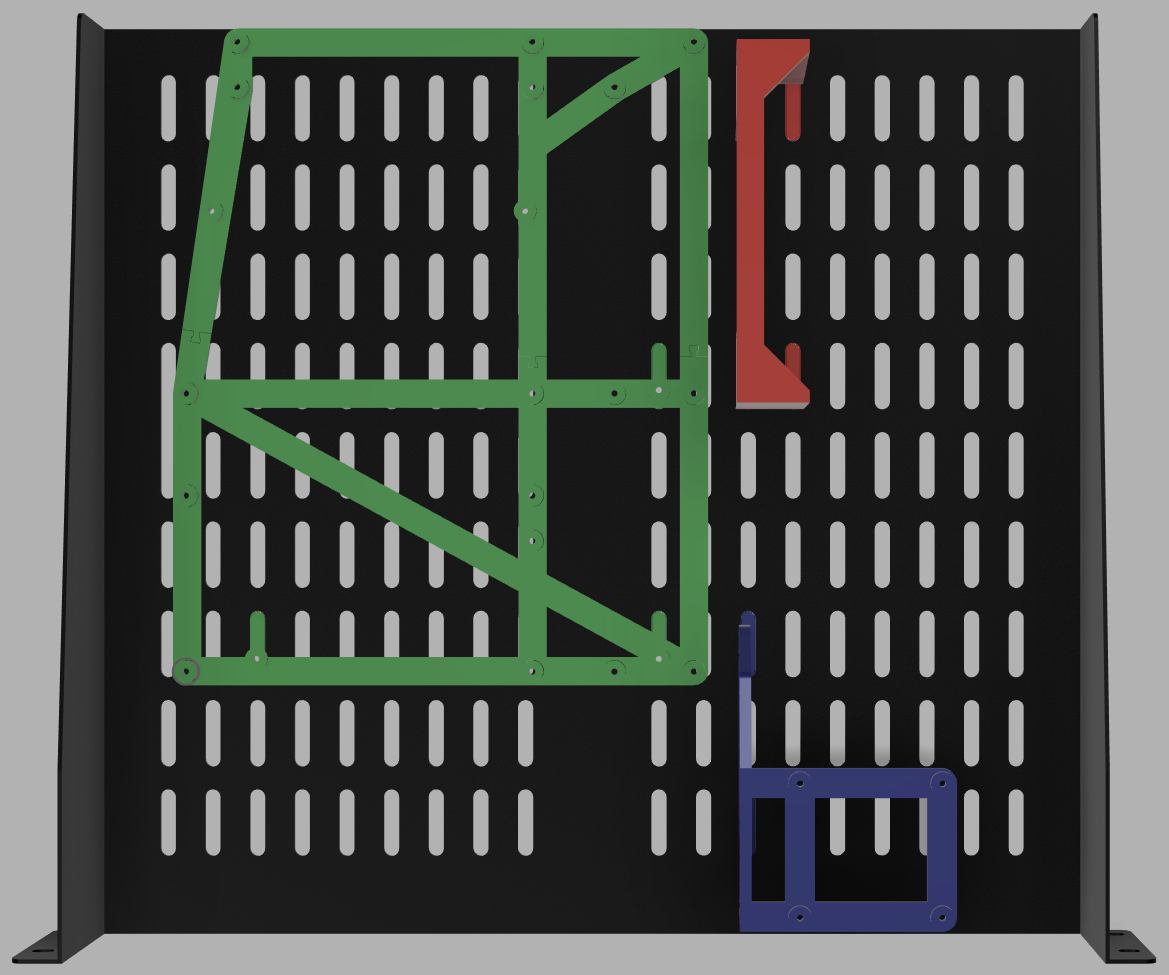
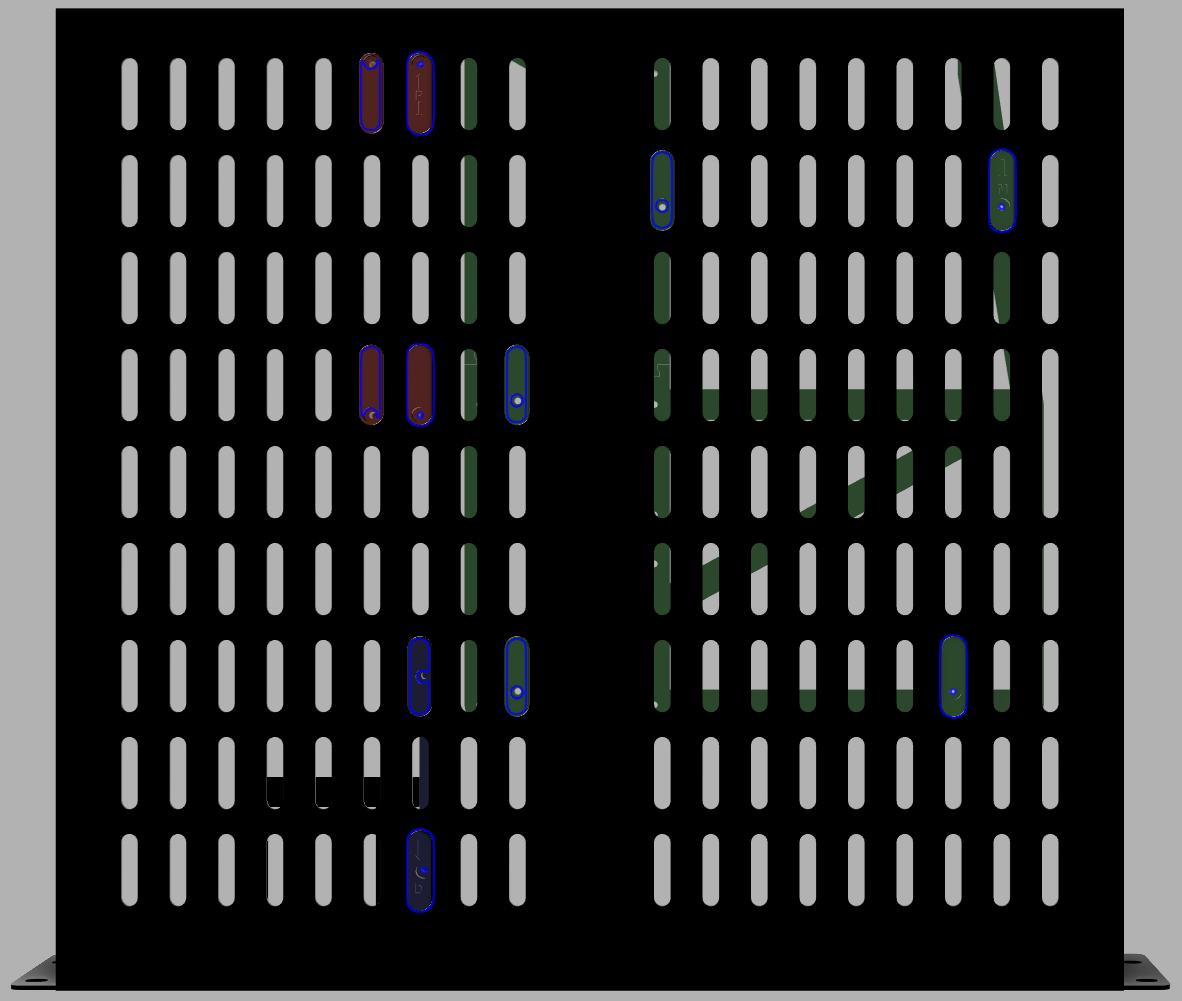
- 到这一步,你可以把架子翻转回来。
- 先安装5.25英寸的硬盘,再安装3.5英寸的硬盘,最后安装SD-IDE接口设备。(所有设备使用6毫米螺丝即可;对于SD-IDE接口设备,螺丝长度不得超过6毫米)
- 如果机箱内部空间狭窄,可能会需要在组装过程中为硬盘安装一些电源和数据线。这取决于5.25英寸硬盘的尺寸以及主板接口的位置。
- 预装了主板、CPU 和散热器(使用 6 毫米螺丝,但请跳过 PCI 卡支架会共用的那些孔位)*
- PCI 卡支架(使用 8 毫米或 10 毫米螺丝,将其安装在扩展插槽左侧的第一个位置——见上文——以及主板左下角的孔位*)。
- 扩展卡(螺丝尺寸在3至8毫米之间。这部分要求没那么严格,但要注意别挡住接口)。
- 最后,安装所有剩余的线缆和/或配件。
- 针对uATX主板,主板不会延伸至PCI卡支架所使用的下部安装孔。在这种情况下,需使用uATX间隔片来弥补主板厚度不足的问题。
- 到这一步,一切都应该安装完毕,可以正常使用了!我确实建议在机箱前部安装一个风扇,以增强空气流通,并便于操作已安装的电源/重置按钮。详情请查看我的其他型号机箱介绍。就在这里除此之外,只需将架子安装在你的机架上,连接好配件,就可以开始使用了!
欢迎大家提出反馈意见!
这是我目前为止最大的3D设计项目,所以我非常欢迎大家提出反馈!我知道有些地方还不够完美,可能还有可以改进或调整的地方。如果你使用了这个设计,请务必告诉我你的想法哦:)
未来规划:
或许我会针对ITX主板和/或现代的3.5/2.5英寸硬盘对此进行适配。如果您对此感兴趣,随时欢迎与我联系交流。


 0
0 0
0 0
0

