
DIY 3D-gedrucktes VR-Headset
Noah Mahoney

Mit KI Ähnliches finden


Druckprofil(0)
Modelldatei(0)
 0
0 0
0 0
0
Veröffentlicht:2025-12-19 21:52:56
0
0
 000
000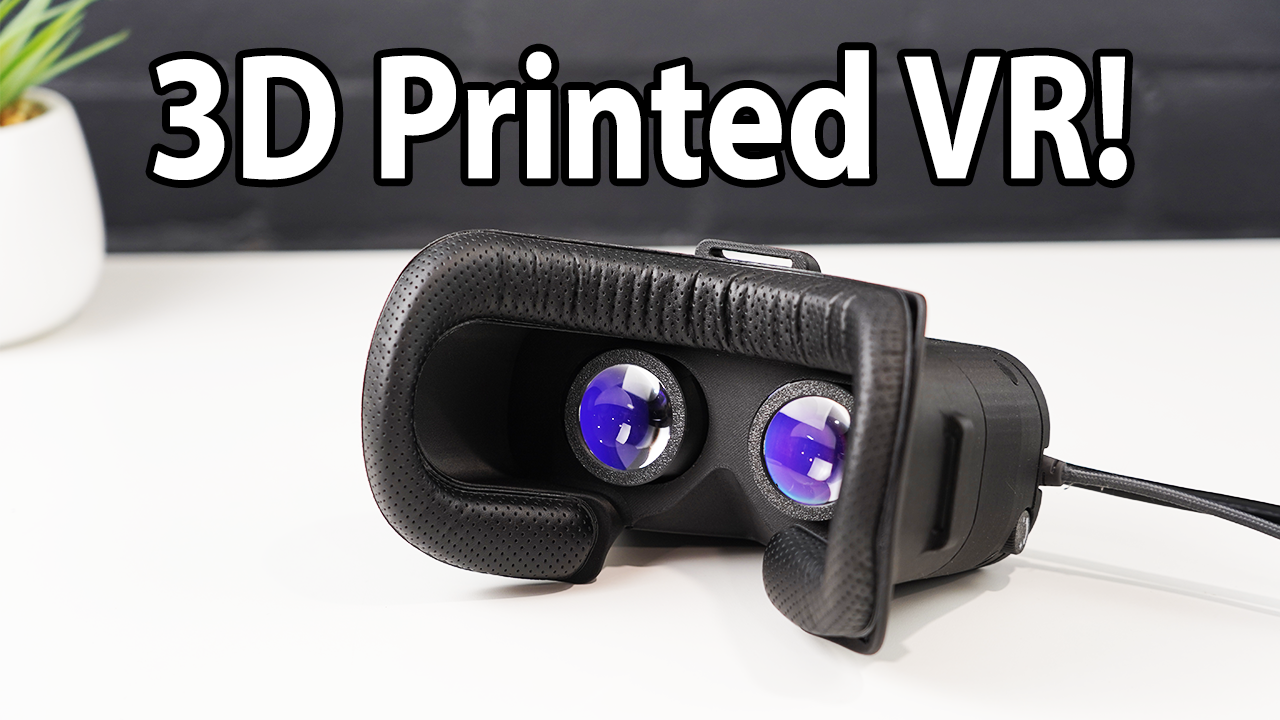
Ein vollständig 3D-gedrucktes Headset-Design für VR!
Hinweis: VR-Controller sind auch hier erhältlich:
2880x1440p Auflösung
Individuell einstellbarer IPD
Leicht austauschbare Linsen.
Kompatibel mit HTC Vive Pro Kopfpolstern.
Einstellbare Helligkeit
Duplizieren oder erweitern Sie die Anzeigemodi für VR oder normale Anzeige.
SteamVR-kompatible 3-DOF-Kopfverfolgung.
Bitte beachten Sie! Wie ich im Video erwähnt habe, können die Displays, die ich gekauft habe, nicht wirklich die 90 Hz erreichen, die sie im vollständigen 2880x1440-Display-Modus behaupten, der für SteamVR benötigt wird. Ich werde mich an das Unternehmen wenden und sehen, ob dies nur ein Problem mit meinem Gerät ist oder ob die andere 120 Hz-Version, die sie verkaufen, tatsächlich die von ihnen beh
1x Display-Set (das ist das, das ich im Video mit dem Problem verwendet habe, dass 90Hz nicht erreicht wurde, wenn man im Vollauflösungsmodus war) -https://www.aliexpress.com/item/1005008906958871.html
1x IMU-Board (jede Variante, die FastIMU unterstützt, ist in Ordnung) -https://www.aliexpress.com/item/1005007284708262.html
2x 3mm x 145mm Edelstahlstange -https://www.aliexpress.com/item/1005009347568195.html
6x 3x6(OD) 4mm(L) Messing-Buchsen -https://www.aliexpress.com/item/1005008668212038.html
1x Arduino Pro Micro USB-C Version -https://www.aliexpress.com/item/32846843498.html
1x Paar Linsen mit einem Durchmesser von 34 mm und einer Brennweite von 45 mm -https://www.aliexpress.com/item/1005004324103470.html
1x 1M 25mm Nylon-Umschlingung -https://www.aliexpress.com/item/1005008515249414.html
1x HTC Vive Pro Gesichtspad -https://www.aliexpress.com/item/1005001324834346.html
16x M3x5x5 Gewindeeinsätze
4x M3x12 SHCS
10x M3x8 SHCS
Zuerst benötigst du eines von jedem gedruckten Teil, mit Ausnahme dieser Artikel, die mehrere Exemplare erfordern:
3x DIY VR-Schnalle
2x DIY VR Linsenhalter
2x DIY VR Daumenschrauben-Kopf
Es gibt Druckempfehlungen für die meisten wichtigen Teile im Video, außer für die Vorderseite. Es ist ein schwieriger Druck, der gut gemacht werden muss, und würde idealerweise mit aktiviertem Stützmaterial auf der Rückseite gedruckt werden. Wenn Sie keine Multi-Material-Drucke durchführen können, wäre Ihre nächstbeste Option, es auf der Vorderseite zu drucken und einfach zu erwarten, etwas Aufräumarbeiten an
Nur vier Verbindungen sind zwischen dem Arduino und der IMU erforderlich; VCC, GND, SCL und SDA. Wenn Sie sich entscheiden, die PCB nicht zu verwenden, können Sie sie einfach wie folgt manuell verkabeln:
Arduino | IMU ---------------- VCC | VCC GND | GND D2 | SDA D3 | SCL
Verwenden Sie die +5V- und GND-Pins auf der PCB (oder Äquivalent, wenn Sie ohne die PCB arbeiten) um das HDMI-Treiberboard vom Kopftracker-Modul mit Strom zu versorgen. Verwenden Sie ein Multimeter, um zu bestätigen, welches der beiden Pads der Masse ist, bevor Sie etwas anschließen! Auf meinem Gerät war das runde Pad Masse und das quadratische Pad +5V!
Das Kopf-Tracking basiert auf demRelativität VRDer Treiber und die FastIMU Arduino-Bibliothek.
Um die FastIMU-Firmware auf Ihrem Kopftracker zu installieren/flashen, folgen Sie dieser Anleitung:
https://github.com/relativty/Relativty?tab=readme-ov-file#142-programming-your-mcu
Das Einzige, was sie im Handbuch nicht erwähnen, ist, dass Sie möglicherweise die IMU-Adresse und den Namen in den Zeilen 13 und 14 so ändern müssen, dass sie mit Ihrem Modul übereinstimmen. Sie können das Beispiel "IMUIdentifier" flashen und ausführen, um herauszufinden, welche Werte einbezogen werden müssen.
Wenn Sie die Kalibrierung des Kopftrackers sowohl in Arduino Studio als auch später in SteamVR abschließen, stellen Sie sicher, dass Ihr Headset flach auf dem Tisch liegt. Sie müssen es mit etwas stützen, damit die Frontplatte das Gerät nicht schräg halten lässt, da sonst Ihre Heimatposition falsch sein wird.
Als nächstes müssen Sie den Steam VR-Treiber installieren und konfigurieren. Hier ist ein Link zum Leitfaden!
https://github.com/relativty/Relativty?tab=readme-ov-file#143-installing-the-steamvr-driver
Stellen Sie sicher, dass Sie dem Leitfaden genau folgen. Während der Konfiguration müssen Sie die VID und PID Ihres Boards einstellen, da sie sich von der in ihren Treibern verwendeten unterscheiden werden. Verwenden Sie die Option "Board-Informationen identifizieren" in Arduino Studio, um die VID- und PID-Werte anzuzeigen. Sie werden im HEX-Format sein und müssen in Dezimal umgewandelt werden, bevor Sie sie in die Kon
Die Einstellung von X und Y für das Fenster hängt von der Einrichtung Ihres PCs ab, also lesen Sie die Anleitung, wie Sie das einrichten können, aber die korrekten Einstellungen für alles andere sind wie folgt:
"windowWidth" : 2880, "windowHeight" : 1440, "renderWidth" : 2880, "renderHeight" : 1440,
Wenn du die Raumeinrichtung in SteamVR nicht durchführen kannst, hast du wahrscheinlich entweder ein Problem mit der Treiberkonfiguration oder du hast nicht die richtige IMU in dem Arduino-Sketch ausgewählt.
Beziehen Sie sich auf das Projektvideo für die Bauanweisungen, und ich werde hier in Zukunft alles hinzufügen, falls jemand zusätzliche Informationen anfordert!
