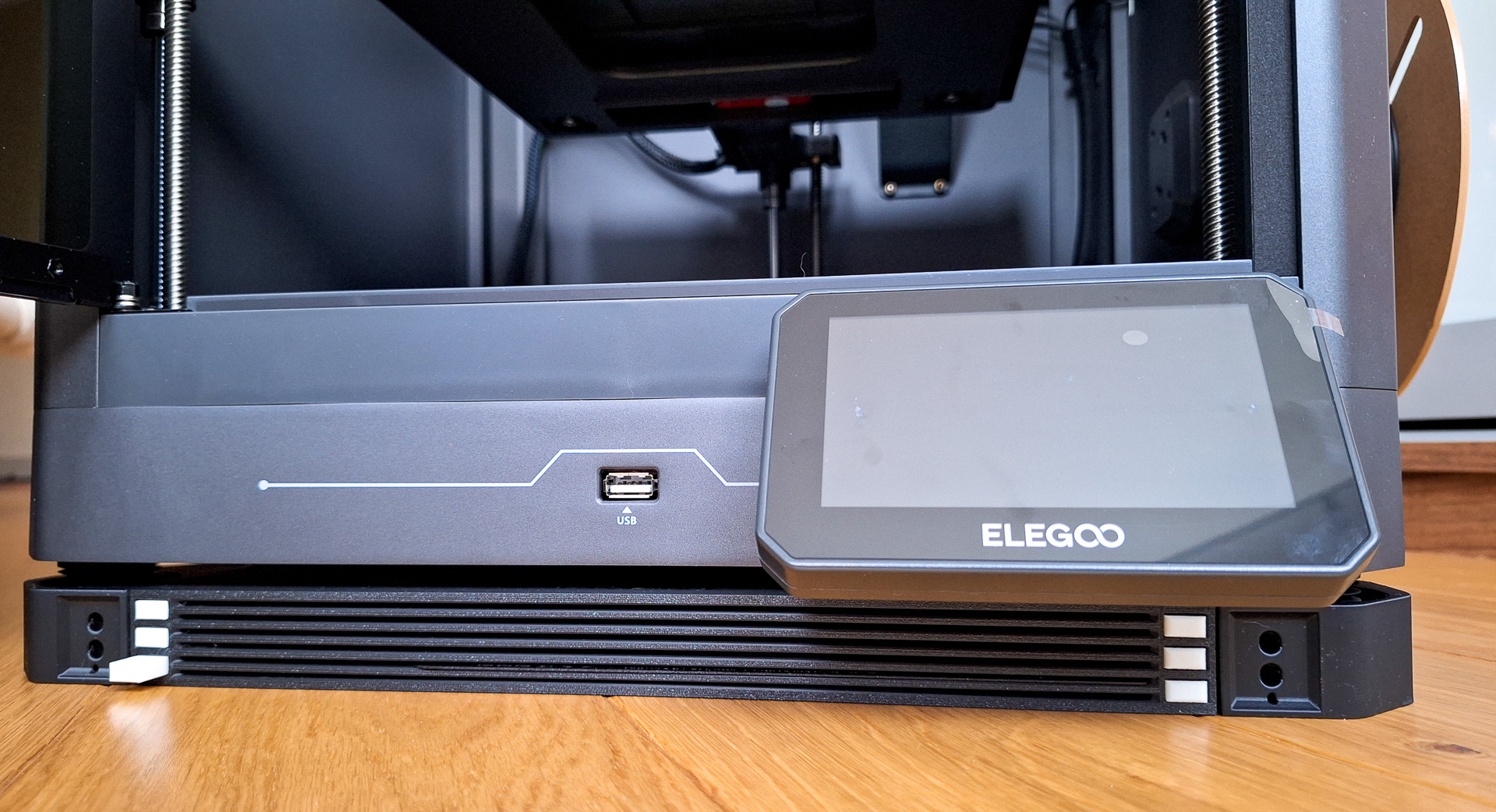
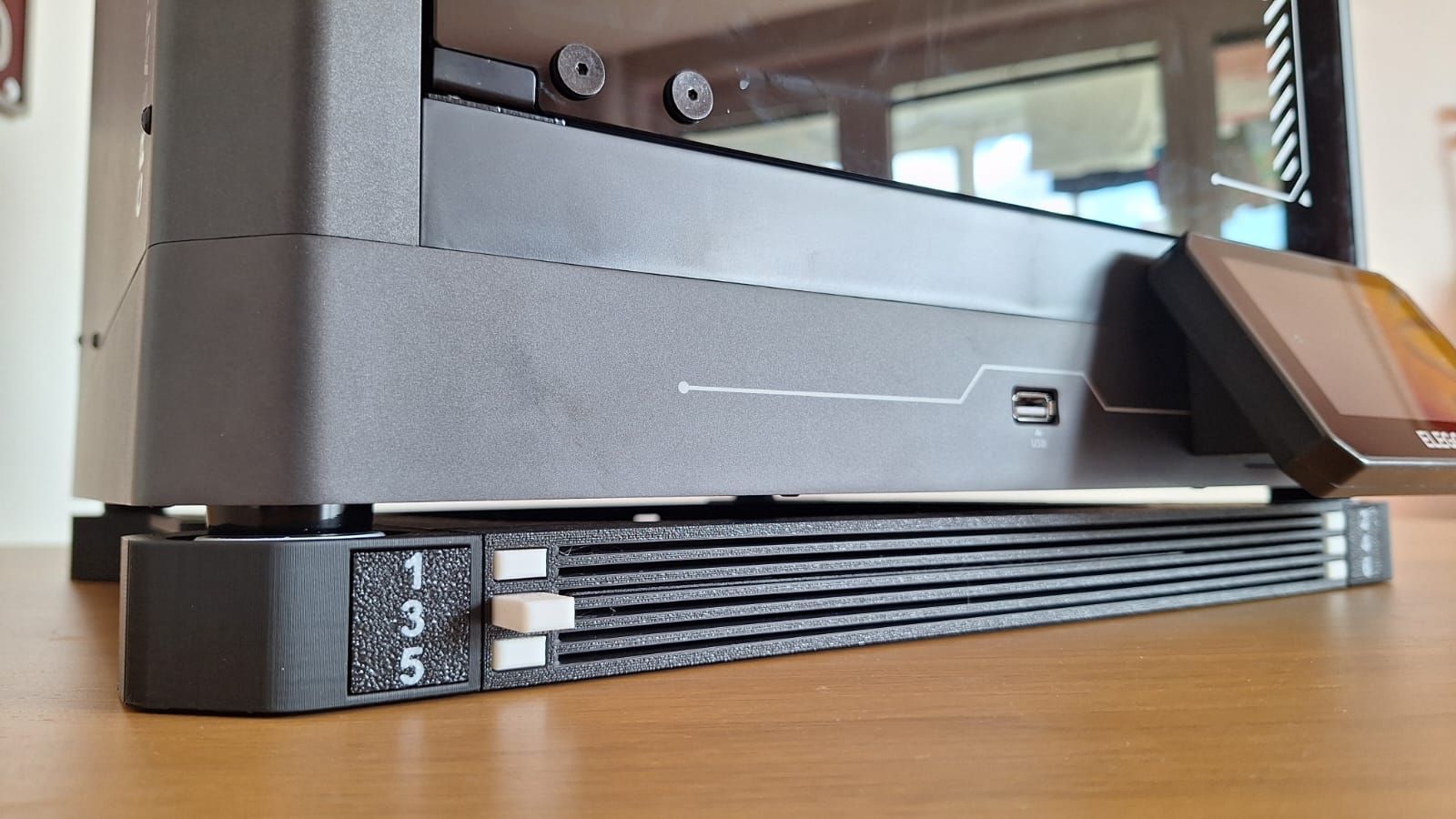
Installation:Unter dem Drucker als Basis
Kompatibilität mit der Buildplatte:Kompatible Bauplatten für Elegoo Centauri Carbon / Elegoo Centauri Carbon 2
Drucker-Kompatibilität:Druckbar auf allen Druckern mit einer Mindestgröße von 256x256 mm. Ein geschlossener Drucker ist nicht erforderlich, wird aber empfohlen.
DieDie Familie der FNT-Buildplate-Halter ist ziemlich groß geworden., und mit vielen verfügbaren Versionen kann es manchmal schwierig sein, genau diejenige zu finden, die Sie benötigen.
Um die Dinge einfacher zu machen, habe ich eine Übersichtsseite vorbereitet, auf derAlle Modelle sind klar nach Druckertyp, Installationsmethode und Anwendungsfall organisiert.. Das hilft dir, schnell die Version zu finden, die am besten zu deiner Einrichtung passt.
FNT Centauri Carbon / Centauri Carbon 2 Base Anti-Vibrations-Halterung für den Bauplatt
Aktualisierung: 28.3.2026
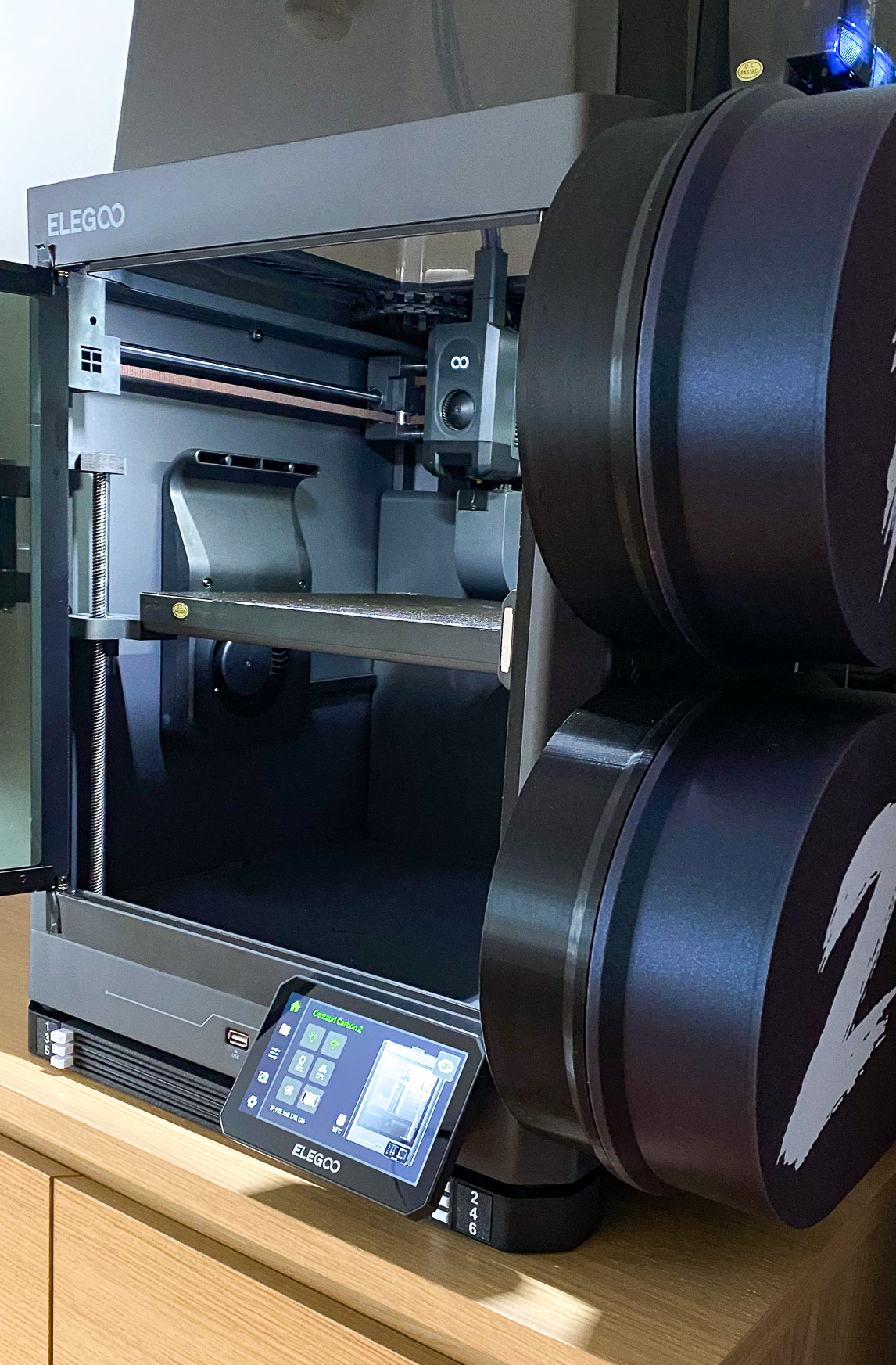
Ein riesiges Dankeschön an@sknrwfür das Messen des neuenELEGOO Centauri Carbon 2 Combound bestätigend, dass seine Dimensionen identisch mit dem Original sind.ELEGOO Centauri Carbon.
Er hat sich auch als Tester freiwillig gemeldet, den FNT-Buildplate-Halter gedruckt und die volle Kompatibilität mit dem neuen Modell bestätigt. Das ist eine große Hilfe für die Community!
Ich schätze deine Bemühungen wirklich sehr 🙌
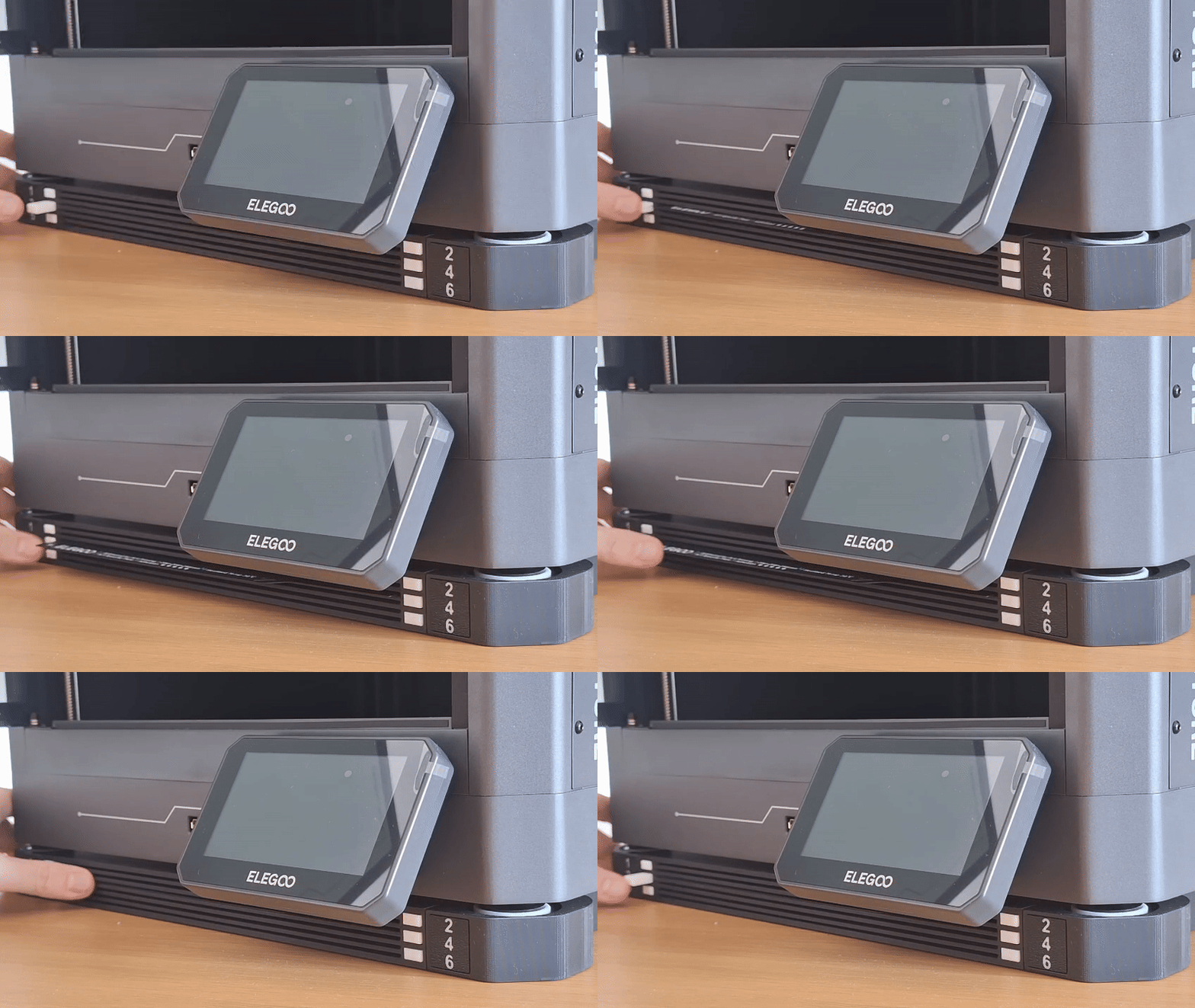
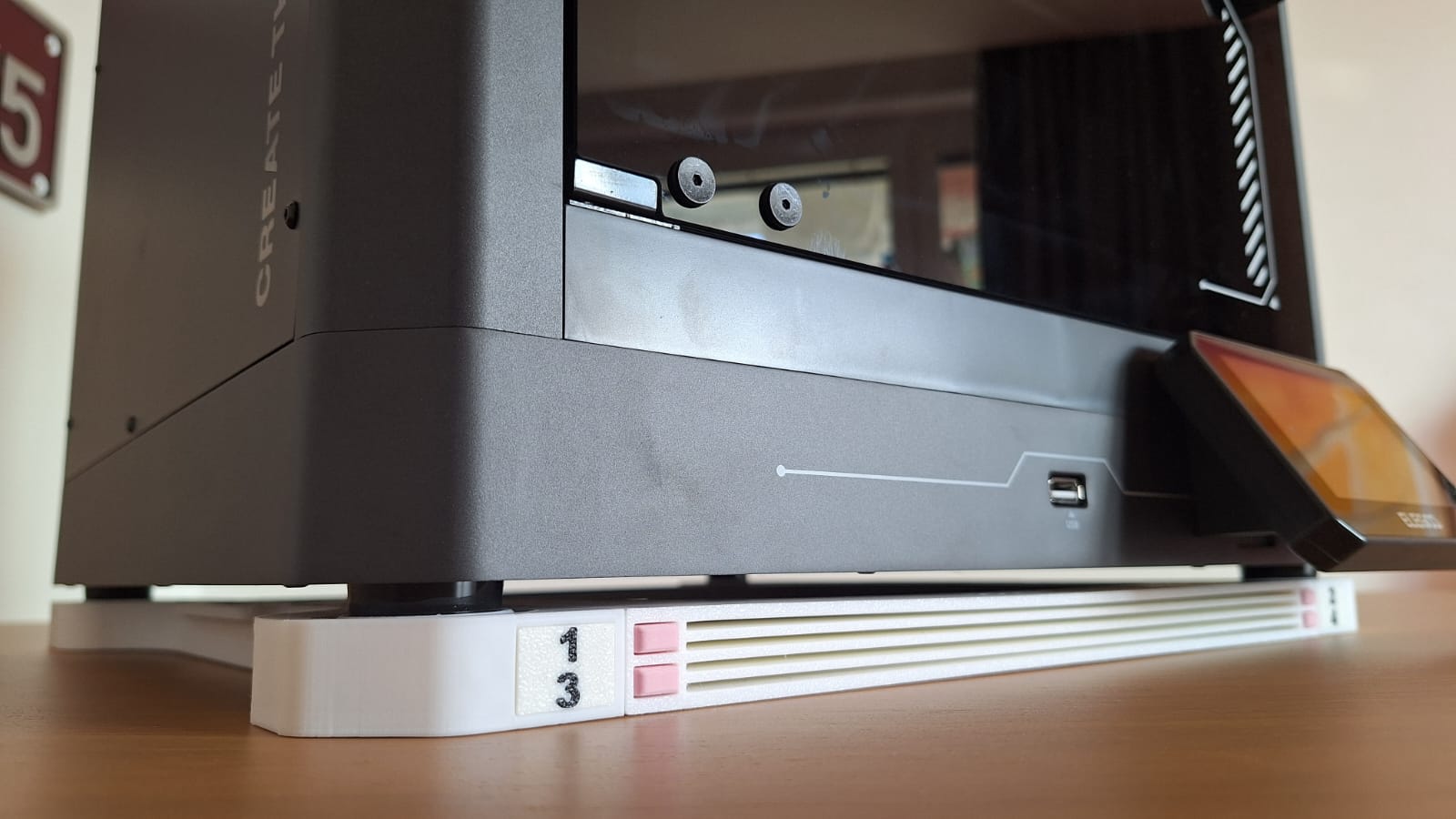
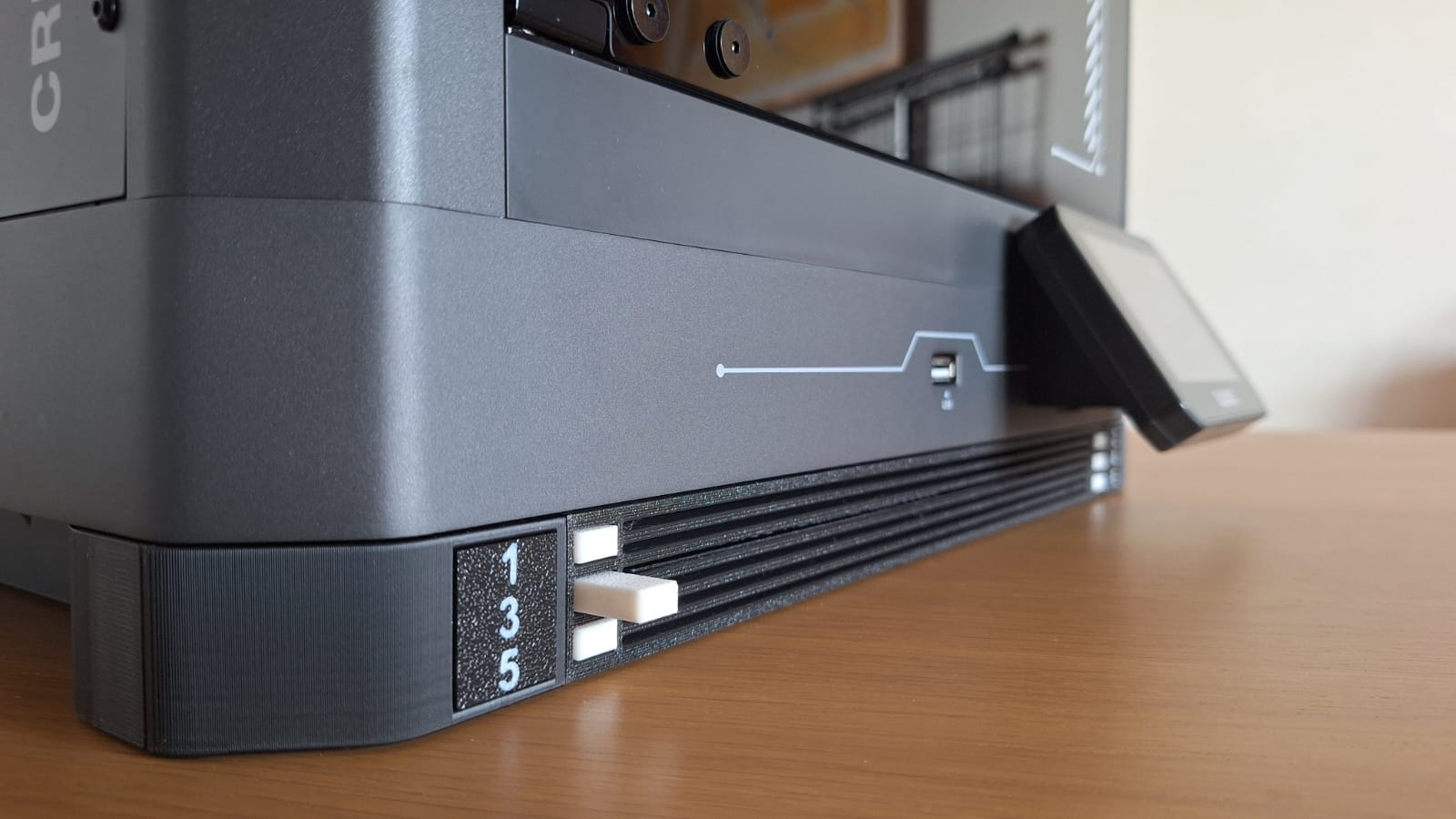
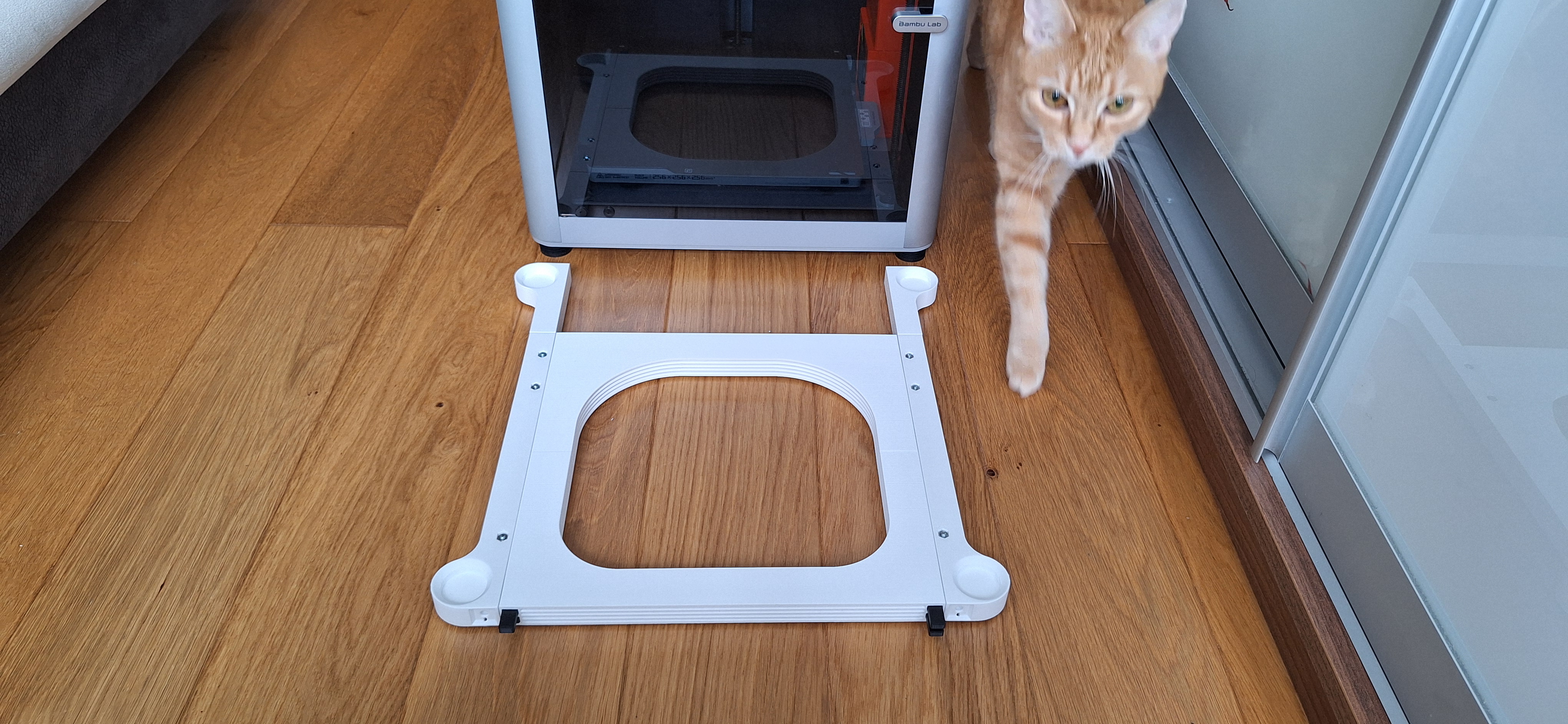
Ich habe ein Foto beigefügt, damit ihr sehen könnt, wie die Basis zusammen mit dem Drucker aussieht. (Das Bild wurde leicht beschnitten und gedreht, um es besser zu präsentieren.)
Danke!
Dieses Foto wurde von @sknrw erstellt - vielen Dank dafür! 🙌
(Das Bild wurde leicht beschnitten und gedreht, um eine bessere Präsentation zu ermöglichen.)
Aktualisierung: 17.11.2025
Wenn du bereits diesen Build Plates-Halter für Elegoo Centauri Carbon hergestellt hast und dir Sorgen wegen Staub machst, drucke einfach eine Abdeckung, die du oben drauf setzen kannst. Die Staubabdeckung kann auf die Oberseite des Build Plates-Halter für Elegoo Centauri gelegt oder geklebt werden. Kompatibel mit allen Versionen des Build Plates-Halter für Elegoo Centauri.
Bauen Sie einen Plattenhalter für Elegoo Centauri Carbon.
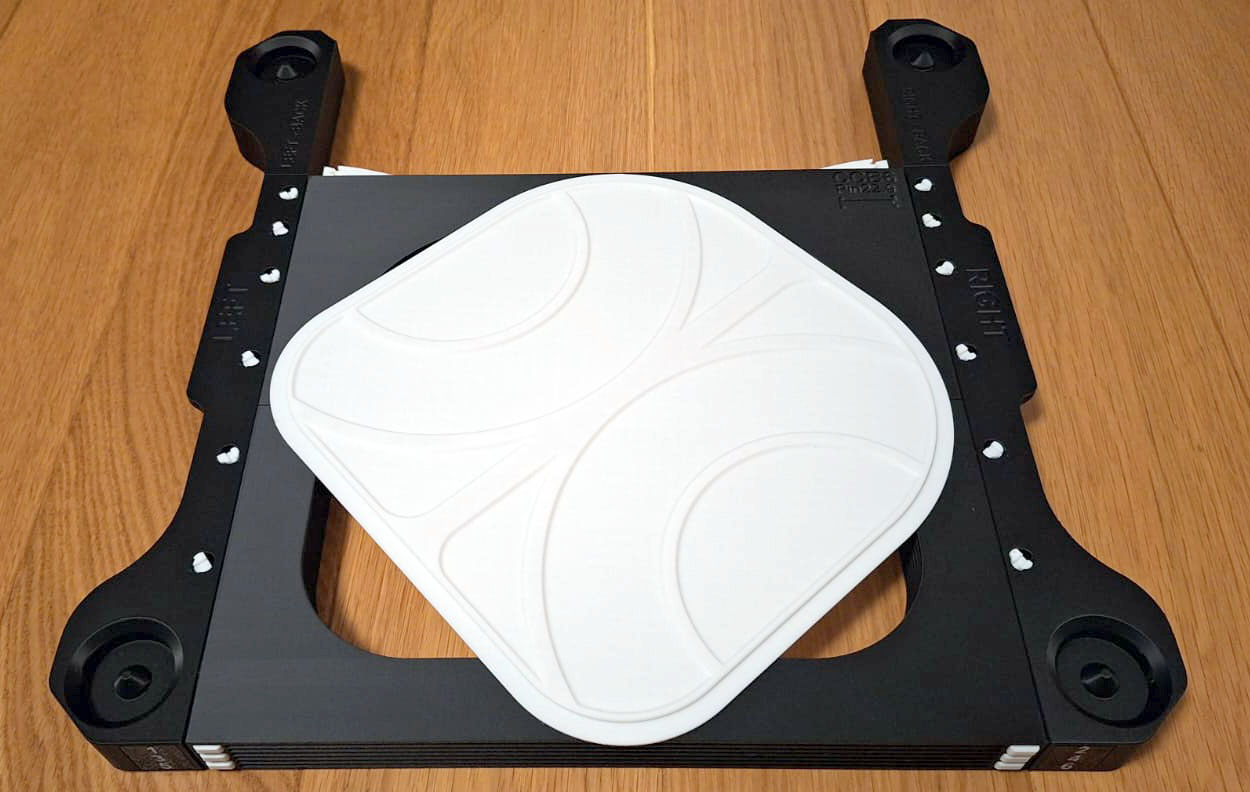
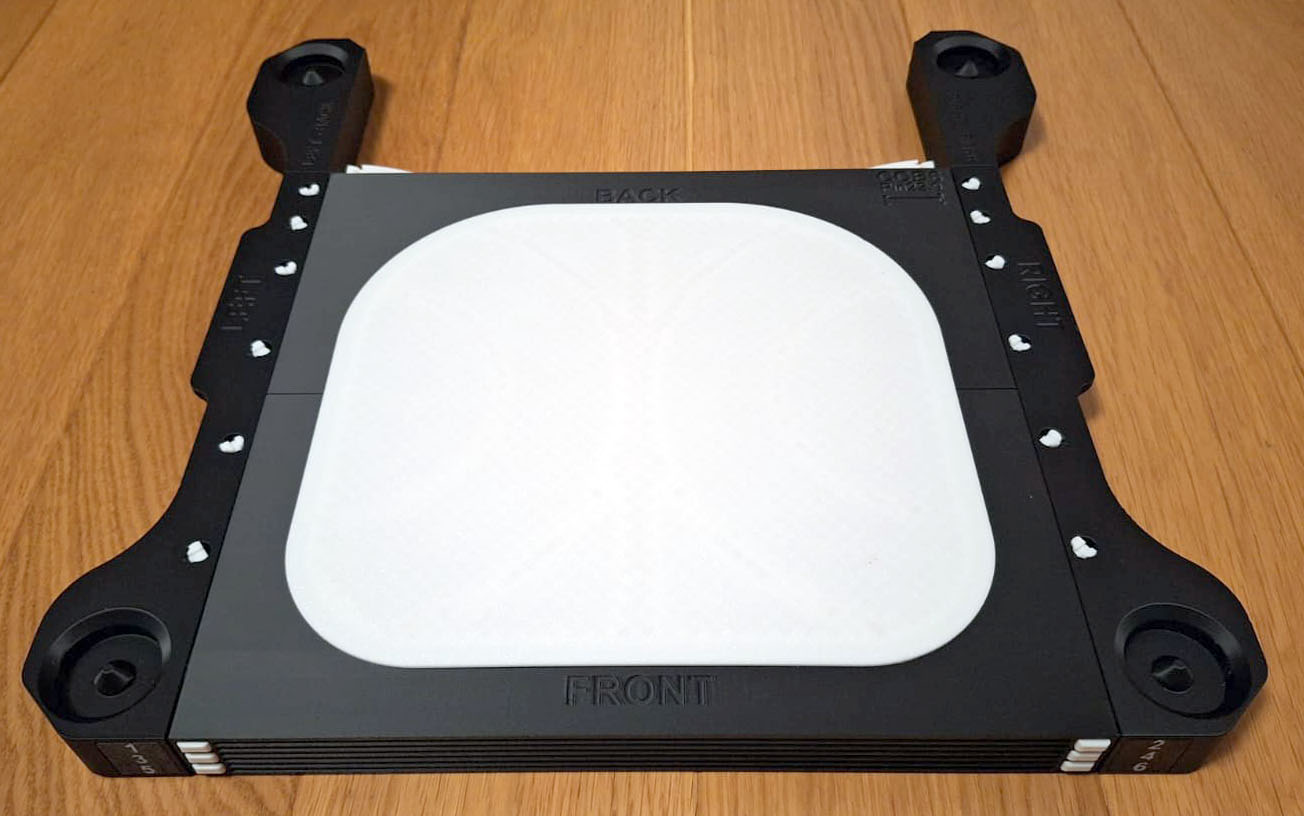
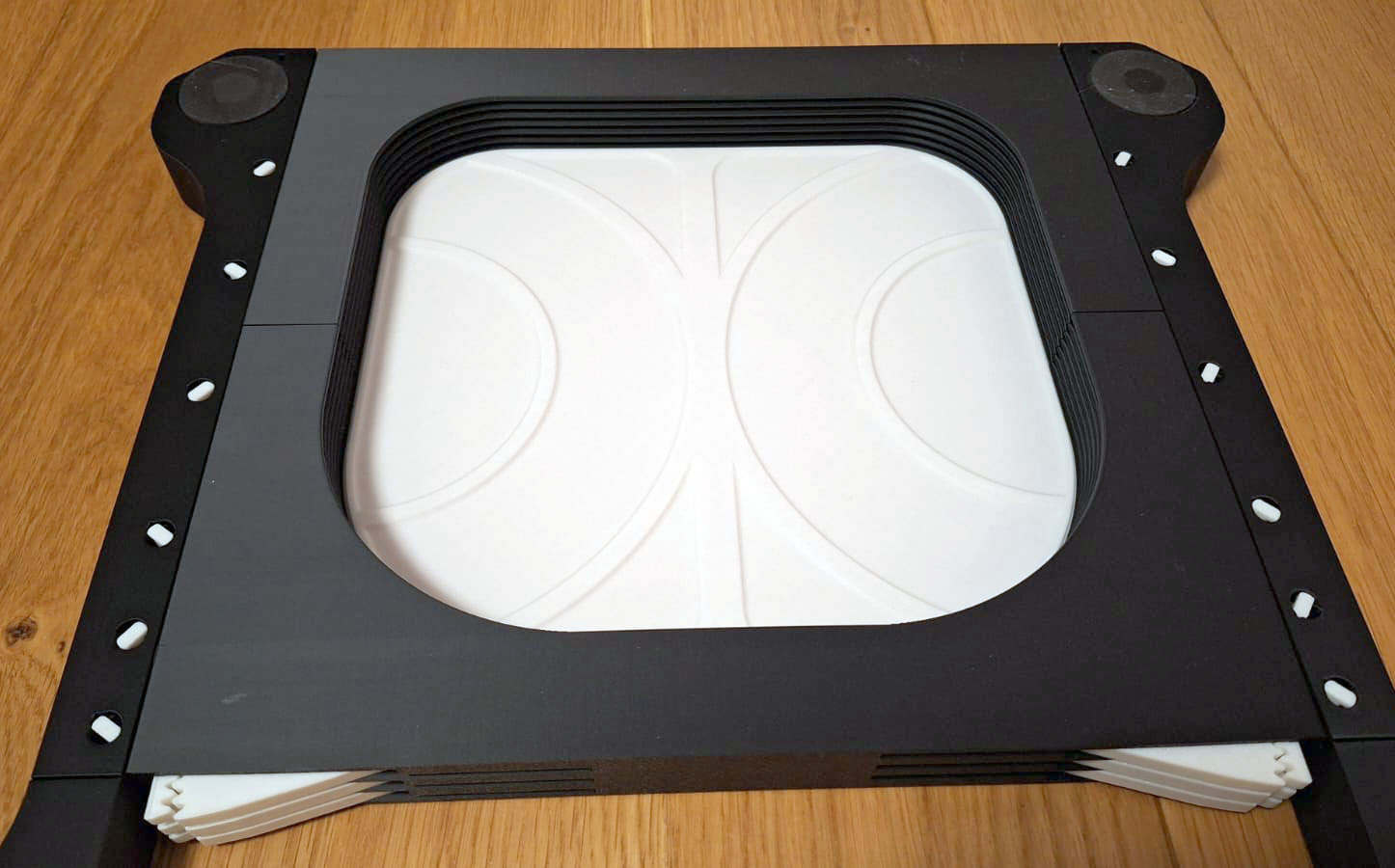
Suchen Sie nach einer praktischen Lösung, um die Druckplatten für IhreElegoo Centauri / Elegoo Centauri CarbonDrucker? DerFNT Anti-Vibrationsfüße PlattenlagerungEs ist das perfekte Zubehör, das entwickelt wurde, um Platz zu sparen und gleichzeitig Lärm und Vibrationen während des Druckens zu reduzieren. Diese Halterung ist so konzipiert, dass sie robust, stabil und diskret unter Ihrem Drucker positioniert ist, wodurch wertvoller Schreibtischplatz frei wird und ein leiserer, stabilerer Druck gewährleistet wird.
Version für 4, 6 oder 8 Bauplatten
Platz sparen– Nutzen Sie den Bereich unter Ihrem Drucker.
Vibrationen reduzieren
Einfache Installation
Zur besseren Veranschaulichung werden Fotos von ähnlichen FNT-Modellen beigefügt. Falls etwas in den Anweisungen unklar ist, schreibt bitte in die Kommentare und ich werde den Text bearbeiten :-)
Das Druckprofil beinhaltet auch eine LogoPlate mit Zahlen in einer anderen Farbe. Ich kann derzeit keine mehreren Materialien drucken, also werde ich illustrative Fotos von X1C verwenden :-(
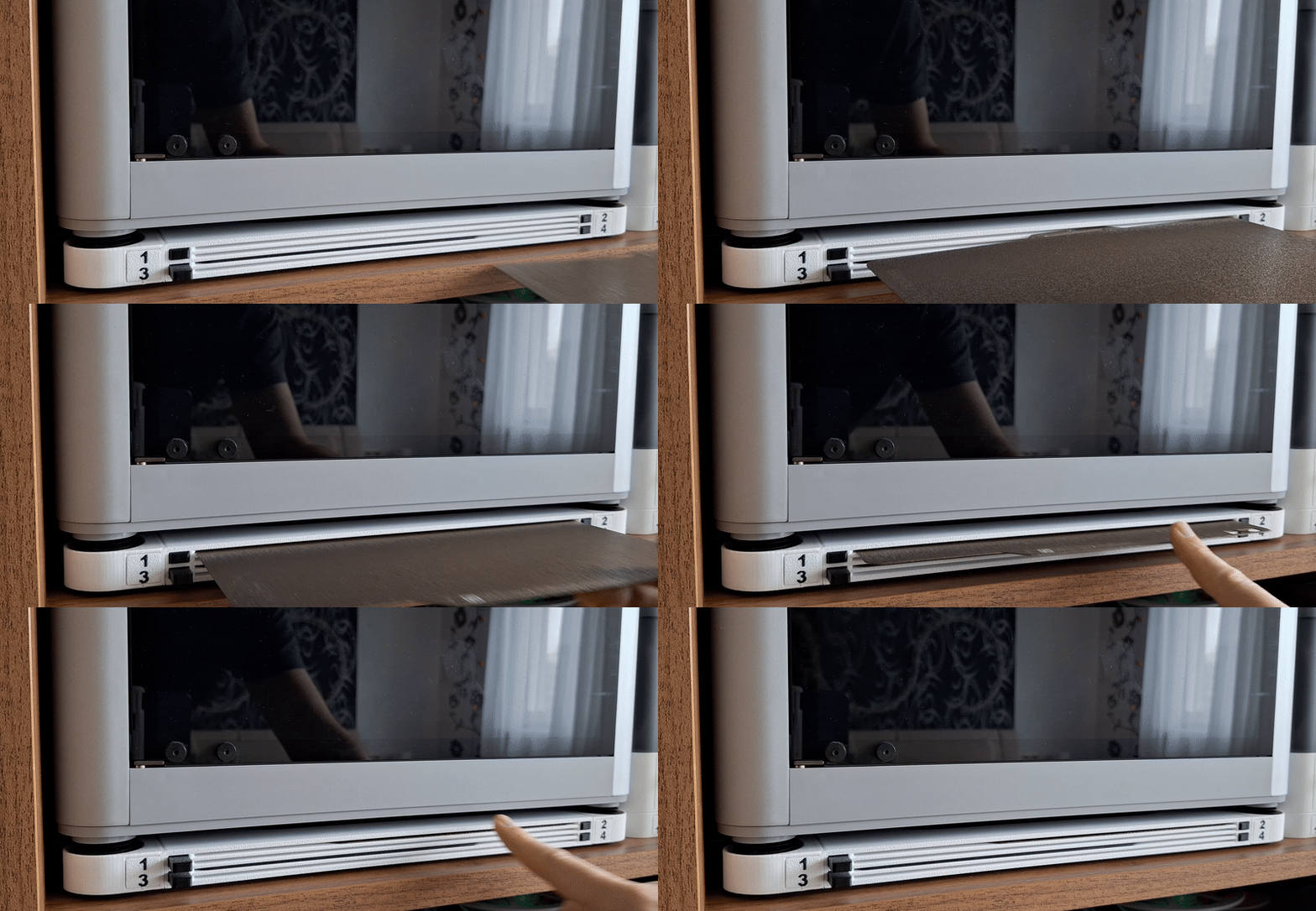
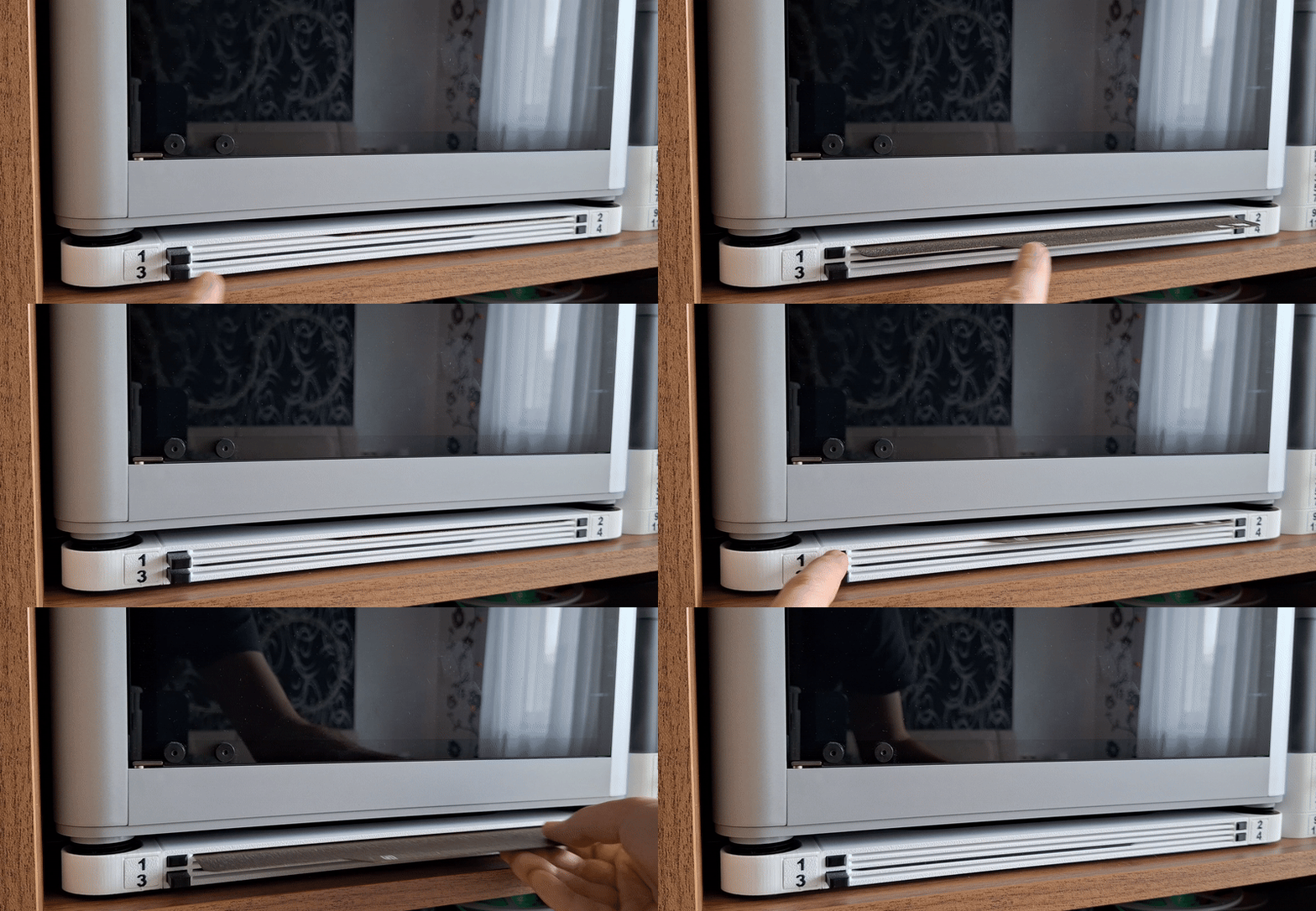
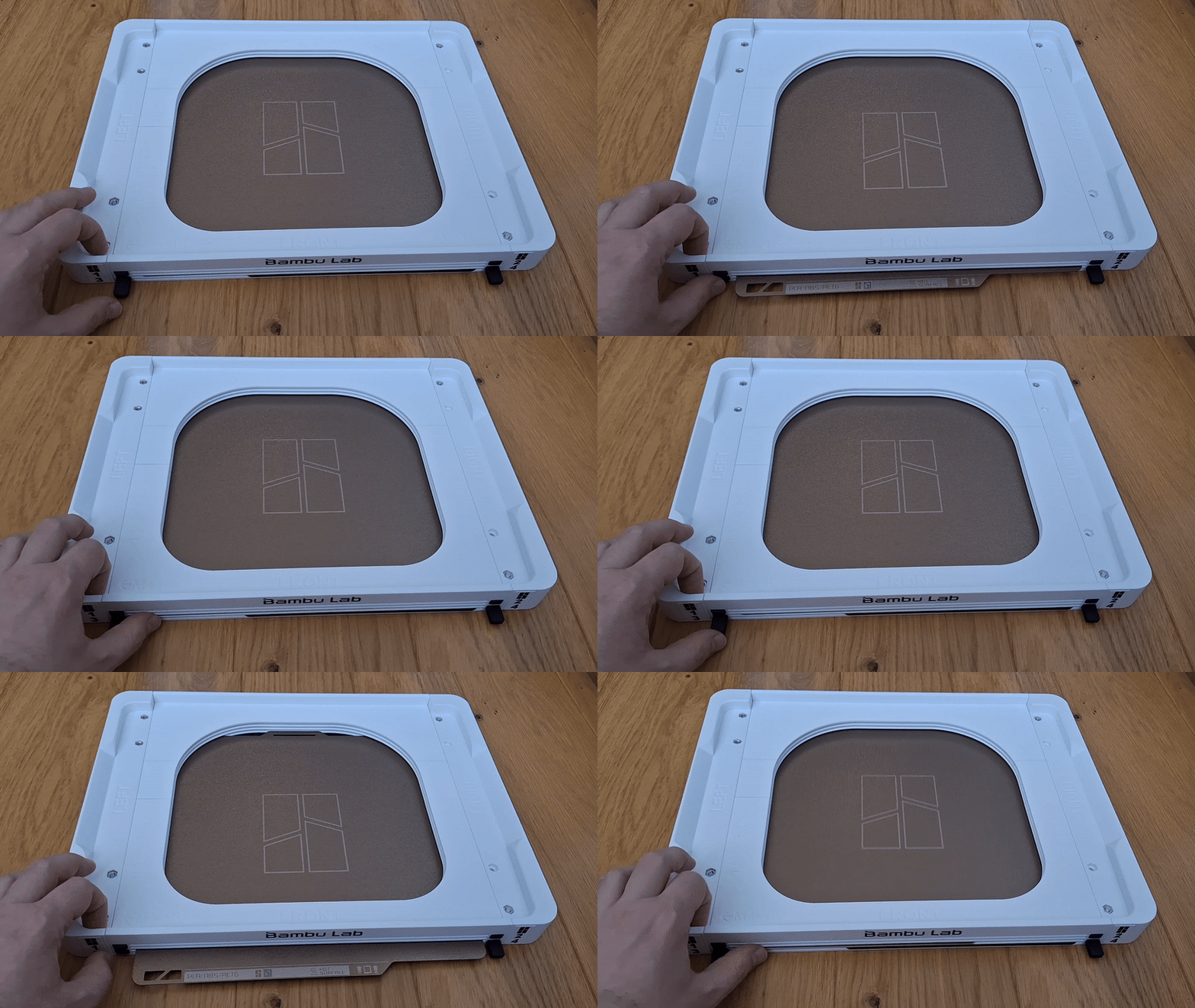
Dies ist nur ein illustratives Foto des X1C-Modells, damit Sie sich vorstellen können, wie das System funktioniert.
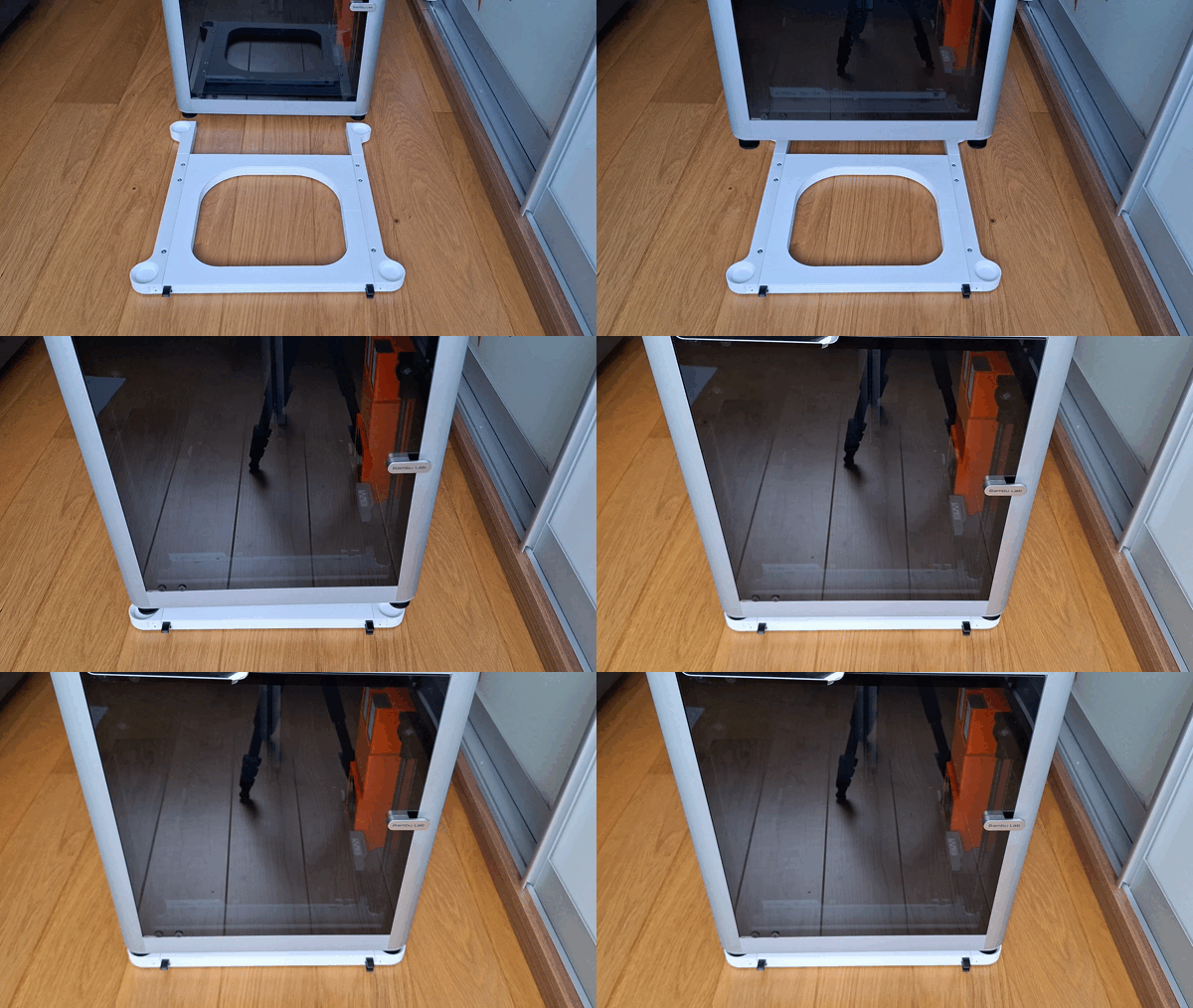
Diese Version des Halters ist speziell als Basis/Ständer für die Elegoo Centauri-Druckerserie konzipiert. Es ist eigentlich sehr einfach - platzieren Sie einfach den Drucker auf dem montierten Halter und Sie sind fertig. Vergessen Sie nicht, dass Sie für eine ordnungsgemäße Funktion Elegoo oder BambuLab Anti-Vibrationsfüße benötigen. (BambuLab Anti-Vibrationsfüße mitFNT Elegoo Centauri Carbon AntiVibrationsadapter)
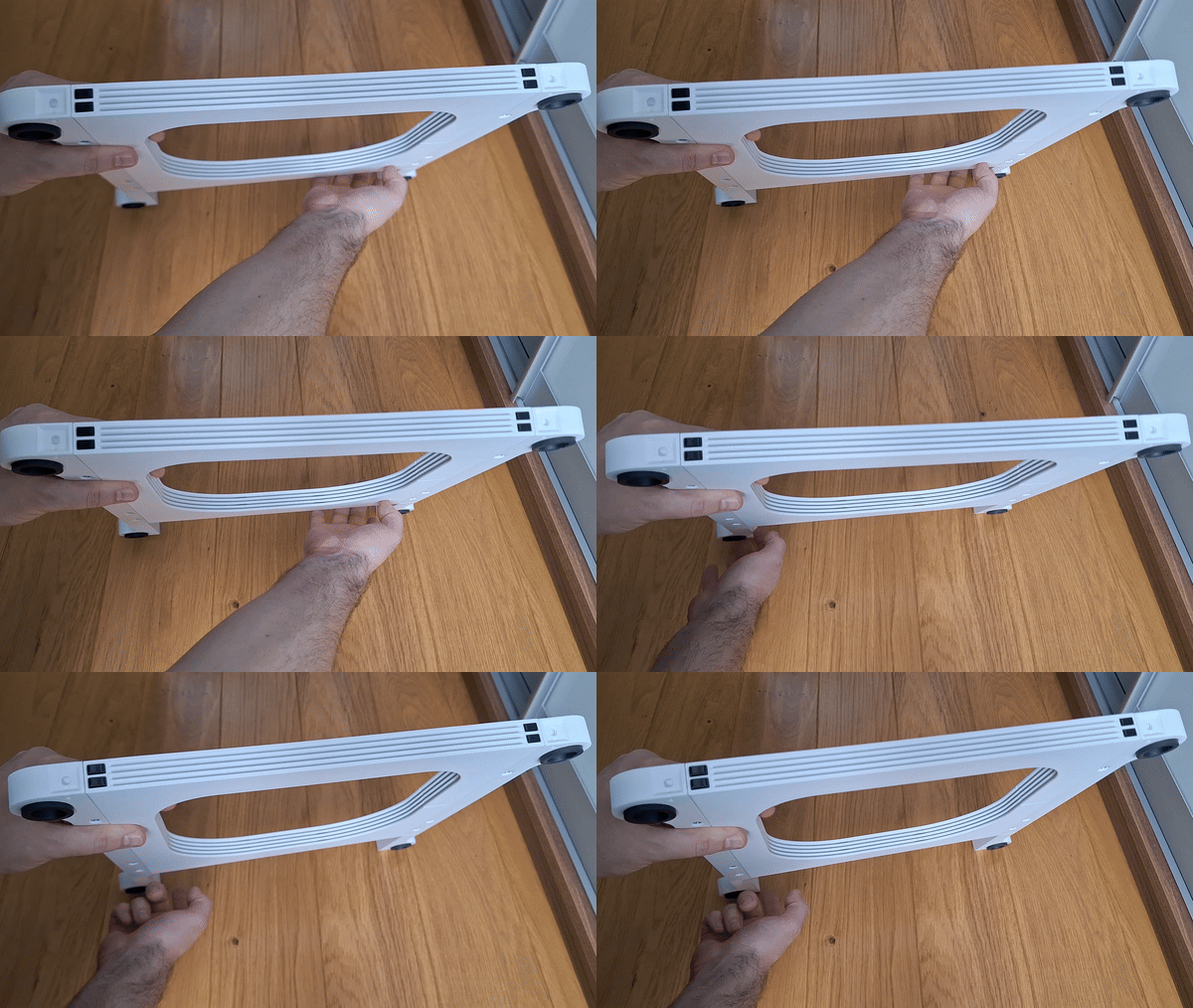
Leicht ein- und auszuschieben (Dies ist nur ein illustratives Foto des X1C-Modells, damit Sie sich vorstellen können, wie das System funktioniert.)Vibrationskompensation (Dies ist nur ein illustratives Foto des X1C-Modells, damit Sie sich vorstellen können, wie das System funktioniert.)Boost michBitte unterstützt meine Arbeit, wenn euch das Modell gefällt. Boosts investiert in den Kauf von Material für Prototypmodelle. Vielen Dank. :-)
1. Empfohlene Version mit Anti-Vibrationsfüßen (Elegoo oder BambuLab)
Es gibt mehrere Möglichkeiten, diesen Ständer zu verwenden:
1. Empfohlene Version mit Anti-Vibrationsfüßen (Elegoo oder BambuLab)
2. Wenn Sie die Anti-Vibrationsfüße nicht wollen/nicht vertrauen, drucken Sie einfach die Reduktionsringe aus, setzen sie in die Löcher für die Füße ein und platzieren den Drucker mit den originalen Füßen in der Halterung. Dies wird einen 5mm-Spalt für die Luftzirkulation unter dem Drucker schaffen.Finden Sie das Druckprofil FNT_CC_FeetReduction.
3. Wenn du das Design mehr als alles andere bevorzugst, kümmere dich nicht um die Anti-Vibrationsfüße oder die Reduzierung. Platziere einfach den Drucker in der Halterung. Es wird kein Spalt zwischen der Halterung und dem Drucker sein. Sei vorsichtig, diese Lösung funktioniert, aber aufgrund der fehlenden Belüftung kann es zu Schäden am Drucker kommen!
2. Wenn Sie die Anti-Vibrationsfüße nicht wollen/nicht vertrauen, drucken Sie einfach die Reduktionsringe aus, setzen sie in die Löcher für die Füße ein, und platzieren Sie den Drucker mit den originalen Füßen in der Halterung. Dies wird einen Spalt für die Luftzirkulation unter dem Drucker schaffen.2. Wenn Sie die Anti-Vibrationsfüße nicht wollen/nicht vertrauen, drucken Sie einfach die Reduktionsringe aus, setzen sie in die Löcher für die Füße ein, und platzieren Sie den Drucker mit den originalen Füßen in der Halterung. Dies wird einen Spalt für die Luftzirkulation unter dem Drucker schaffen.
3. Wenn du das Design mehr als alles andere bevorzugst, kümmere dich nicht um die Anti-Vibrationsfüße oder die Reduzierung. Platziere einfach den Drucker in der Halterung. Es wird kein Spalt zwischen der Halterung und dem Drucker sein. Sei vorsichtig, diese Lösung funktioniert, aber aufgrund der fehlenden Belüftung kann es zu Schäden am Drucker kommen!
FNT Anti-Vibrationsfüße Plattenaufbewahrung unter Elegoo Centauri-Serie
Einführung
Ich habe viele Bauplatten für sowohl Prusa- als auch Bambu-Drucker und sehr begrenzten Stauraum. Also beschloss ich, einen Plattenhalter mit Auswurfknopf zu erstellen, um das Einsetzen und Entfernen zu erleichtern.
Das Einsetzen und Entfernen von Bauplatten geht sehr reibungslos. Es besteht keine Gefahr, dass die Druckoberfläche durch fettige Finger verschmutzt wird :-)
Durch Drücken des Knopfes wird die Bauplatte um etwa 3 cm ausgeworfen. Beim Einsetzen der Bauplatte wird der Knopf leicht herausspringen.
Die vertikale Platzierung/das Ankleben an der Seite des Druckers funktioniert ebenfalls sehr gut.
Eine Demonstration, wie die Bauplattenverlängerung auf dem FNT-Familienhalter funktioniert.
Welche nicht-dringenden Teile werden Sie benötigen?
M4-Schrauben werden nicht mehr benötigt.Das Modell beinhaltet Kunststoffstifte und ein Montagewerkzeug.
Der Halter enthält mehrere interessante Lösungen:
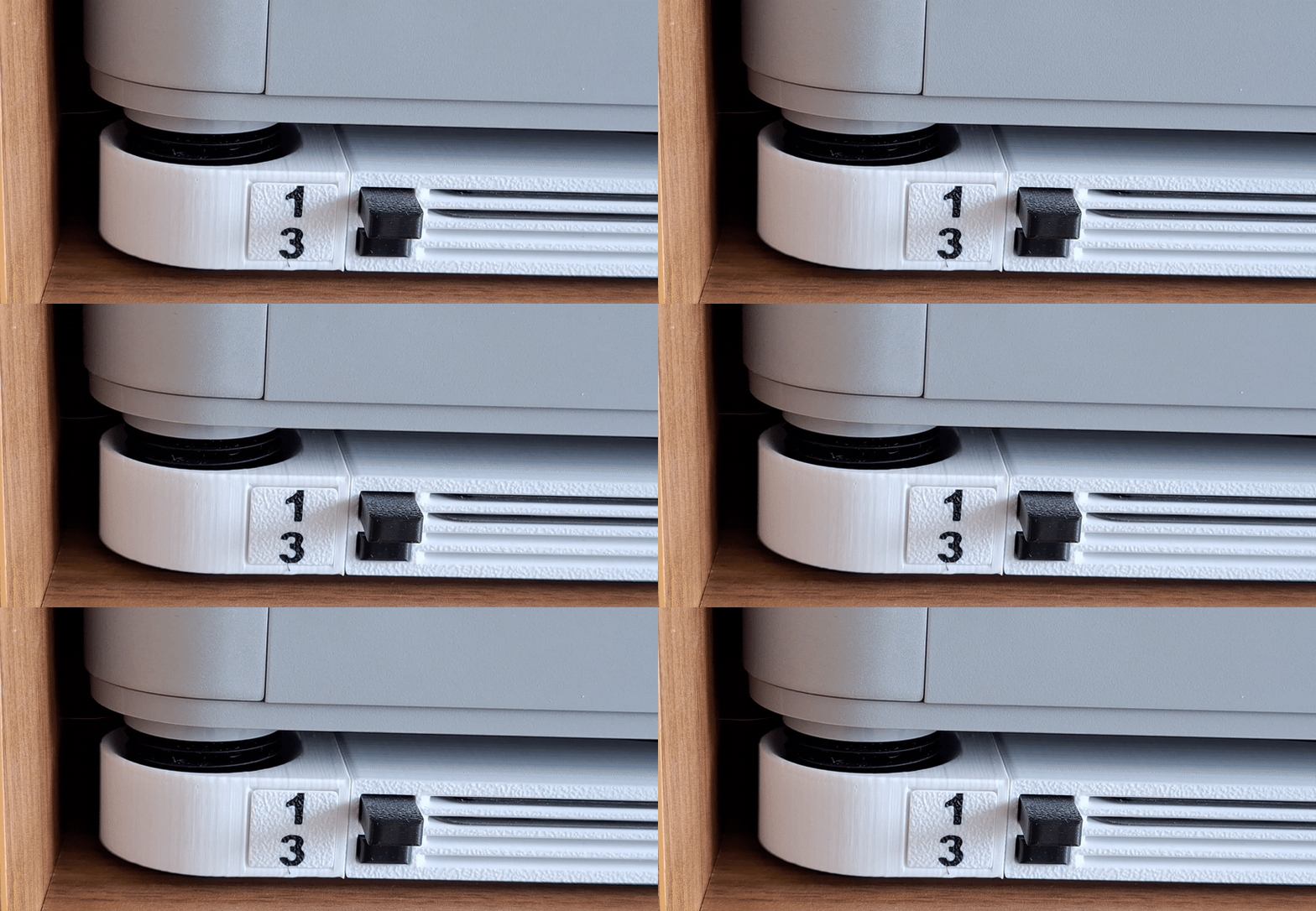
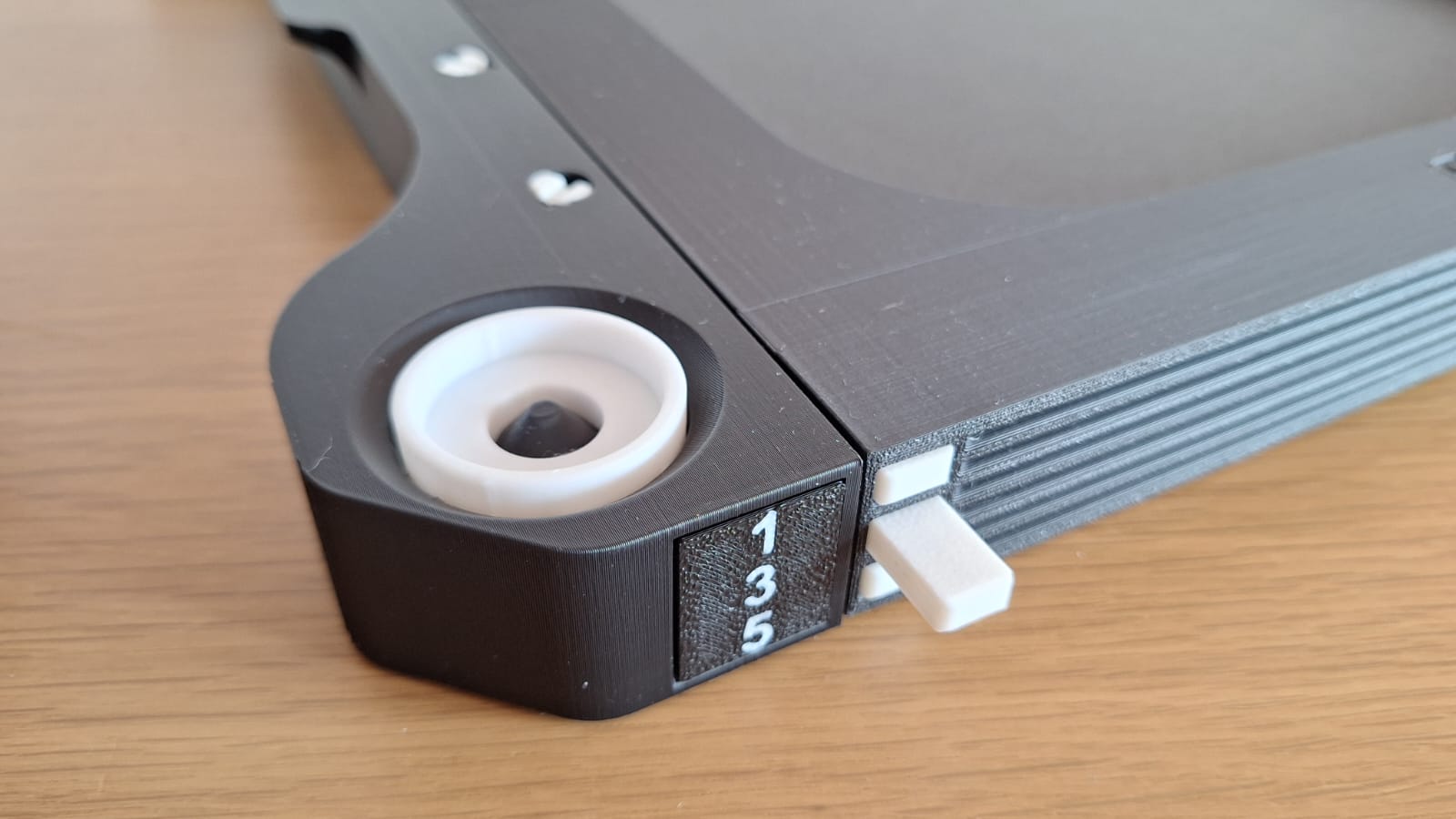
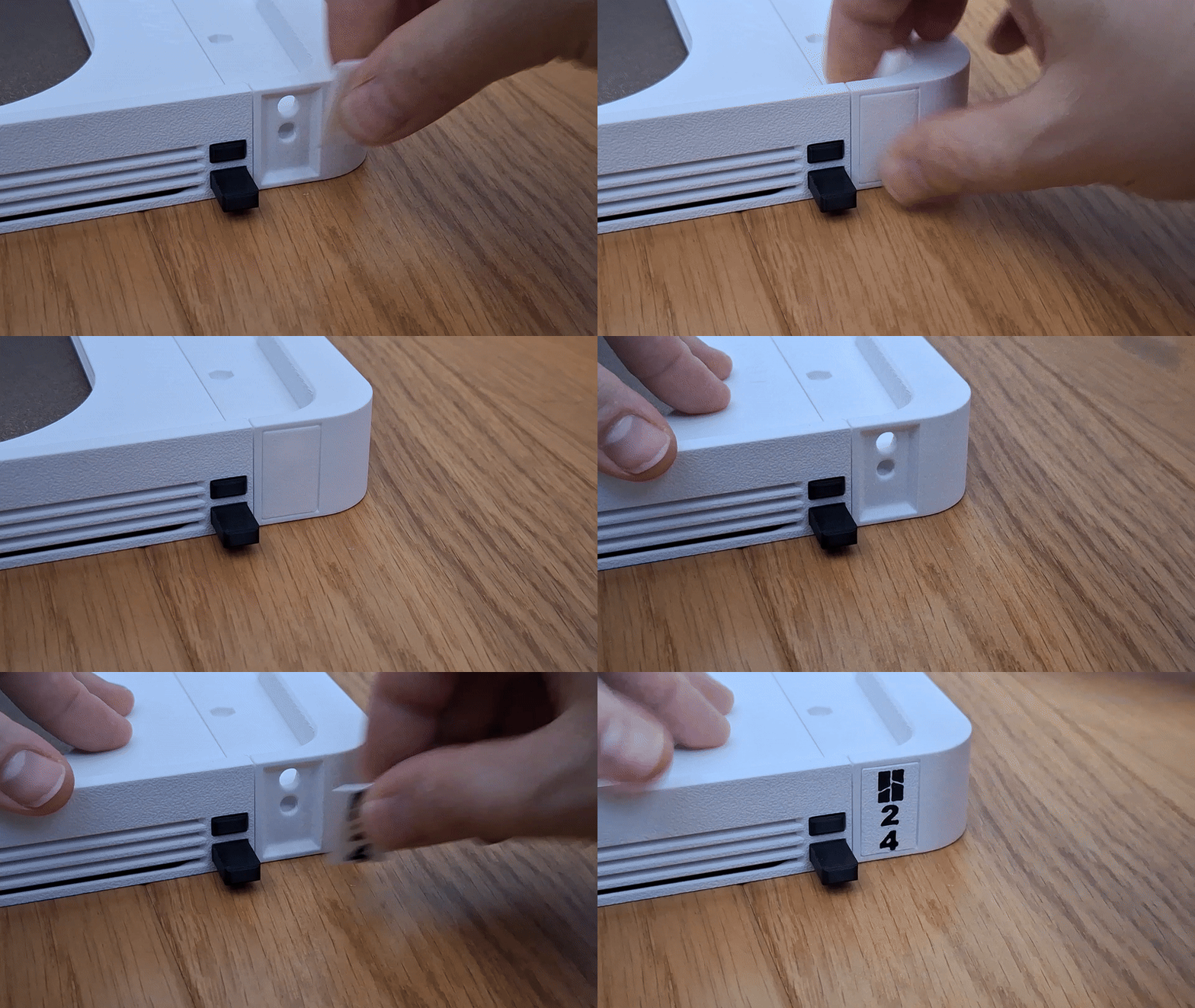
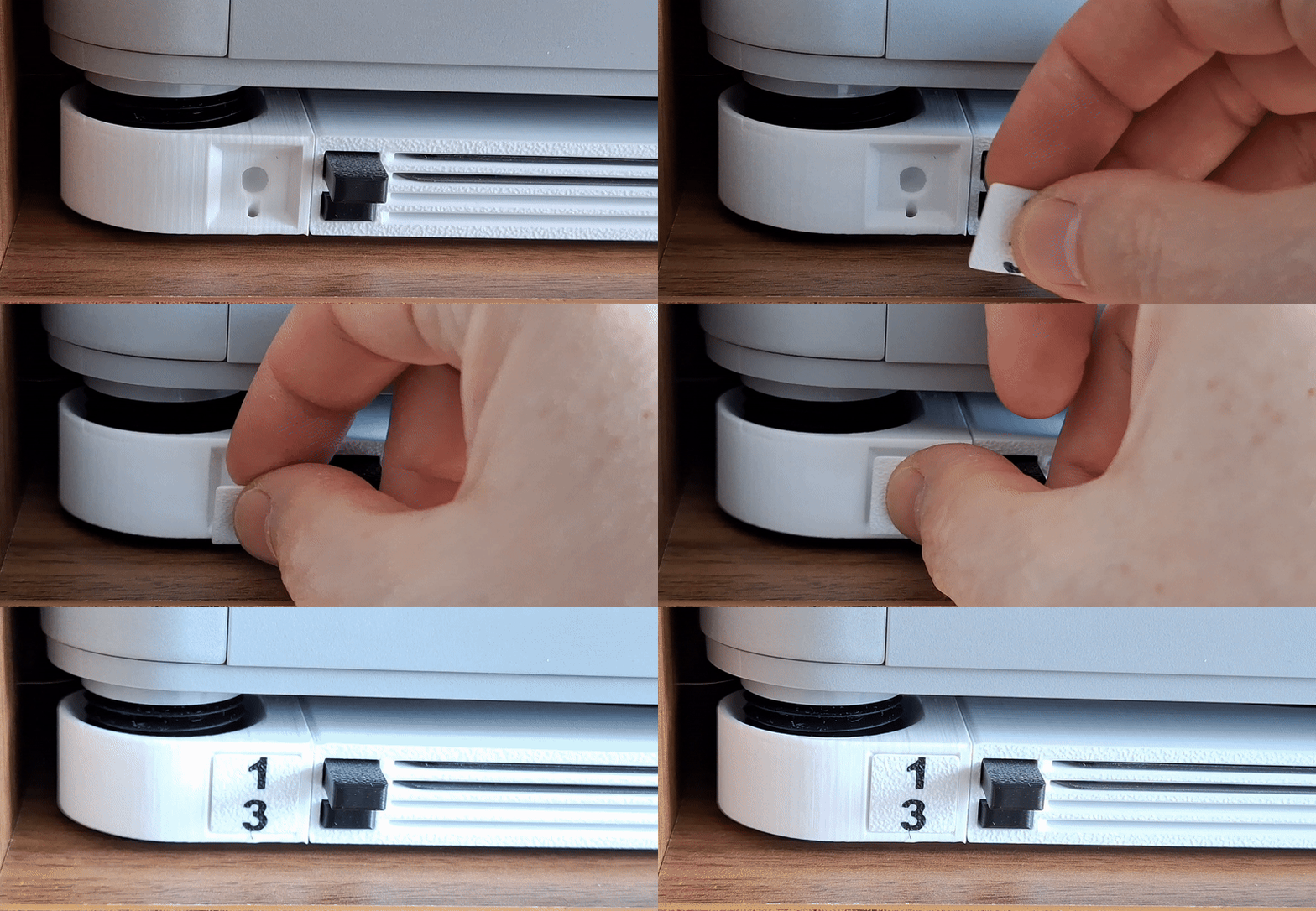
Austauschbare Etiketten an den Seiten. Ein einfacher Klick fügt das Etikett ein, ein Loch auf der anderen Seite ermöglicht dessen Entfernung.
Platziere einfach den Drucker auf der Halterung der Grundplatte. Die Form der Stelle für die Anti-Vibrationsfüße wurde verbessert, so dass die Füße gut und ohne Probleme passen. Ein zusätzlicher Anti-Vibrationsfüße-Adapter ist nicht erforderlich.
Die Bauplatten im Halter rütteln nicht und machen keine anderen schlechten Geräusche.
Das Einsetzen und Entfernen von Bauplatten geht sehr reibungslos.
Model / Profil, gedruckt auf Centauri Carbon, X1C, P1S.
Um sicherzustellen, dass es kein Problem mit Toleranzen gab und alles funktionieren würde, habe ich Bambu PLA Basic verwendet, aber auch den billigsten PLA, den ich kaufen konnte (8,9 Euro/kg), sowie alten PLA mit unterschiedlicher Filamentdicke. Natürlich funktioniert alles hervorragend. :-)
Druckanweisungen
Bitte verwenden Sie das mitgelieferte Druckprofil. Es ist für optimale Ergebnisse abgestimmt und getestet.
Ich verwende A-Seite / Texturierte Platte 60°C und PLA. Ich habe keine Probleme beim Drucken auf Centauri Carbon und X1C.
Drucken Sie nur auf geschlossenen Druckern wie Centauri Carbon, X1C, P1S, H2D, aber einige Teile wurden auch auf A1mini getestet und gedruckt.
Bevor Sie mit dem Drucken beginnen, stellen Sie sicher, dass die Bauplatte sauber und entfettet ist. Falls erforderlich, verwenden Sie 3DLac.
Verwenden Sie nur hochwertiges Filament, um Probleme mit abblätternden/nicht funktionierenden Tasten aufgrund schlecht gedruckter Oberflächen zu vermeiden. Bambu PLA Basic ist in Ordnung.
Erhöhen Sie nicht die Geschwindigkeit oder ändern Sie die Höhe der Schicht.
Schicht 0,2 mm, Stützen: ja, Brim verwenden.
Als ich SuperTack und die empfohlenen 45°C verwendete, löste sich das Modell ab.
Montage:
Erstens, bitte entfernen Sie das obere Glas. Beim Arbeiten ist es notwendig, den Drucker zu kippen. Dies wird mögliche Schäden am oberen Glas verhindern. Ich empfehle auch, den Drucker zu saugen. Dies ist eine ideale Gelegenheit, denn wenn Sie den Drucker kippen, wird alles Unordentliche herausfallen. :-)
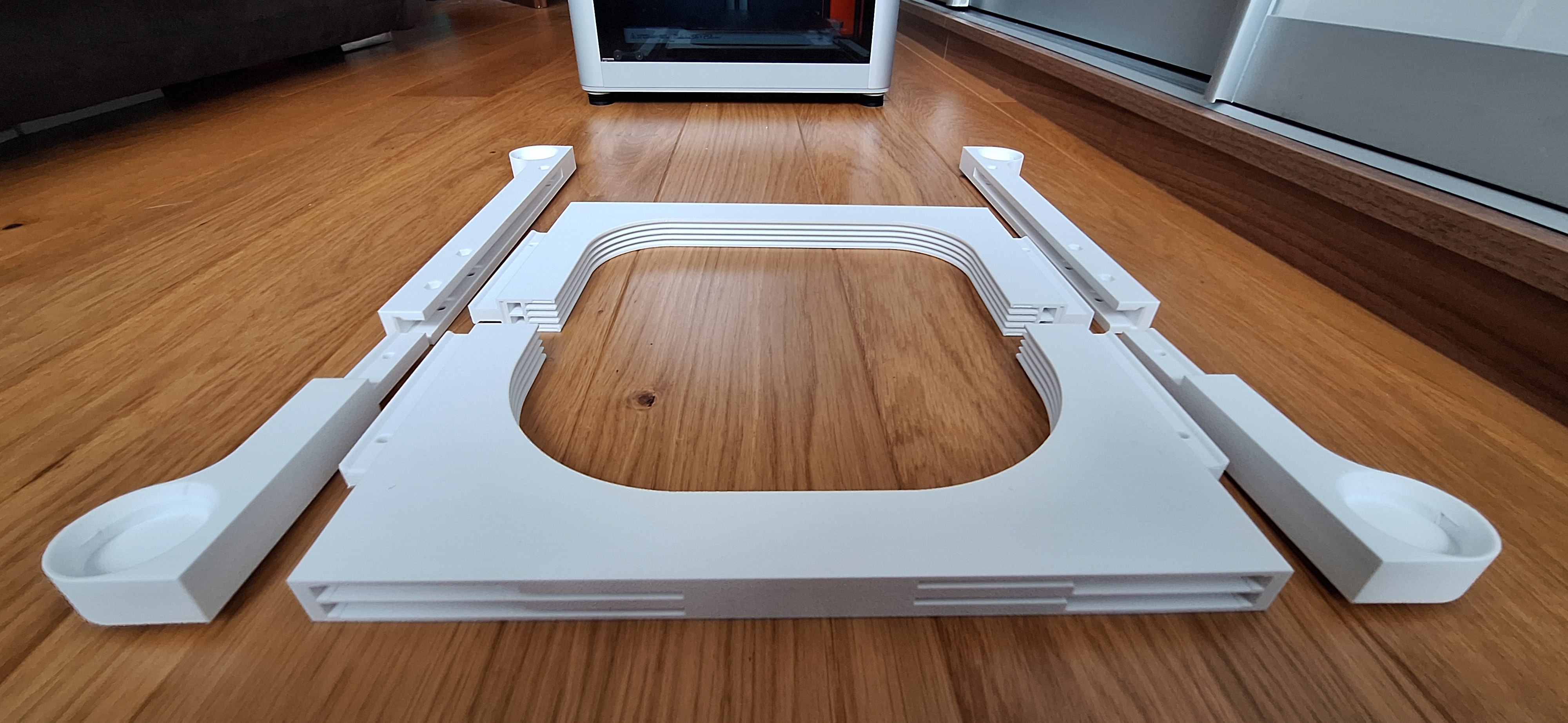
Druckhaltergehäuse (Vorder-, Rück- und Seitenteile), Knöpfe und Arme der ausgewählten Version.
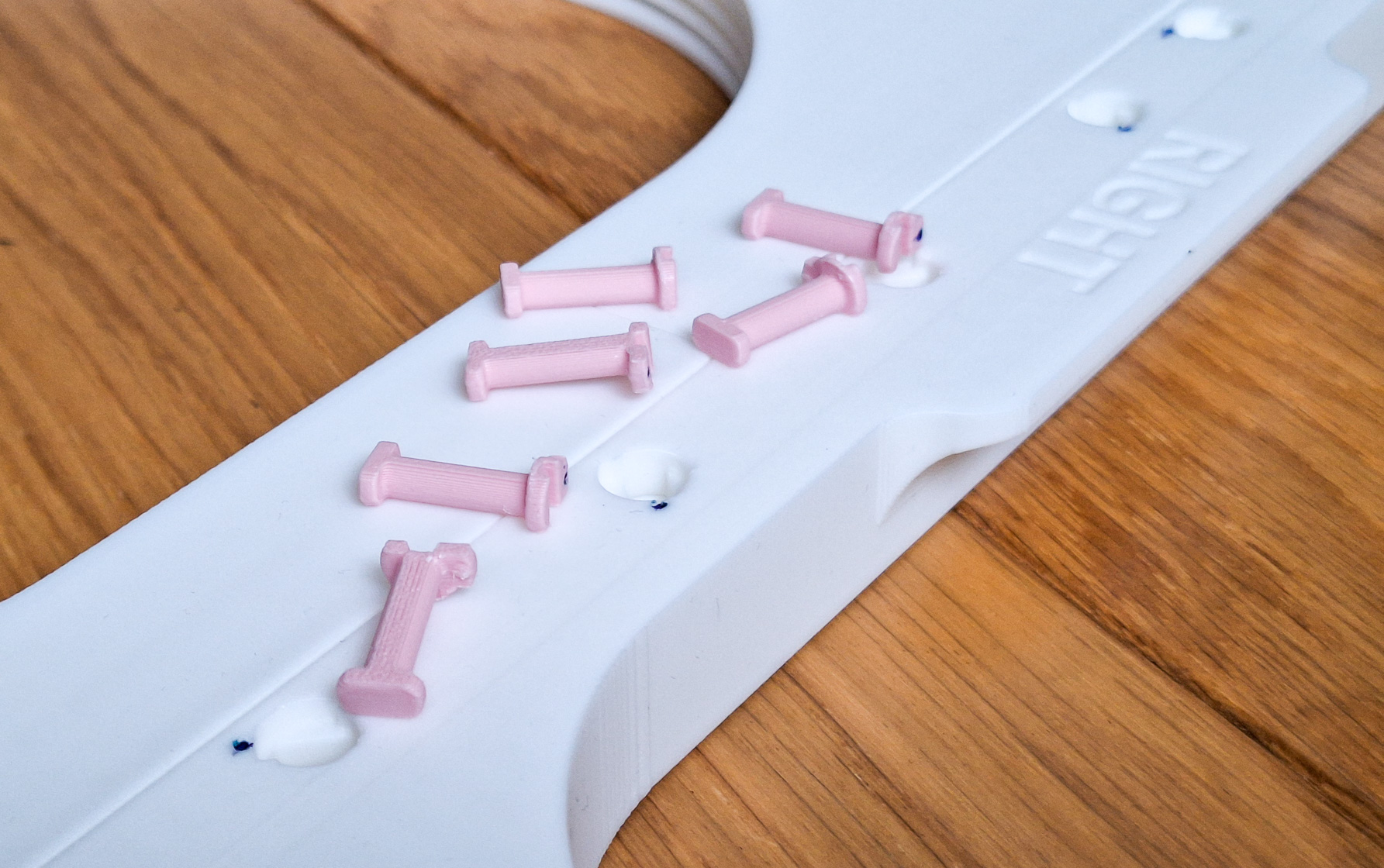
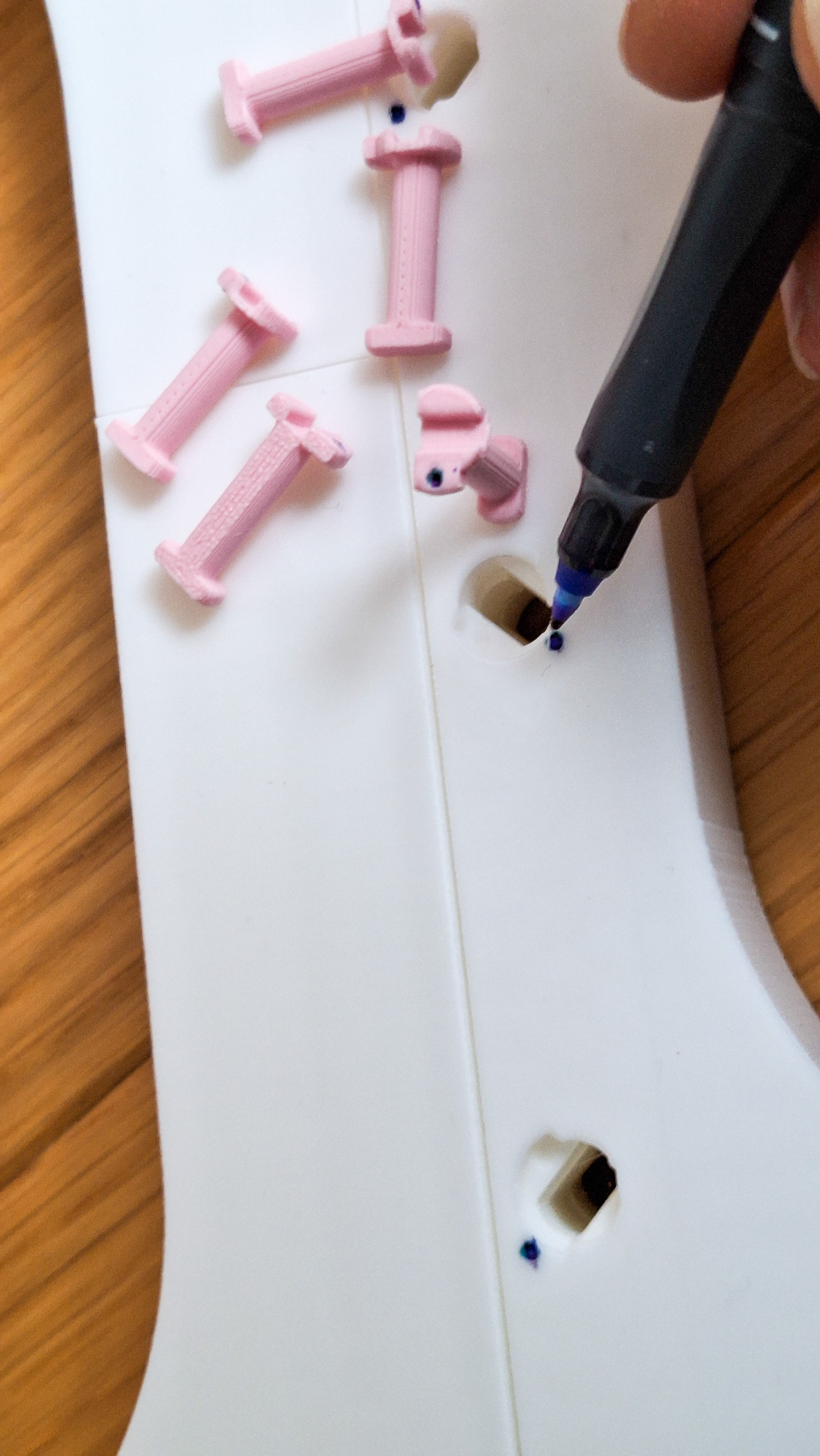
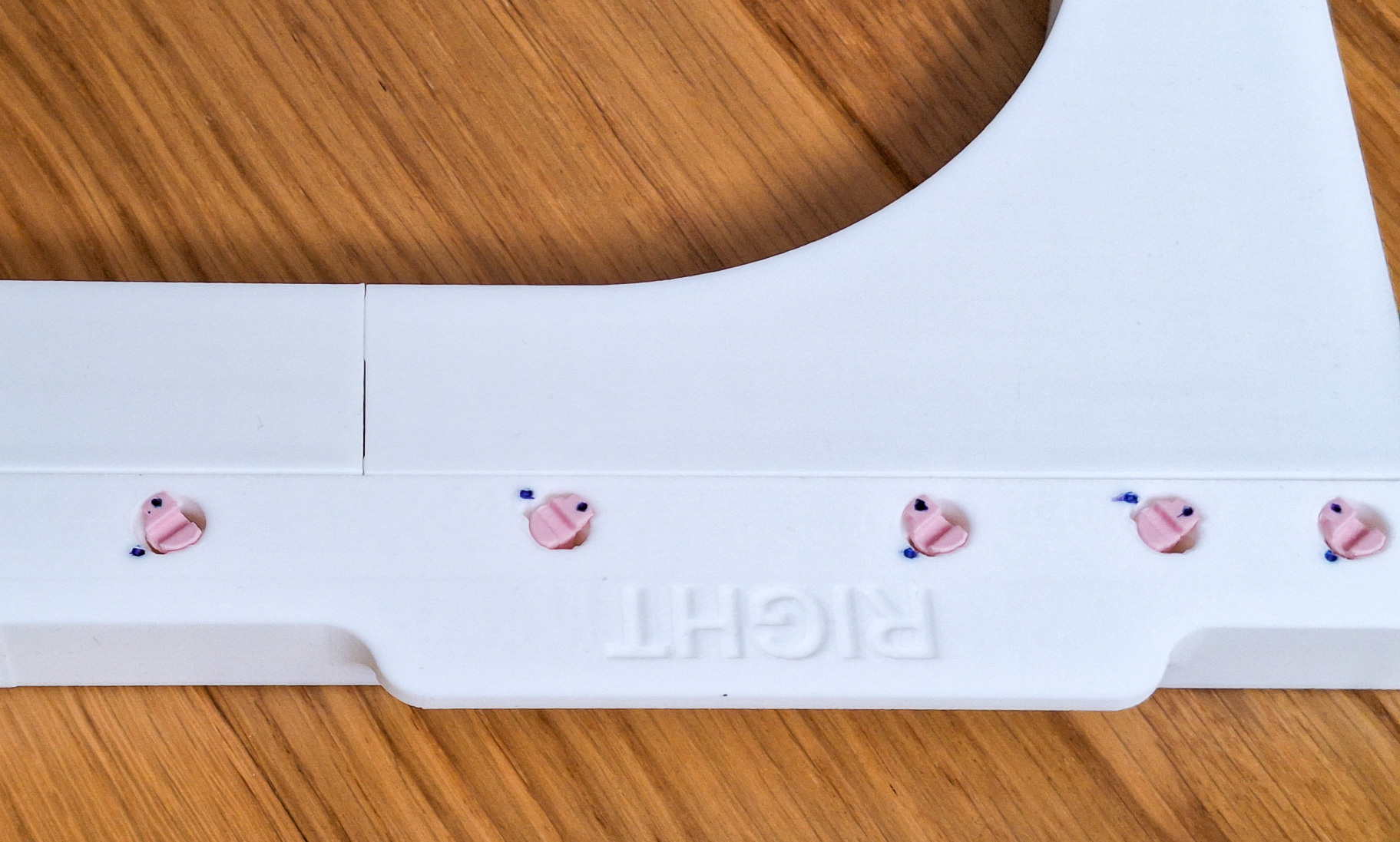
Für eine problemlose Installation empfehle ich, die PINs und Montagelöcher mit einem Marker zu markieren. Das wird während der Installation selbst sehr hilfreich sein.
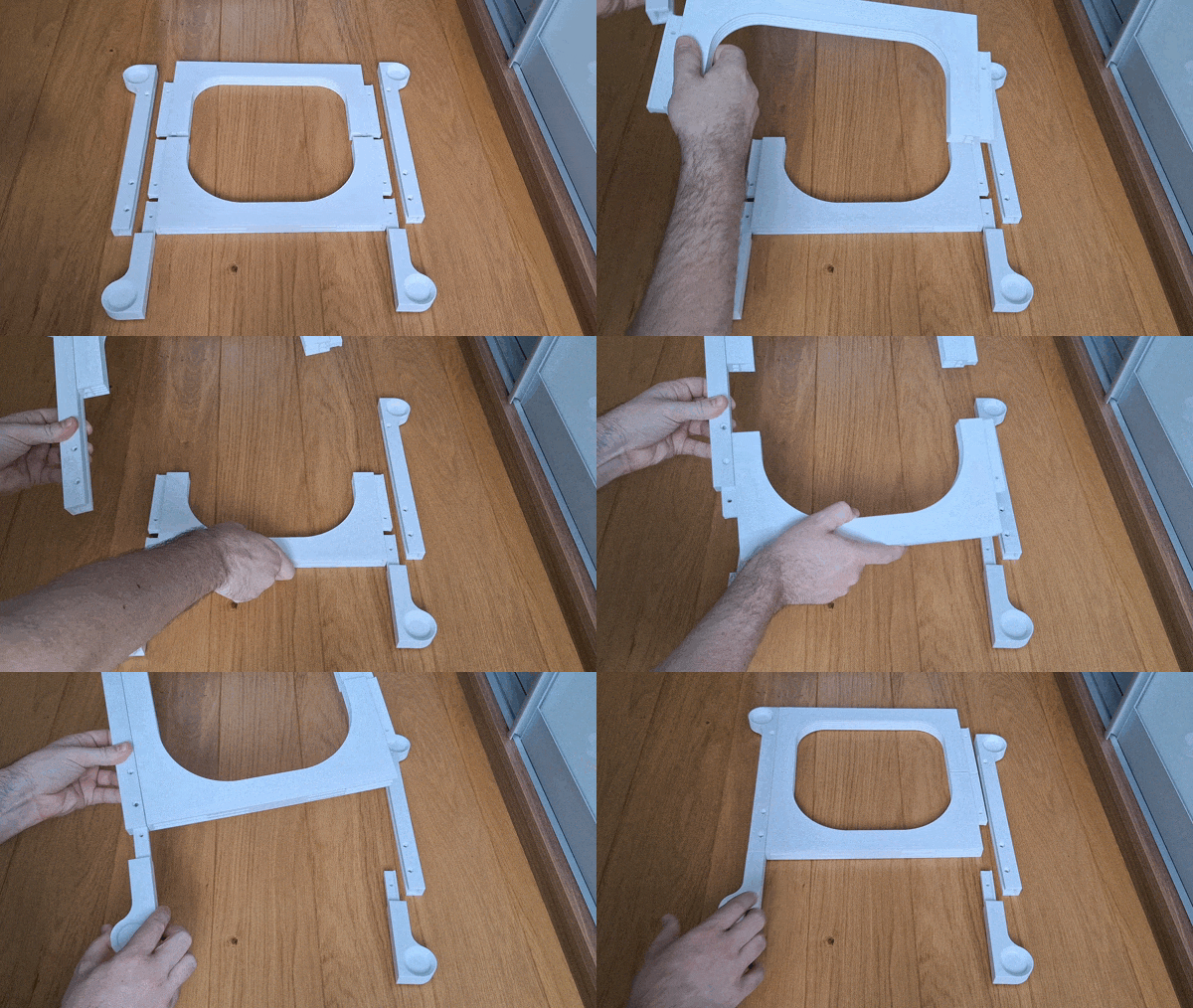
Schiebe die vorderen/hinteren Teile in die seitlichen Teile.
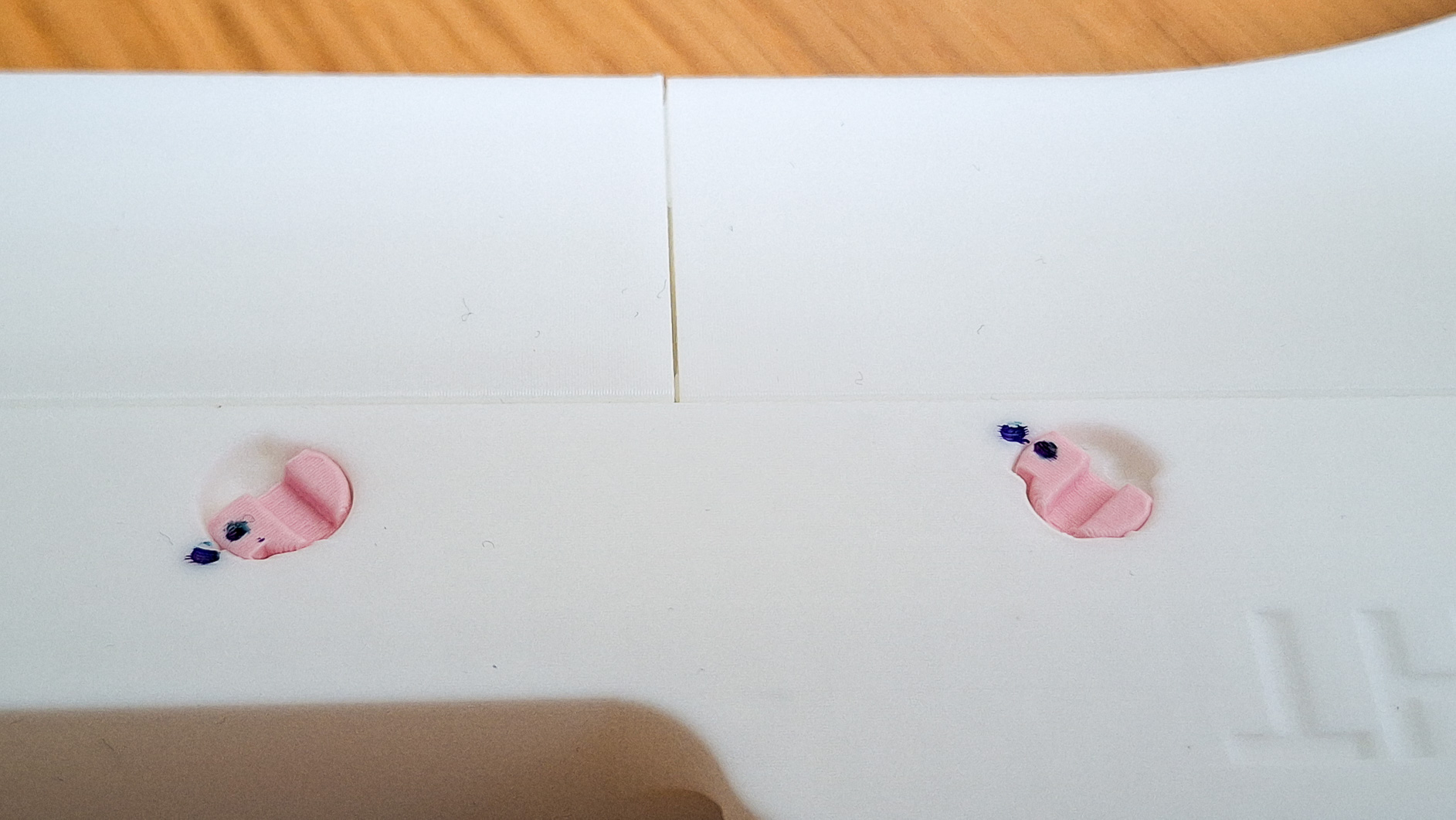
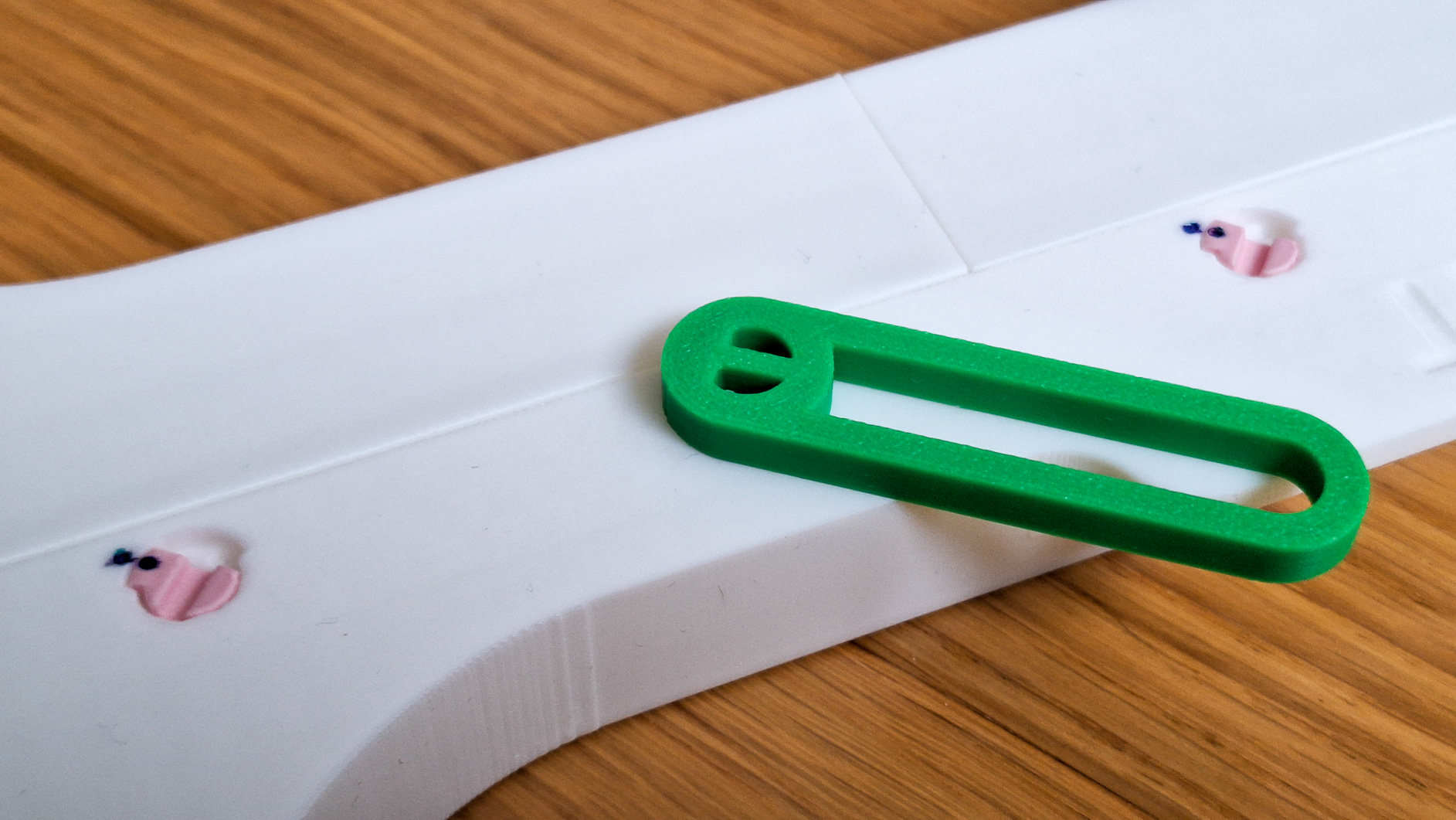
Führen Sie die PINs in die Montageöffnungen ein, wobei die Punkte zueinander zeigen.
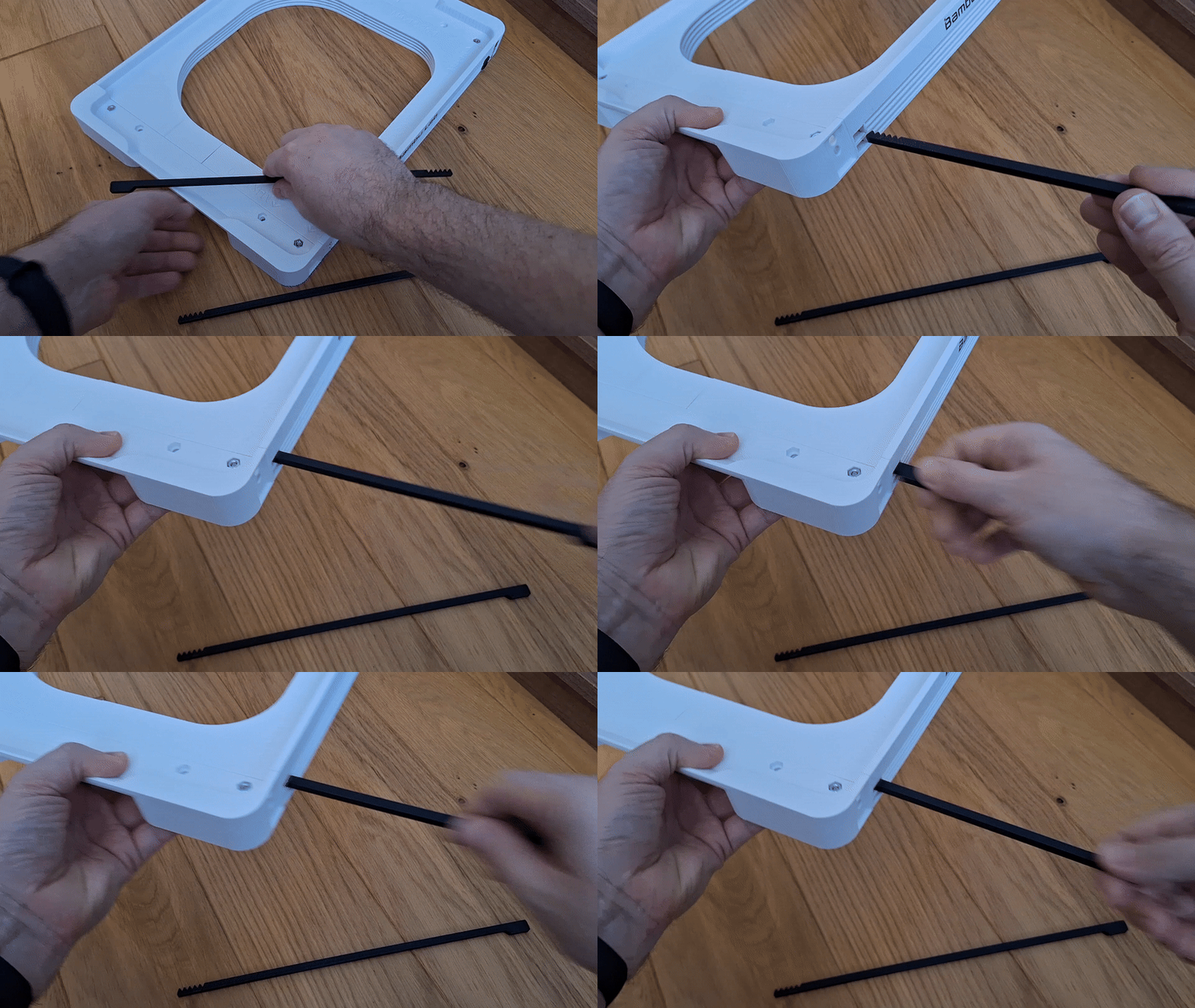
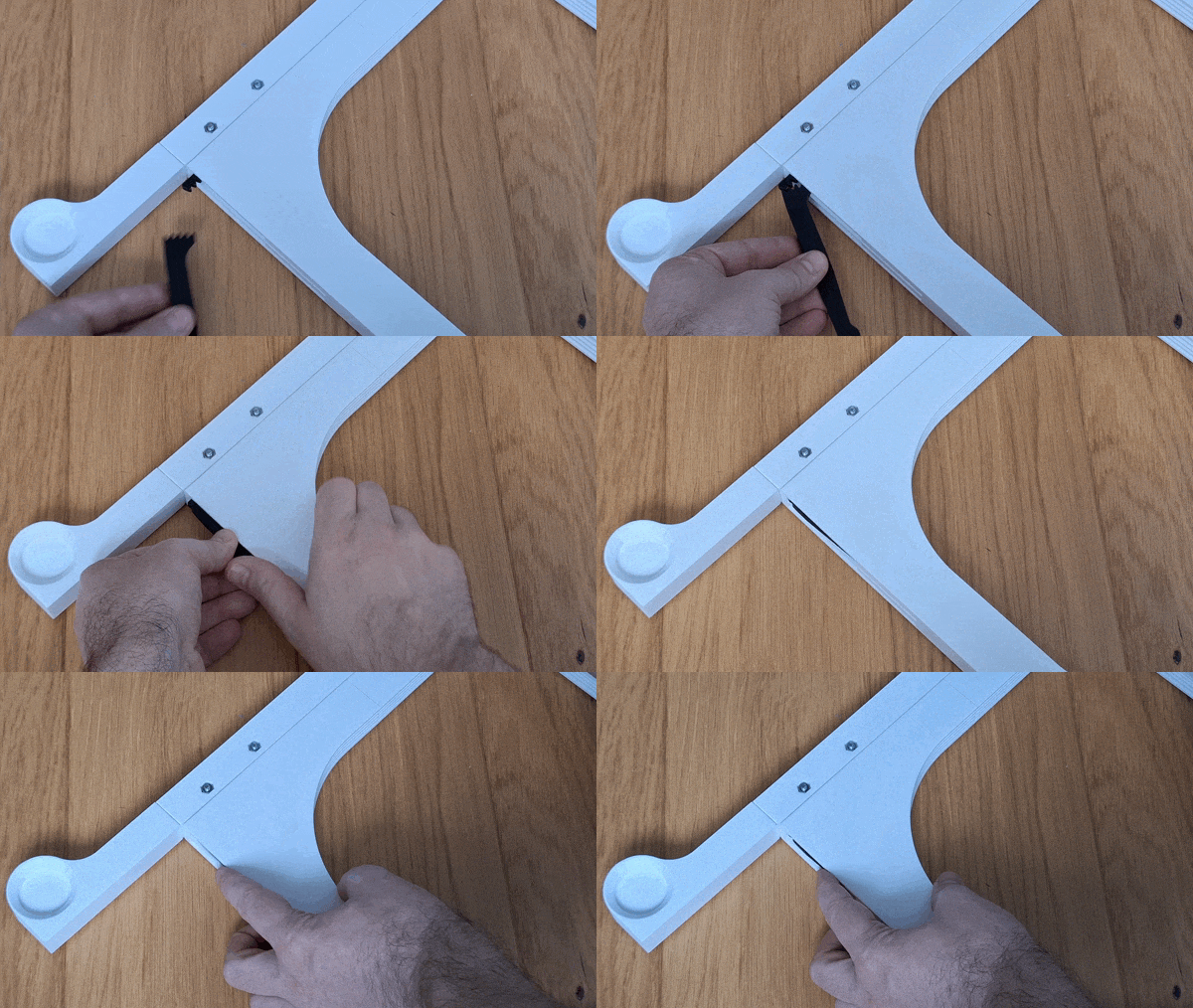
Benutzen Sie das bereitgestellte Werkzeug. Am Drehpunkt drücken Sie das Werkzeug mit Ihrem Daumen, um den PIN einzudrücken. Drehen Sie das Werkzeug sanft um 90 Grad im Uhrzeigersinn. Es klingt kompliziert, aber es ist wirklich schnell und einfach. Wenn das Werkzeug beschädigt ist, verwenden Sie ein anderes. Dies hängt stark von der Qualität des Filaments ab.
Fügen Sie eine Taste in die Halterung ein. Schieben Sie sie mehrmals hinein und heraus, um den Schlitz und die Tastenleiste von Druckunvollkommenheiten zu reinigen.
Drehe den Halterkörper.
Richten Sie die Tasten und Armarme nach dem Bild aus. Drücken Sie den Arm fest in die Halterung. Befestigen Sie zuerst die oberen Arme (1 und 2), dann die unteren Arme (3 und 4).
Testen Sie, ob der Knopf und der Arm sich leicht bewegen.
Installieren Sie Anti-Vibrationsfüße auf dem Drucker. Beim Einsetzen der Füße müssen Sie sie leicht drehen, um sicherzustellen, dass sie richtig passen. Sobald dies geschehen ist, drücken Sie fest, um sie in Position zu halten.
Installiere deinen Drucker auf der Halterung.
Installieren Sie Logo-Platten.
Schiebe die vorderen/hinteren Teile in die seitlichen Teile.Markieren Sie die PINs und Montagelöcher mit einem Marker. Das wird während der Installation selbst sehr hilfreich sein.
Führen Sie die PINs in die Montageöffnungen ein, wobei die Punkte zueinander zeigen.Am Drehpunkt drückst du mit deinem Daumen auf das Werkzeug, um es in den PIN zu schieben. Drehe das Werkzeug vorsichtig um 90 Grad im Uhrzeigersinn. Es klingt kompliziert, aber es ist wirklich schnell und einfach.Stifte in gesperrter Position. Markierte Punkte sind nicht mehr dicht nebeneinander.
Schaltflächen einfügenFügen Sie eine Taste in die Halterung ein. Schieben Sie sie mehrmals hinein und heraus, um den Schlitz und die Tastenleiste von Druckunvollkommenheiten zu reinigen.Schieben Sie es mehrmals hinein und heraus, um den Schlitz und die Tastenleiste von Druckunvollkommenheiten zu reinigen. Wenn sich die Tasten nicht leicht bewegen, verwenden Sie bitte Schmirgelpapier, um die Tasten zu glätten.
Richten Sie die Taste und die Zähne des Arms nach dem Bild aus. Drücken Sie den Arm fest in die Halterung. Testen Sie, ob sich die Taste und der Arm leicht bewegen.
Installieren Sie Ihren Drucker auf der Halterung (Dies ist nur ein illustratives Foto des X1C-Modells, damit Sie sich vorstellen können, wie das System funktioniert.)Installieren Sie Logo-Platten (Dies ist nur ein illustratives Foto des X1C-Modells, damit Sie sich vorstellen können, wie das System funktioniert.)
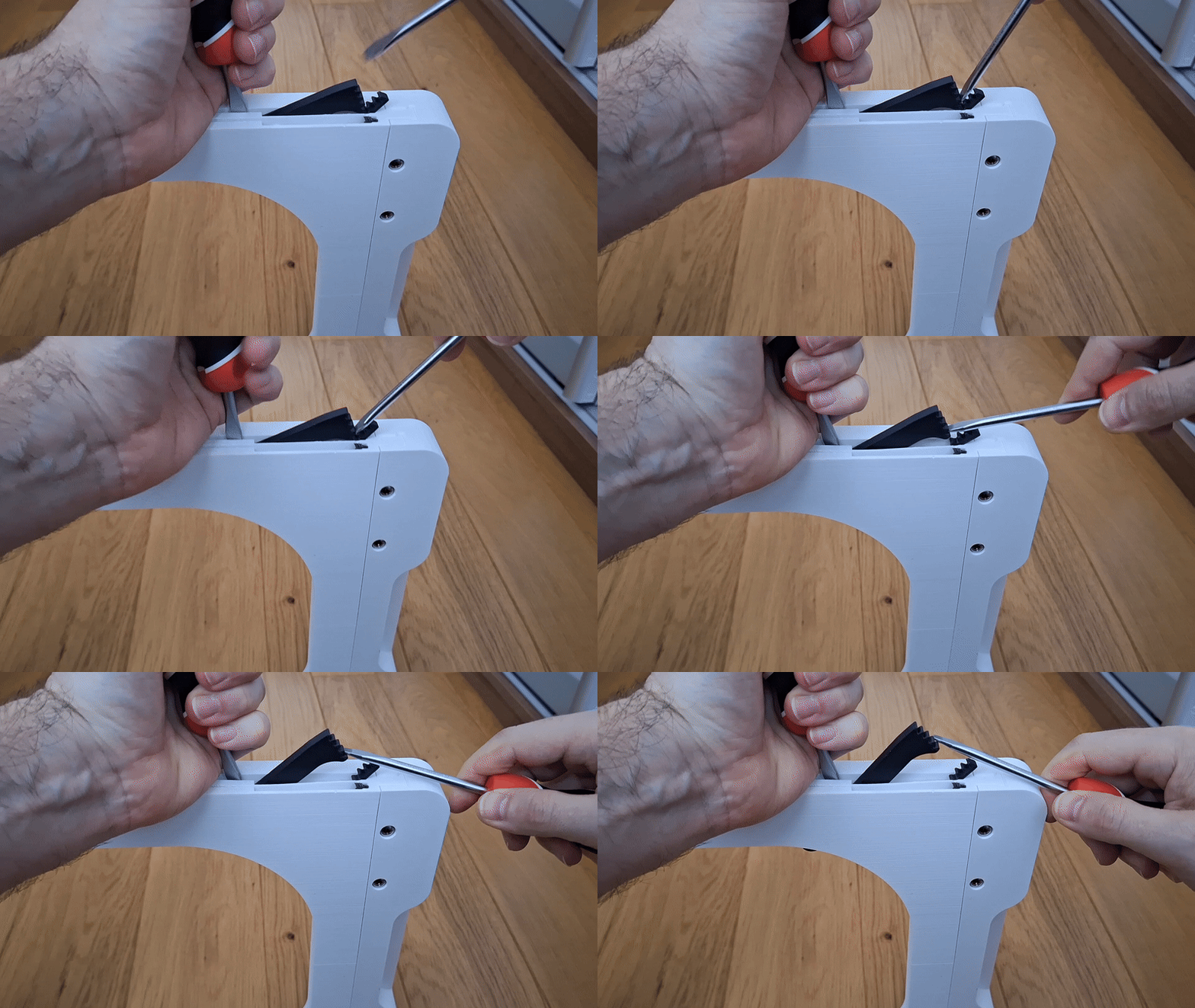
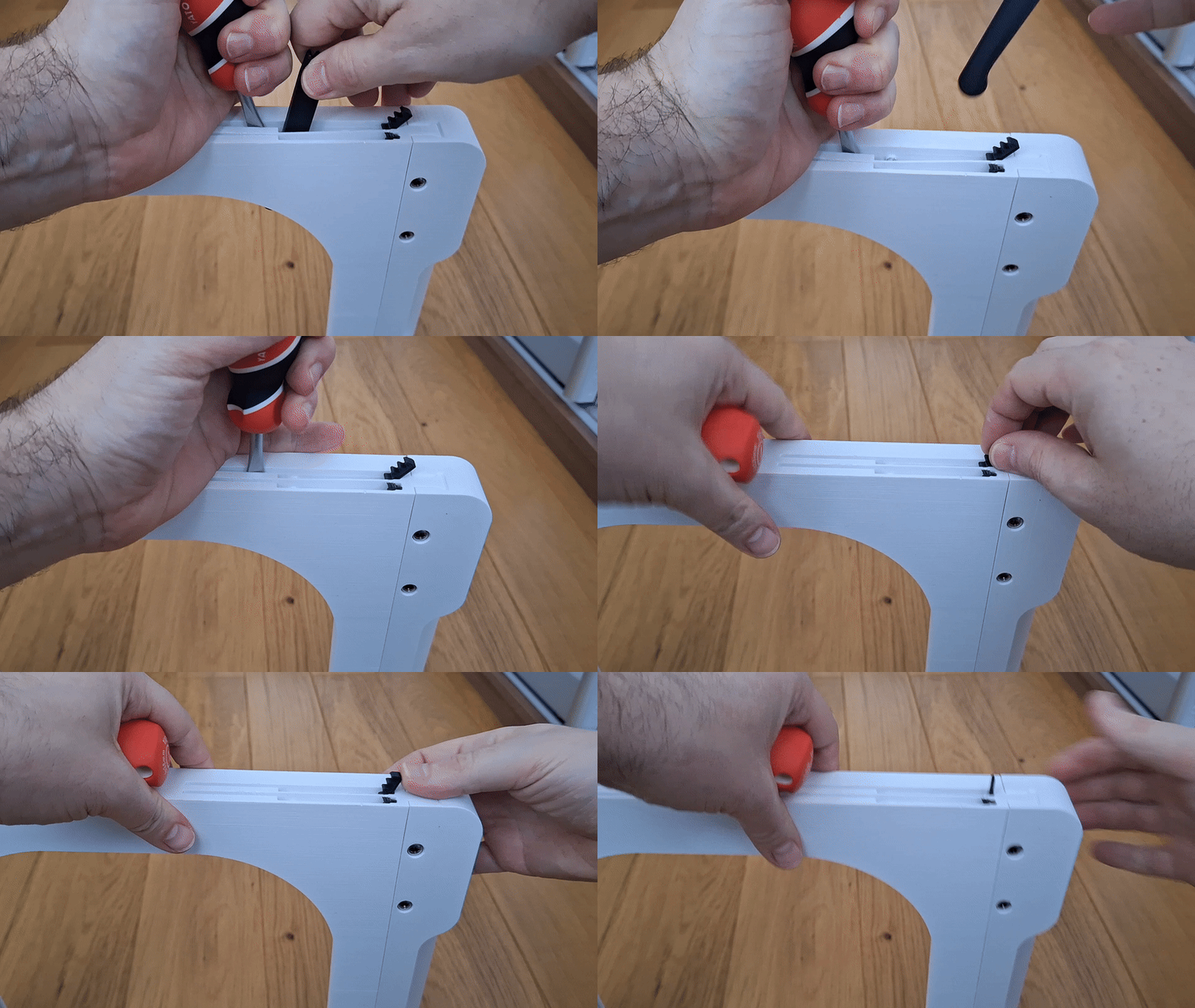
Ein Notfallknopf / Verfahren zum Entfernen des Arms.
Wenn aus irgendeinem Grund der Arm oder der Knopf entfernt werden muss, füge ich ein Notfall-Entfernungsverfahren hinzu. Die Entfernung sollte den Körper des Halters nicht beschädigen, aber der Knopf und der Arm werden wahrscheinlich beschädigt werden.


 0
0 0
0 0
0