Dieser Inhalt wurde automatisch übersetzt. Original anzeigen
请为我加油吧老兄,我敬你是条汉子
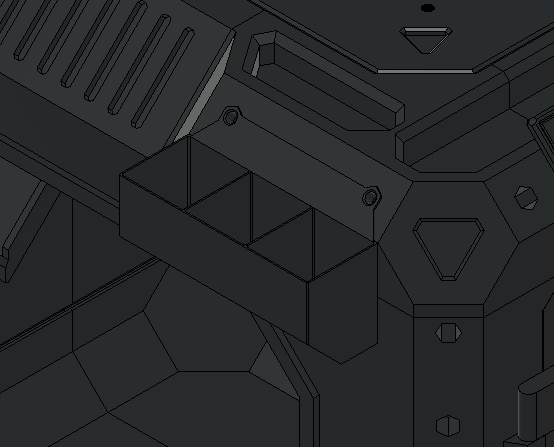
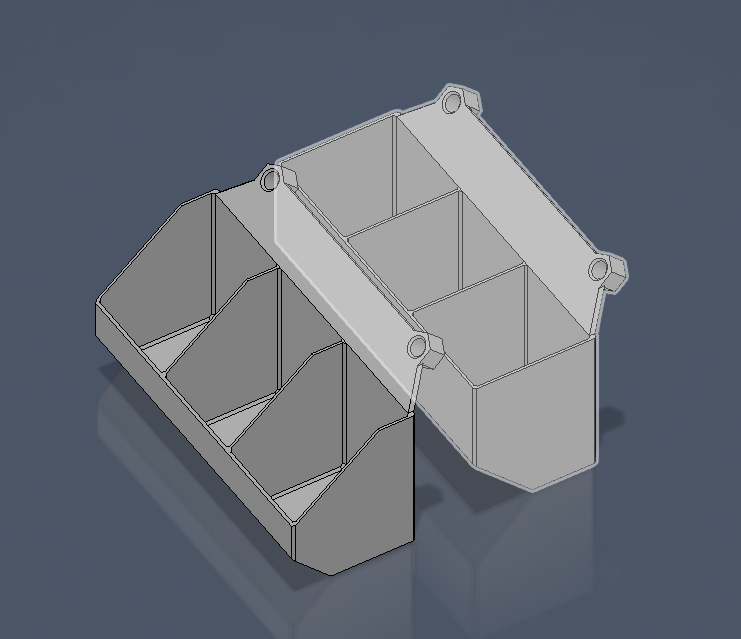
——因为感觉为了打印买了太多小配件,所以简单做了两个封箱两侧的收纳盒,一个平口的,一个斜口的,可以放下更多小物件。
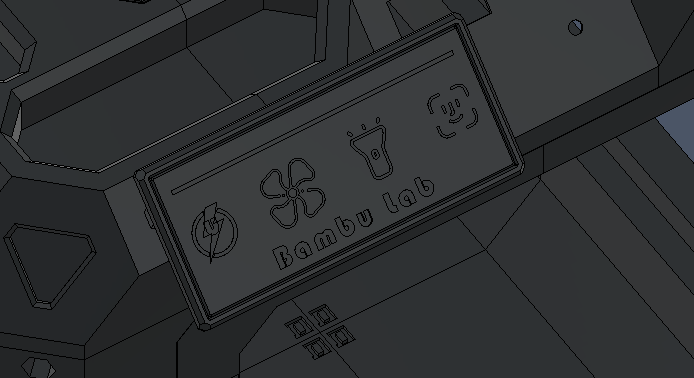
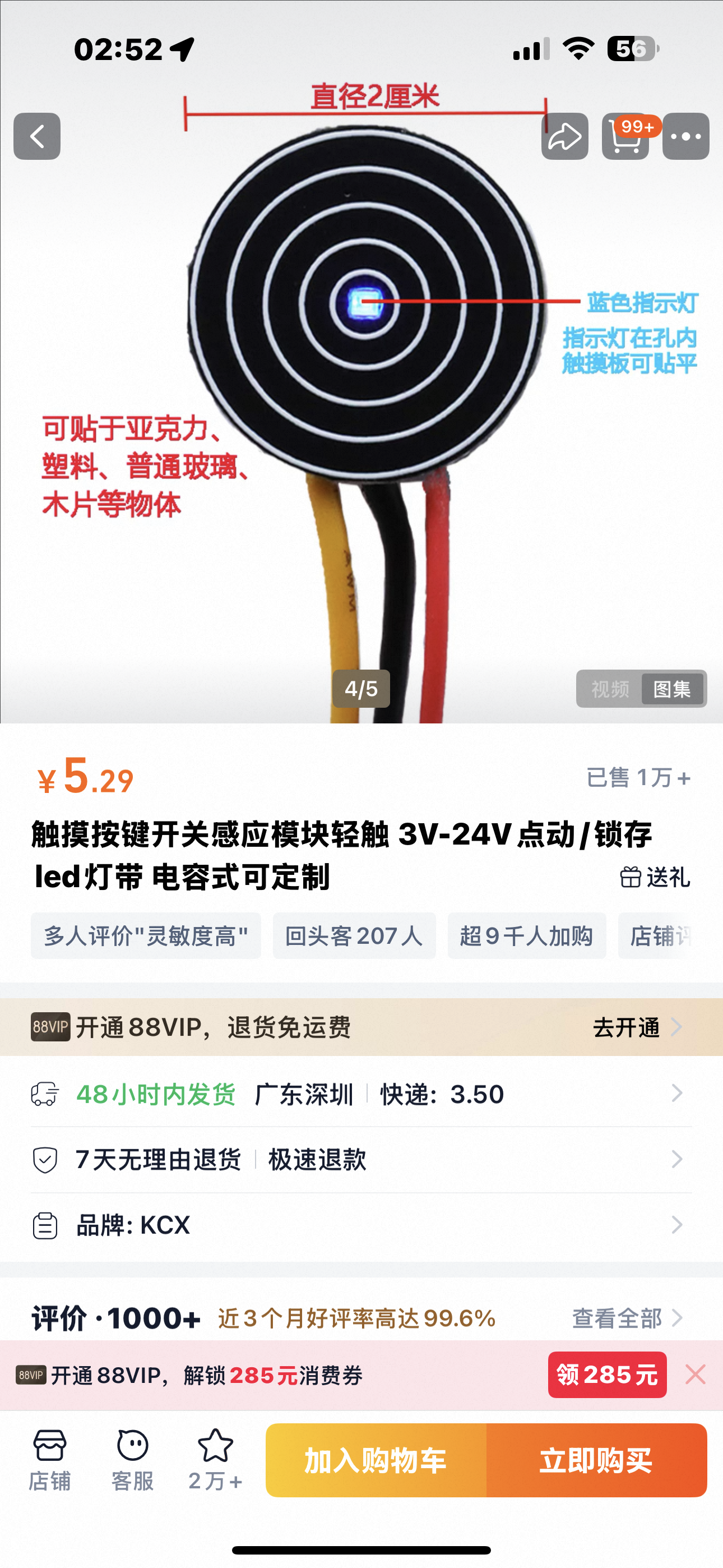
-- 更新了拓竹其他机器的屏幕控制触摸开关模块,所用组件如下
内部尺寸:前后长700毫米,宽500毫米,高650毫米。
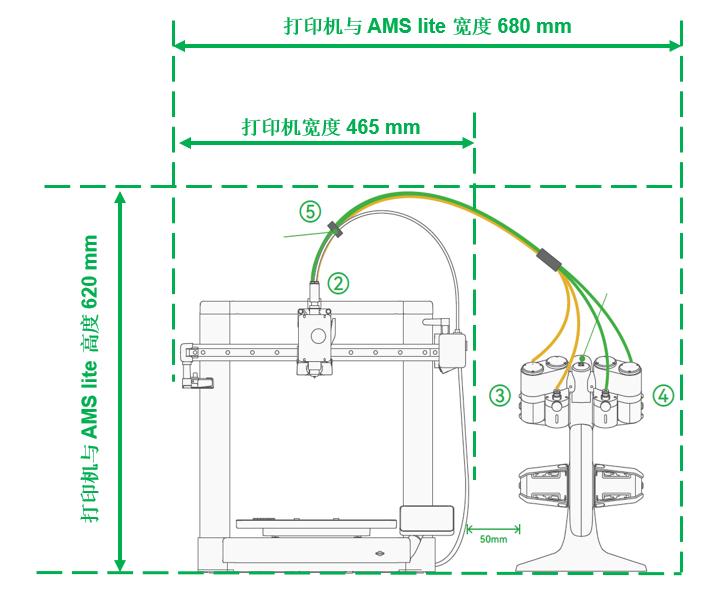
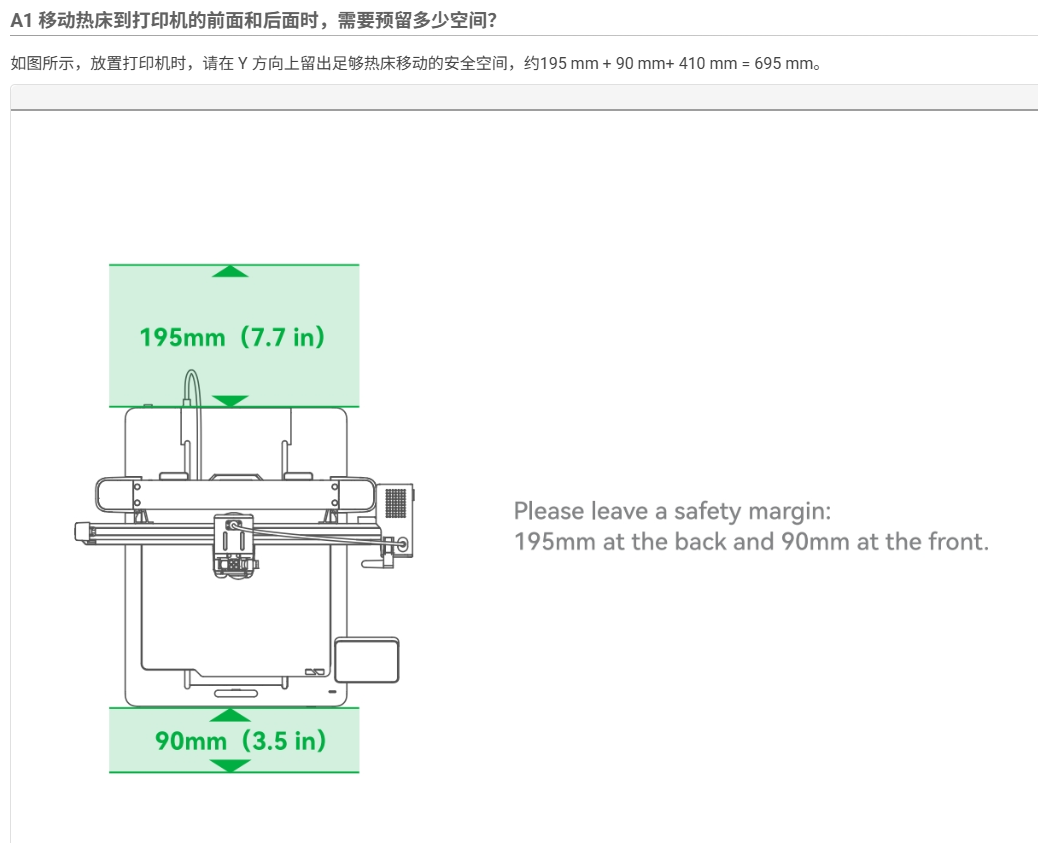
官方建议A1的前后活动空间为695毫米,A1的宽度为465毫米。在AMS lite侧装的情况下,A1的高度为620毫米。
先说一下优点吧
1:尺寸超大,X、Y、Z三轴都能轻松移动,不会撞到头部或磨损线缆。
2:配备12个风扇,换气速度极快,还设有过滤器安装空间,为健康再添一份保障。
3:配备PTC加热风扇,可平衡封箱内的湿度和温度,为日后打印ABS、ASA等材料创造更好的条件。
4:后方设有外排接口,可随时改为废气外排方案。
5:机箱外部扩展接口较多,能为后续的收纳提供更多可能性
6:戒瘾
针对A1型号打印机,打印配置已设置为随高度降低速度,其他型号可取消此设置。建议使用聚脲板进行打印,或在打印版上涂抹胶水,以避免出现打印效果不佳的情况。
好吧, 剩下的都是折磨人的了
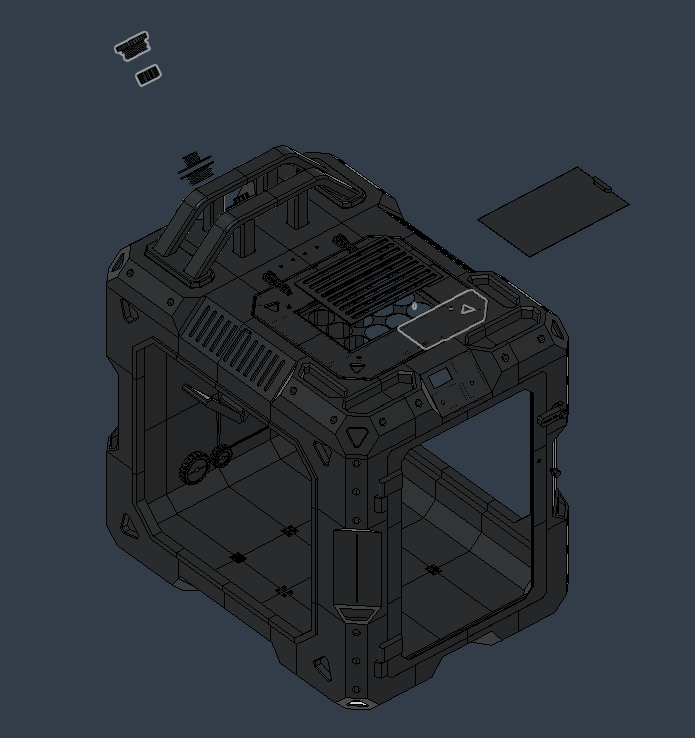
安装时,要确保卡扣对接到位,然后涂上胶水。我用的是透明AB胶,效果相当稳固,还能起到一定的密封作用。因为制作大尺寸模型时,难免会出现收缩等问题,导致一些缝隙难以处理。
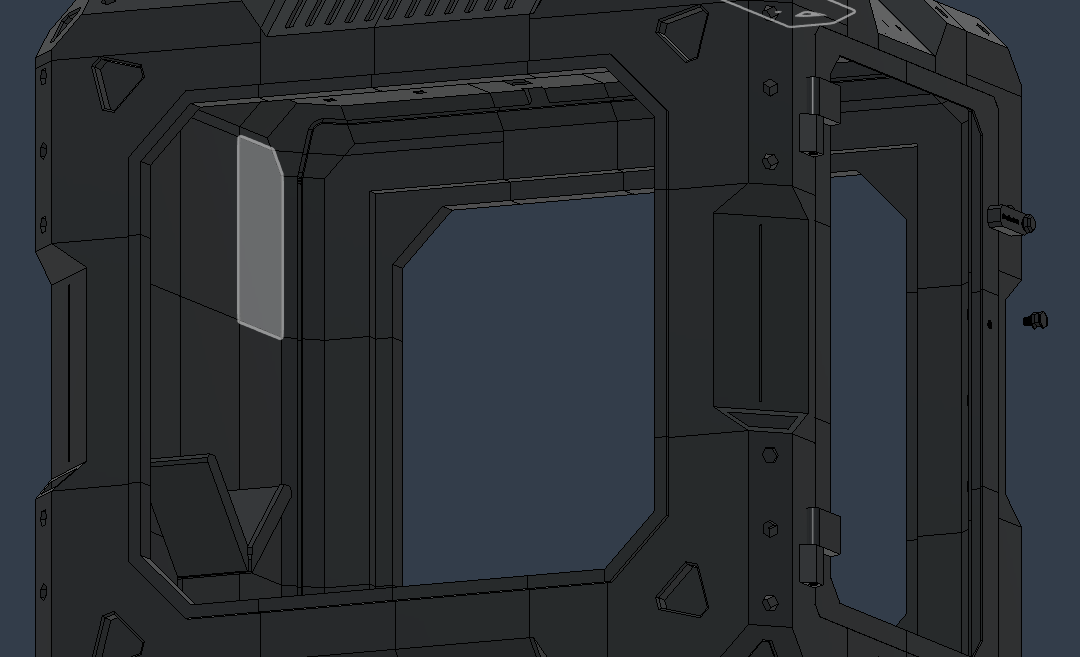
两侧的透明板是我用的。0.8毫米的PC阳光版,尺寸为550mm×500mm。您可以将其尺寸稍微缩小5mm,以便更容易安装。前门的透明板尺寸为350mm×525mm。
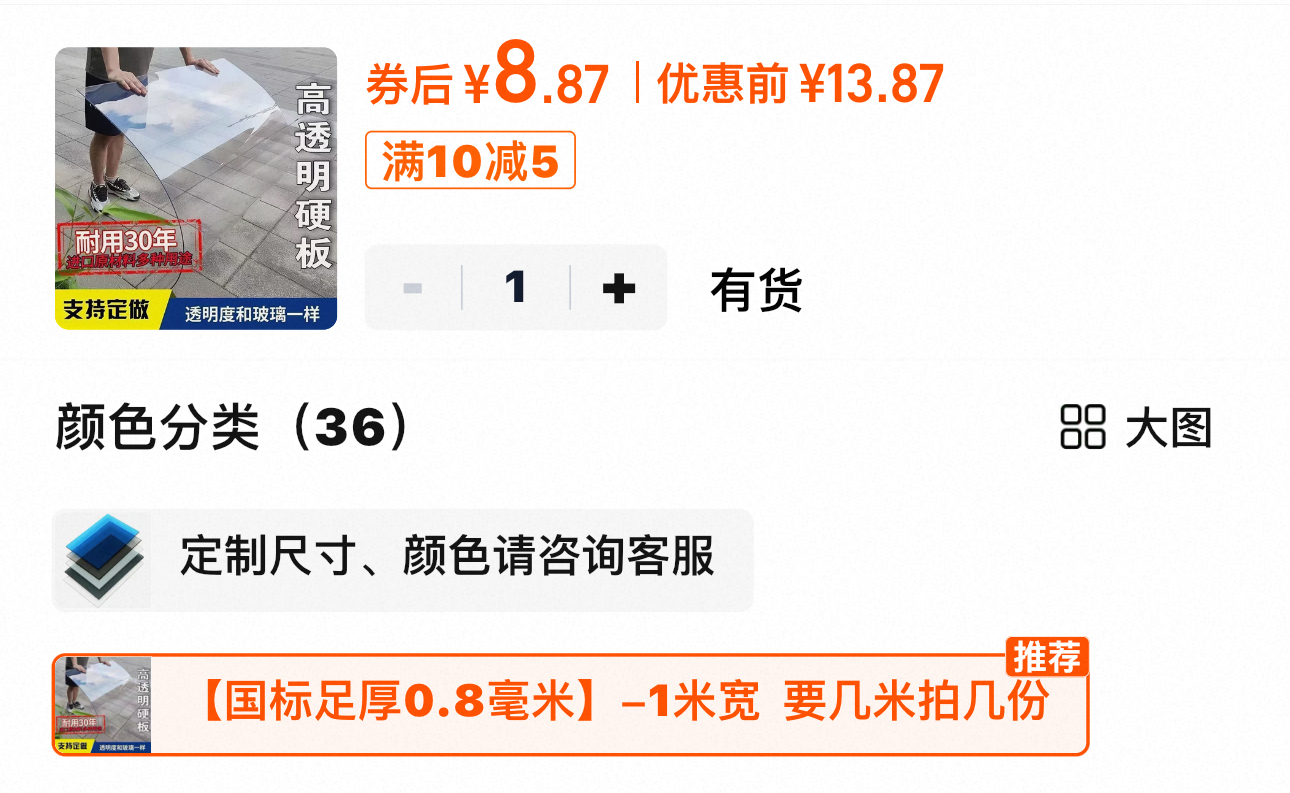 买三份就够了,不过0.8毫米的材质比较薄,如果想要更结实些,可以自己买厚一点的。0.8毫米的材质用美工刀裁剪起来还挺容易的,至于其他厚度的,我就不太清楚了,可以自己试试看。
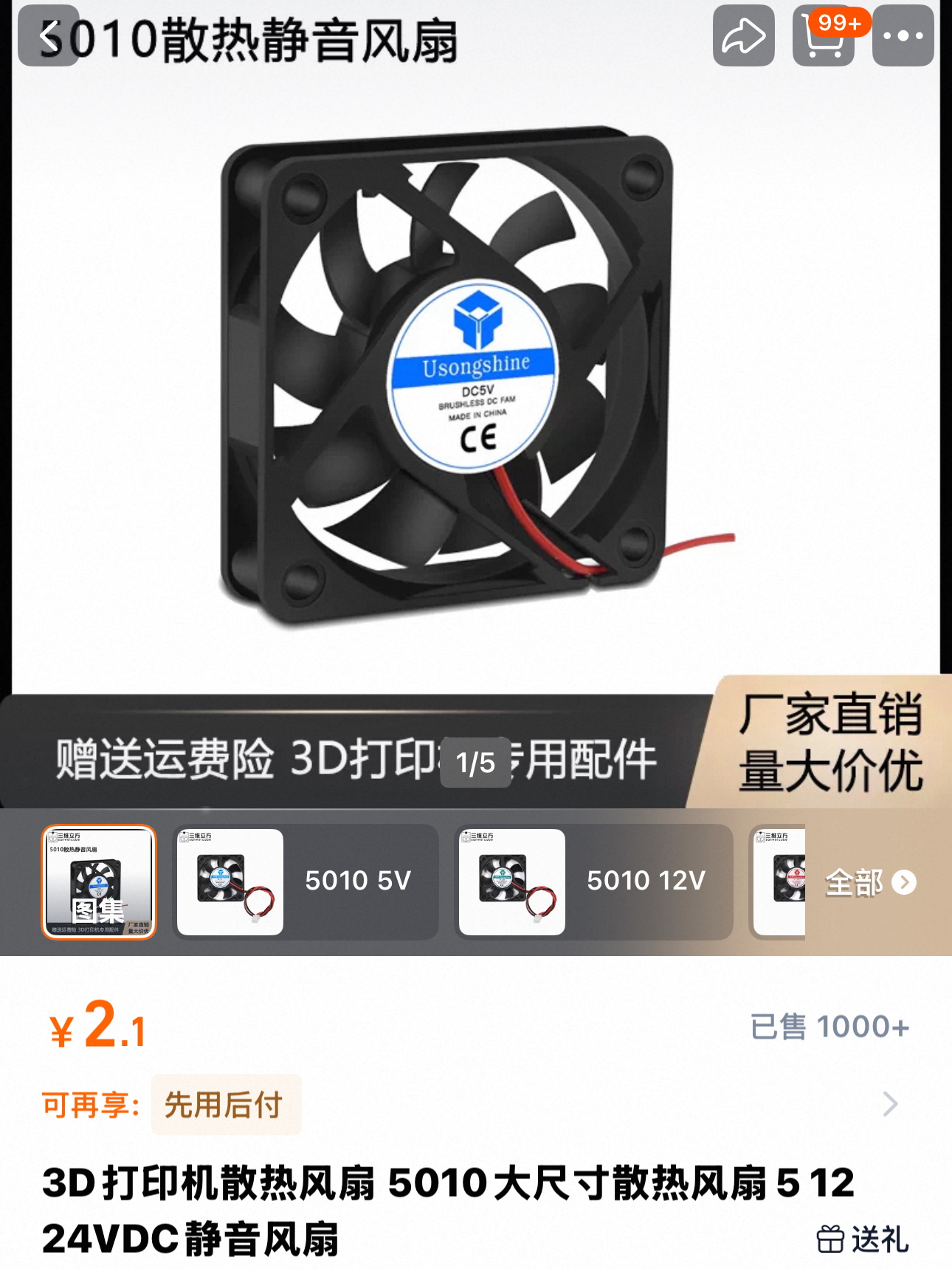
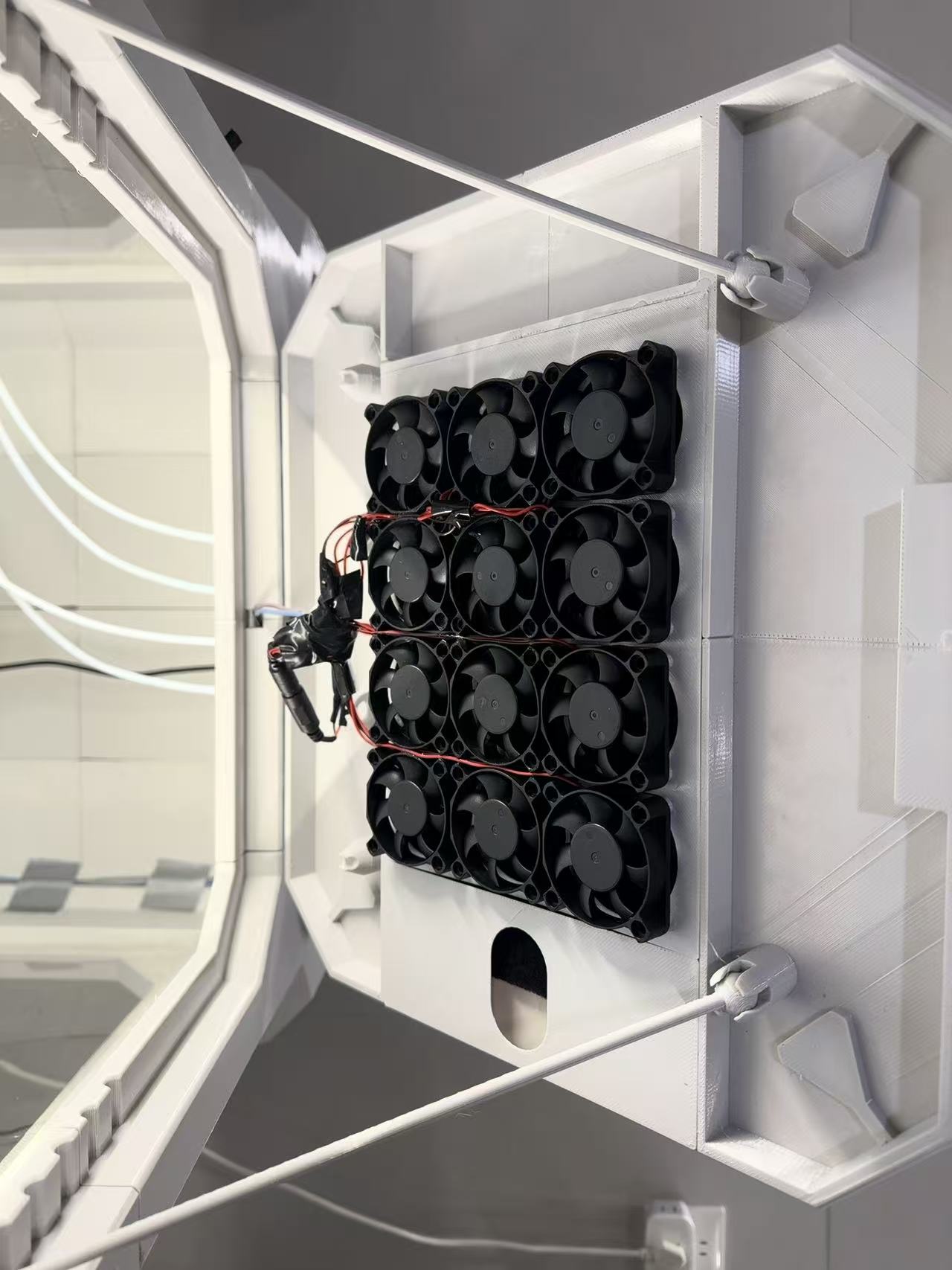
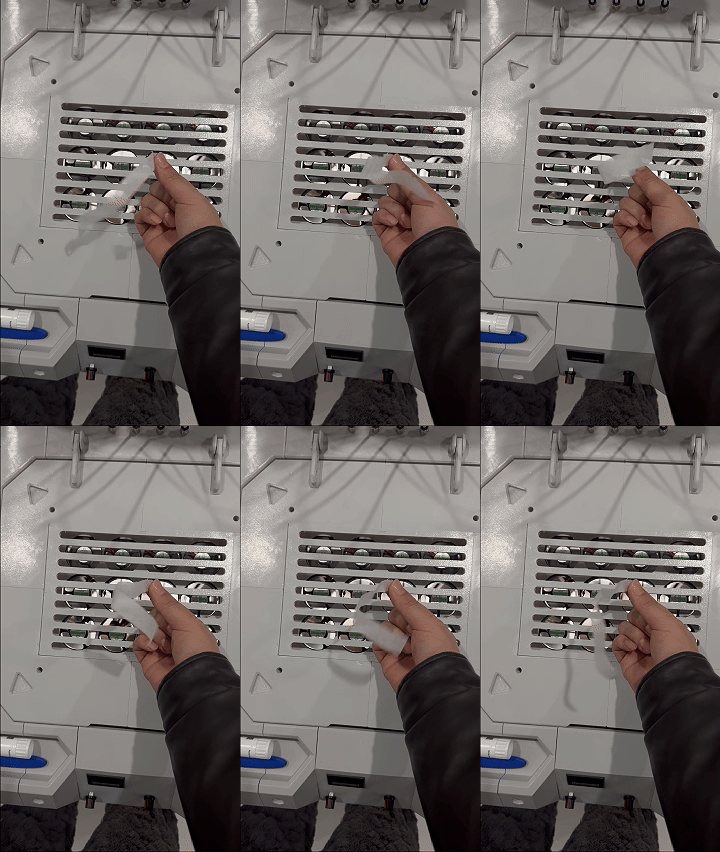
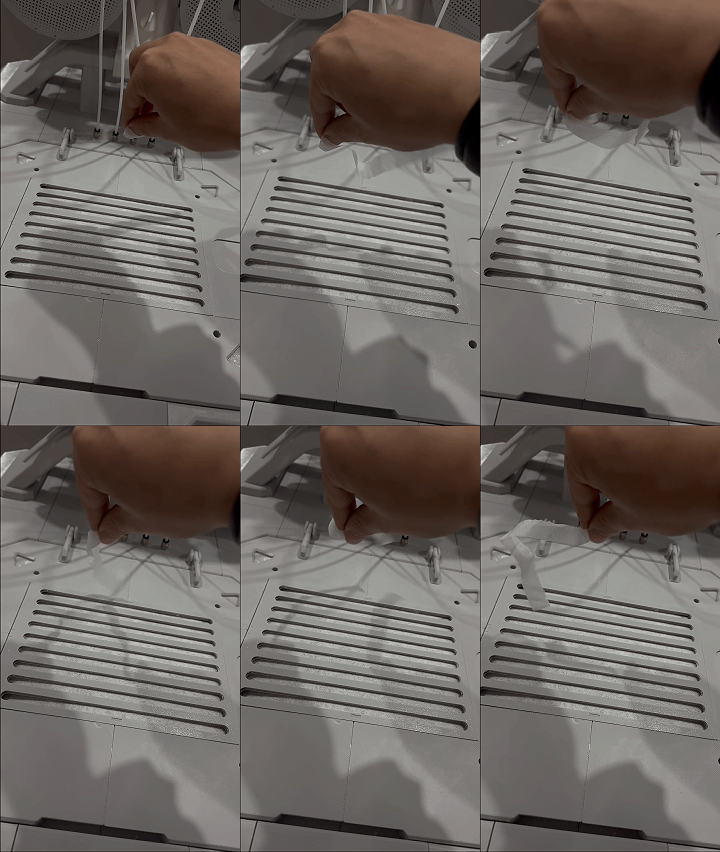 将加入过滤芯和未加入过滤芯时的风量进行对比,我使用的过滤芯是高效空气过滤器以及活性炭过滤棉,这个就不推荐了,还是由你自己来选择吧。
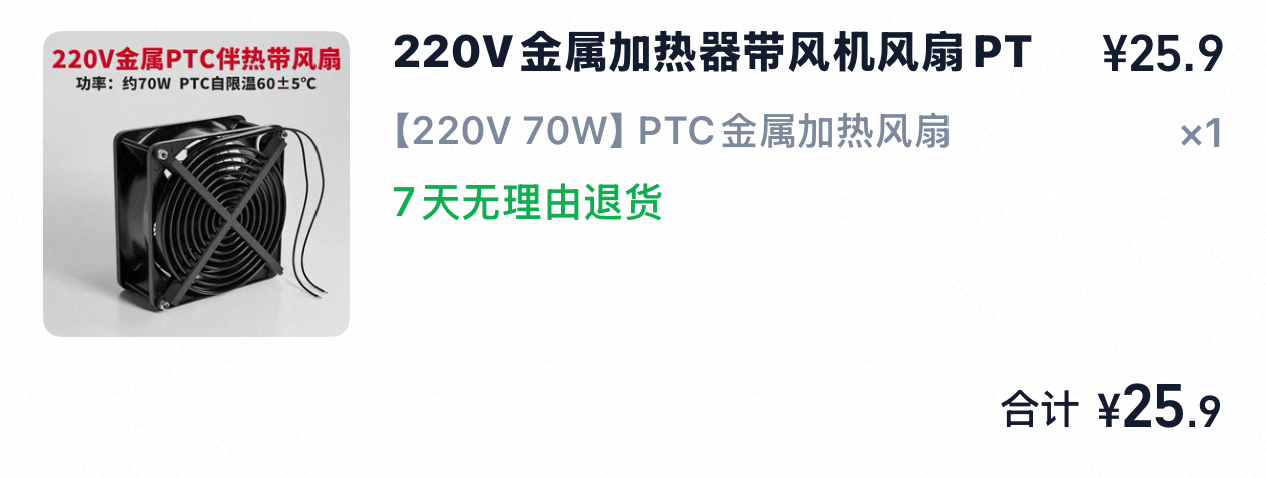 下面我装了一个加热风扇
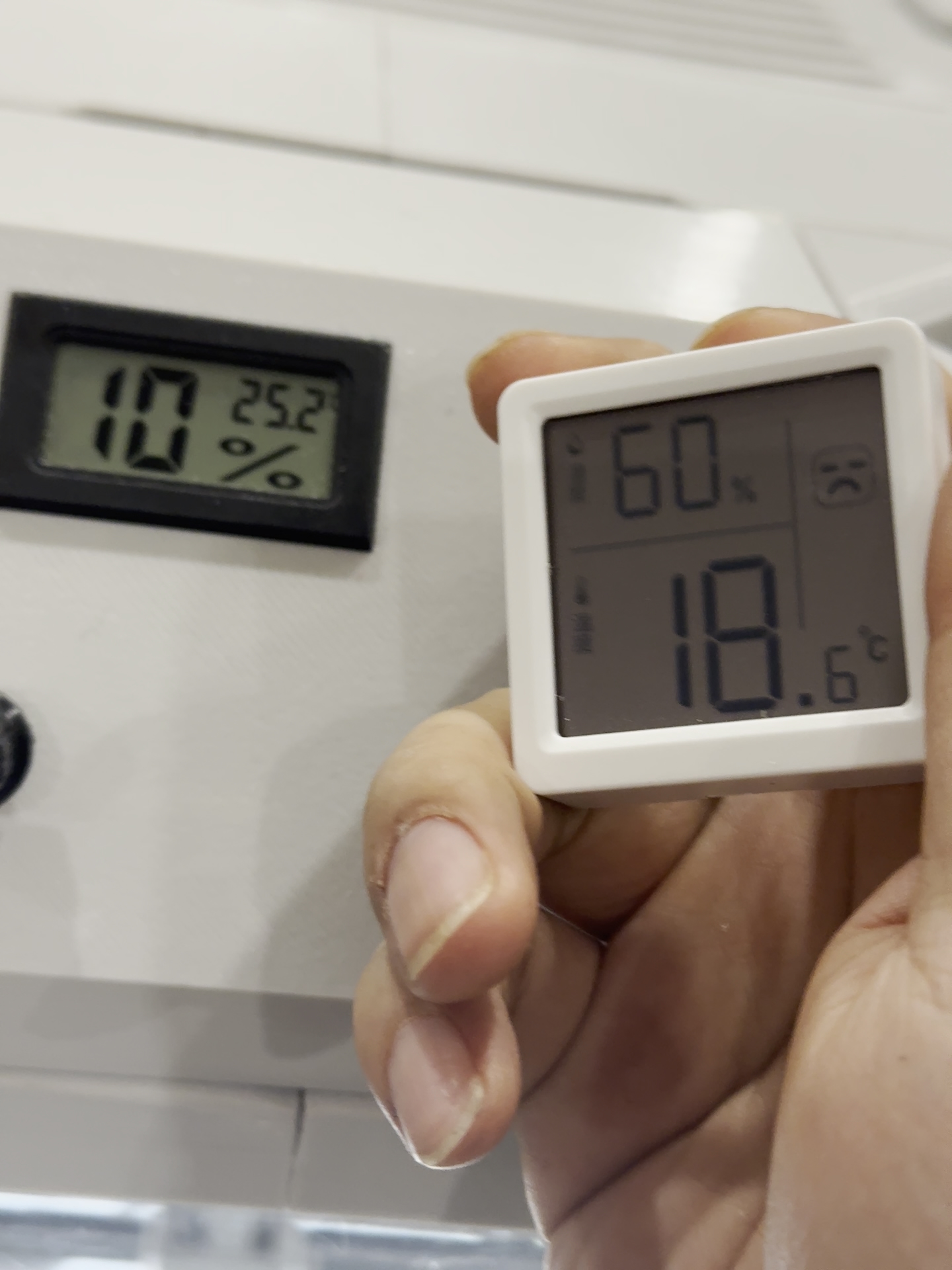 您可以看看封箱时加热风扇开启时室内温湿度的对比,明显要低得多。虽然官方说明A1在85%以下的湿度下也能正常使用,但自从用了3D打印之后,我不知道为什么对湿度变得特别敏感。一旦湿度过高,我心里就会很不踏实……装不装无所谓,看您自己决定吧。
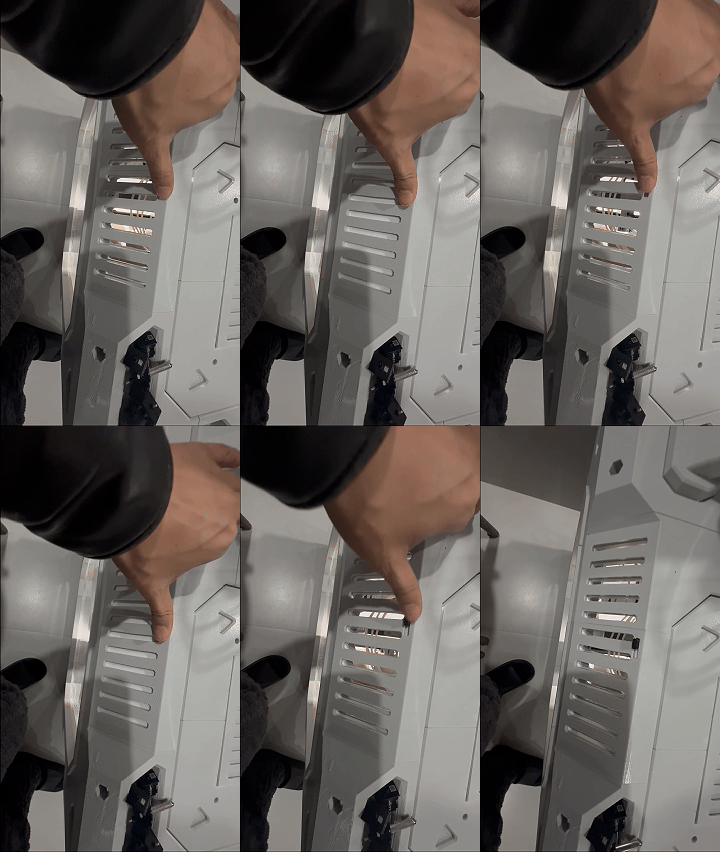 侧面也开有通风孔。
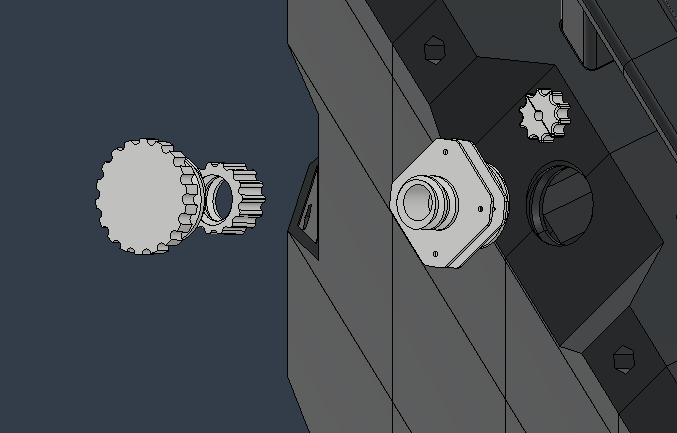 后方预留了排气口。两个夹具之间可以安装一个50尺寸的风扇,以避免废气无法排出。
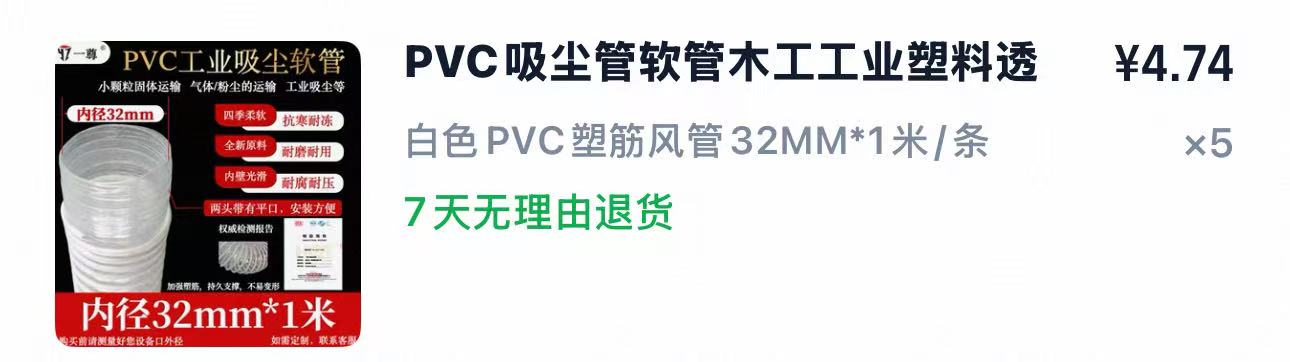
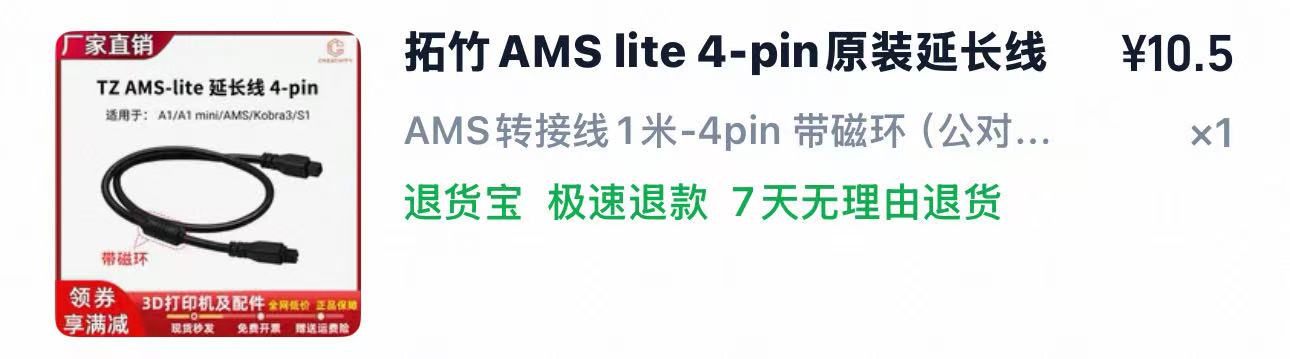 AMSlite的用户需要购买一根延长线
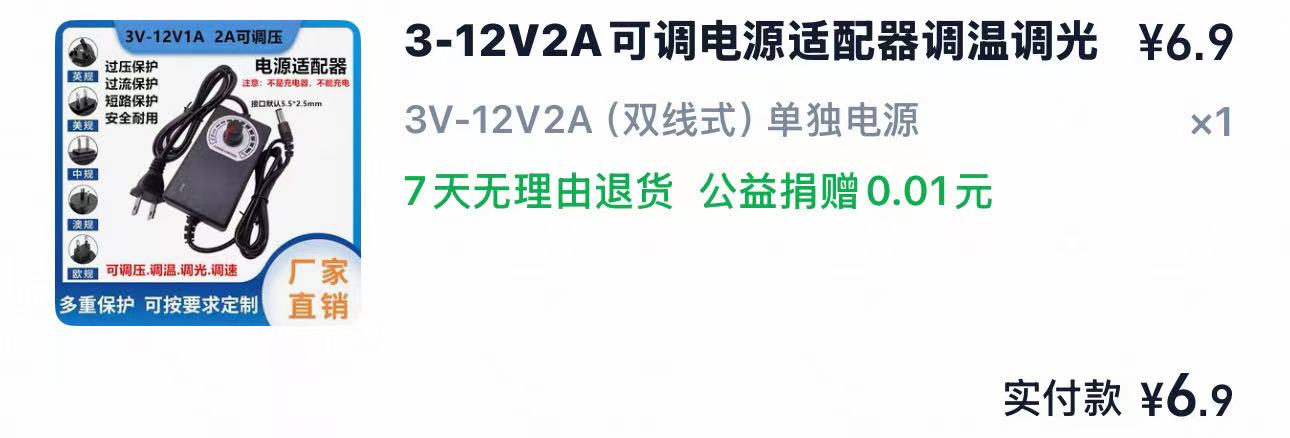 补充一下,调速开关需要拆掉外壳,否则没法装进去。
两个调速的220V转12V电源,用来控制风扇和电源。由于不涉及电路相关内容,我的解决方案只能是购买两个控制器……如果你有更好的办法,可以自己动手制作,反正模型文件是可以自行下载的。
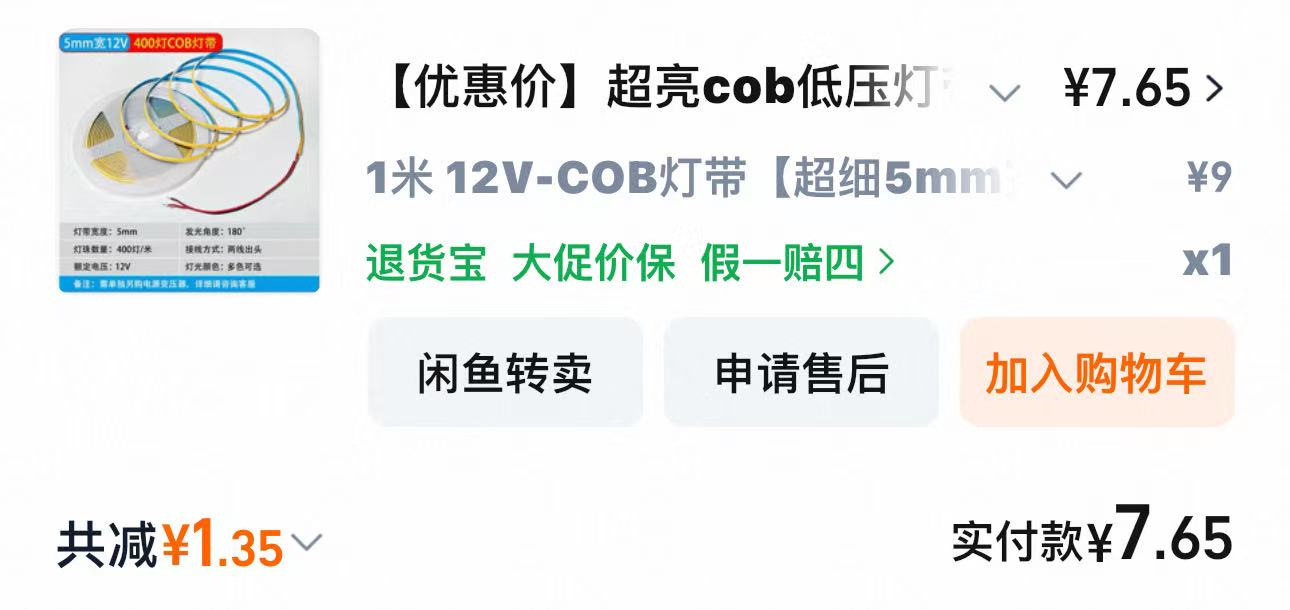 关于那条1米长的灯带,我把它从中间拆成两段,然后分别安装在左右两侧各一半的位置。
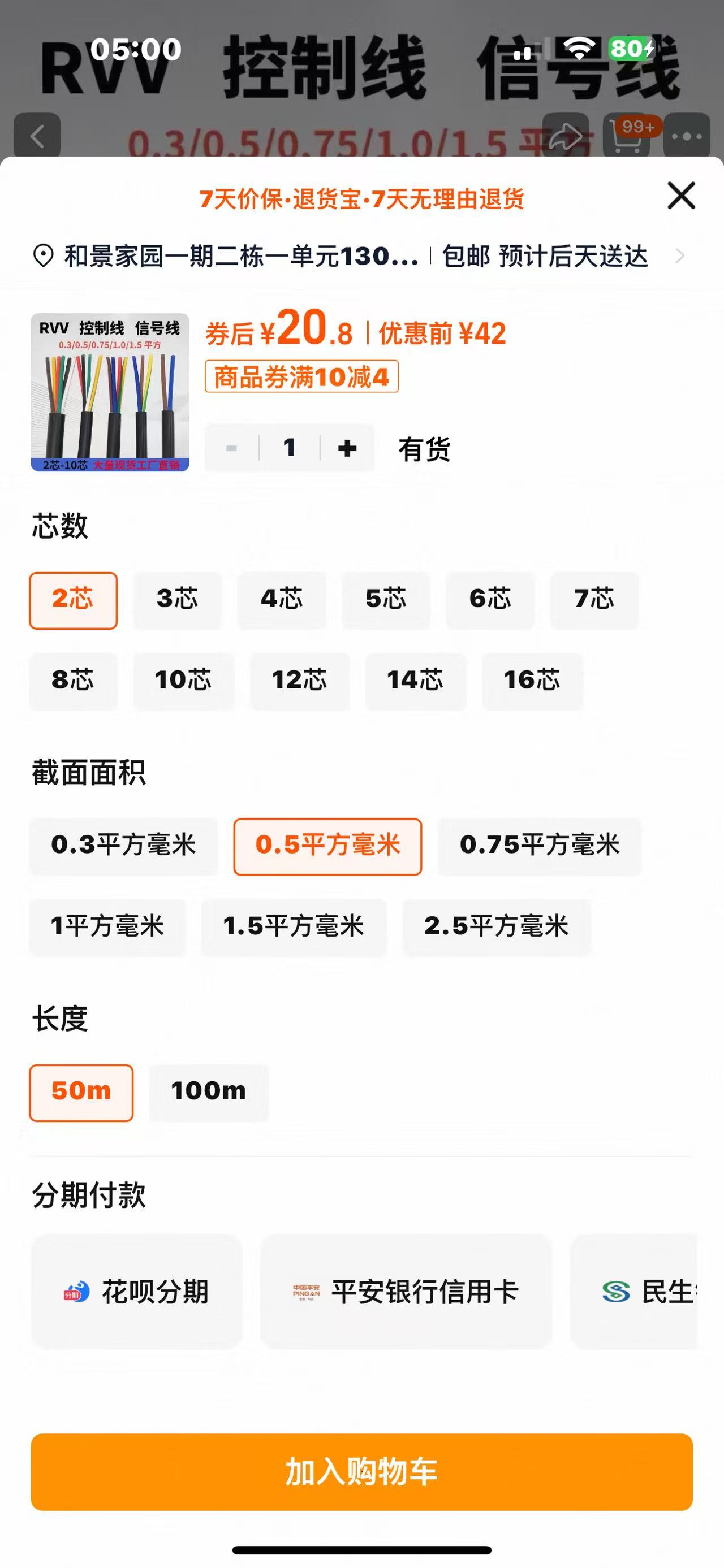 然后,关于连接电线部分,建议使用0.5平方毫米的电线即可,将其铺设在箱体内部的线槽中即可。
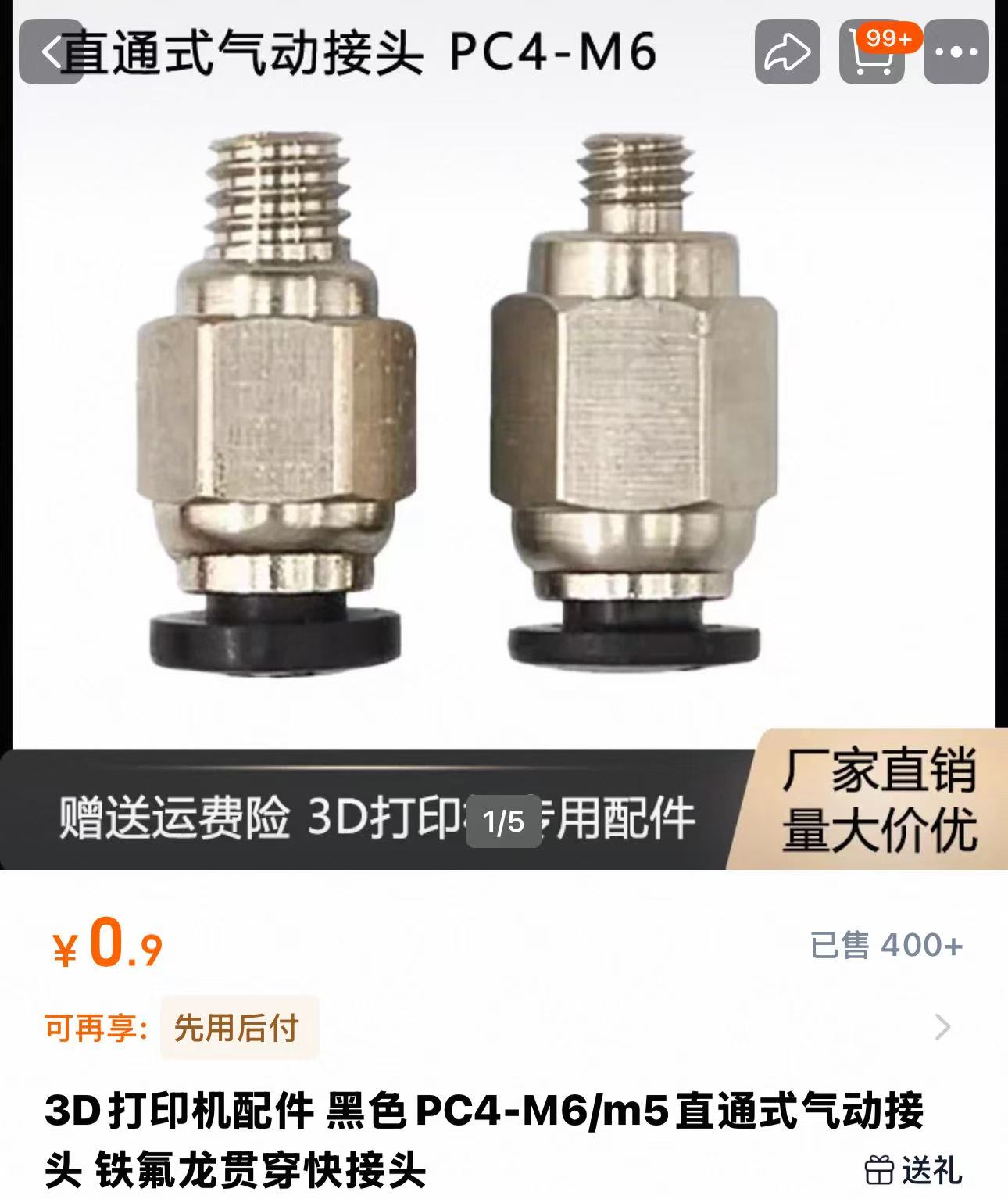 然后是 8 个铁氟龙管接头
由于我对电气方面不太了解,以上内容基本上只是给您一个参考。如果您水平和我差不多,参考我的思路可以节省查找时间。如果您是行家,希望您看完后能提出更好的解决方案。
补充说明:将机器升至最高高度后,移动距离应等于顶部与底部之间的距离。
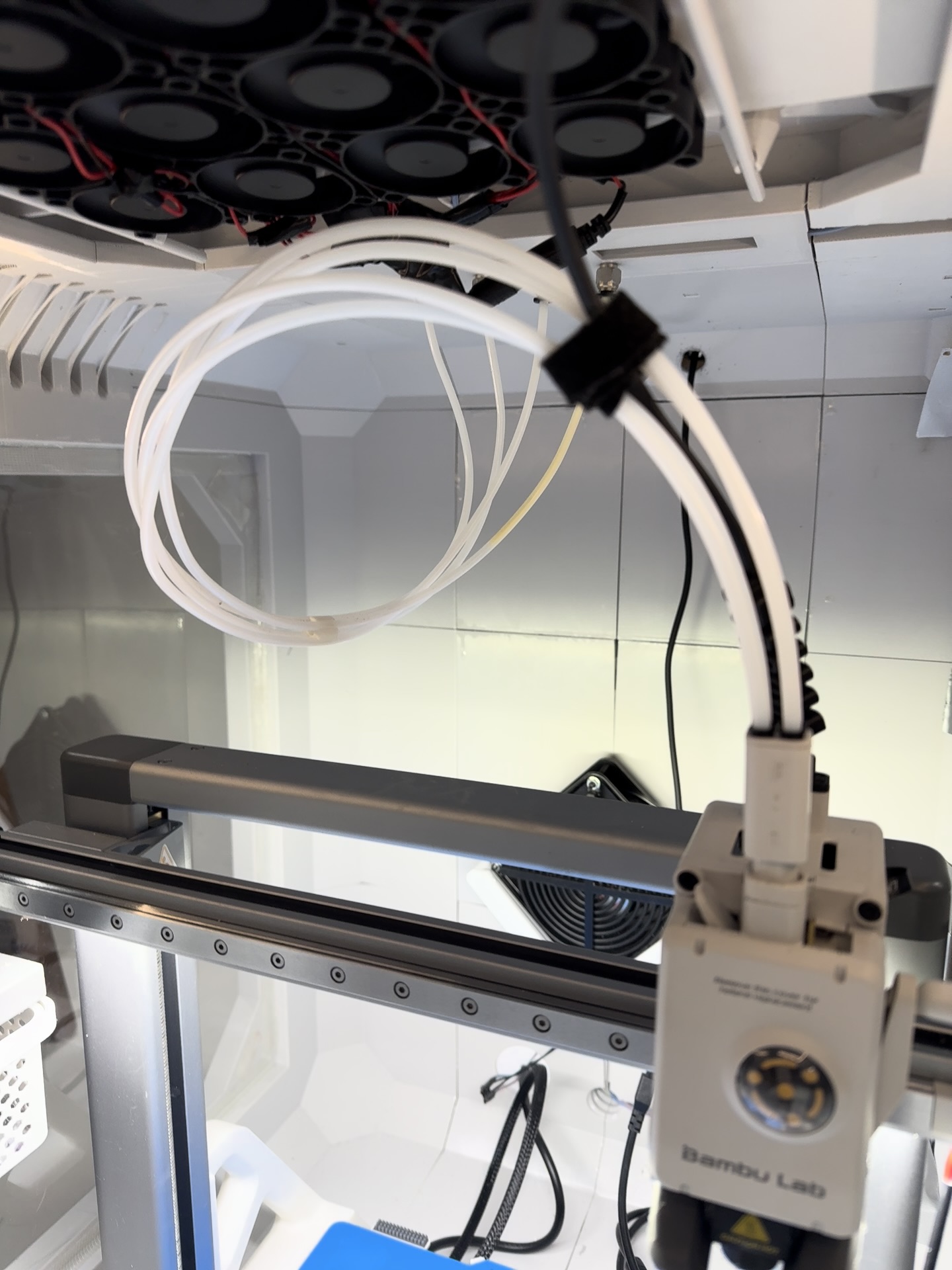
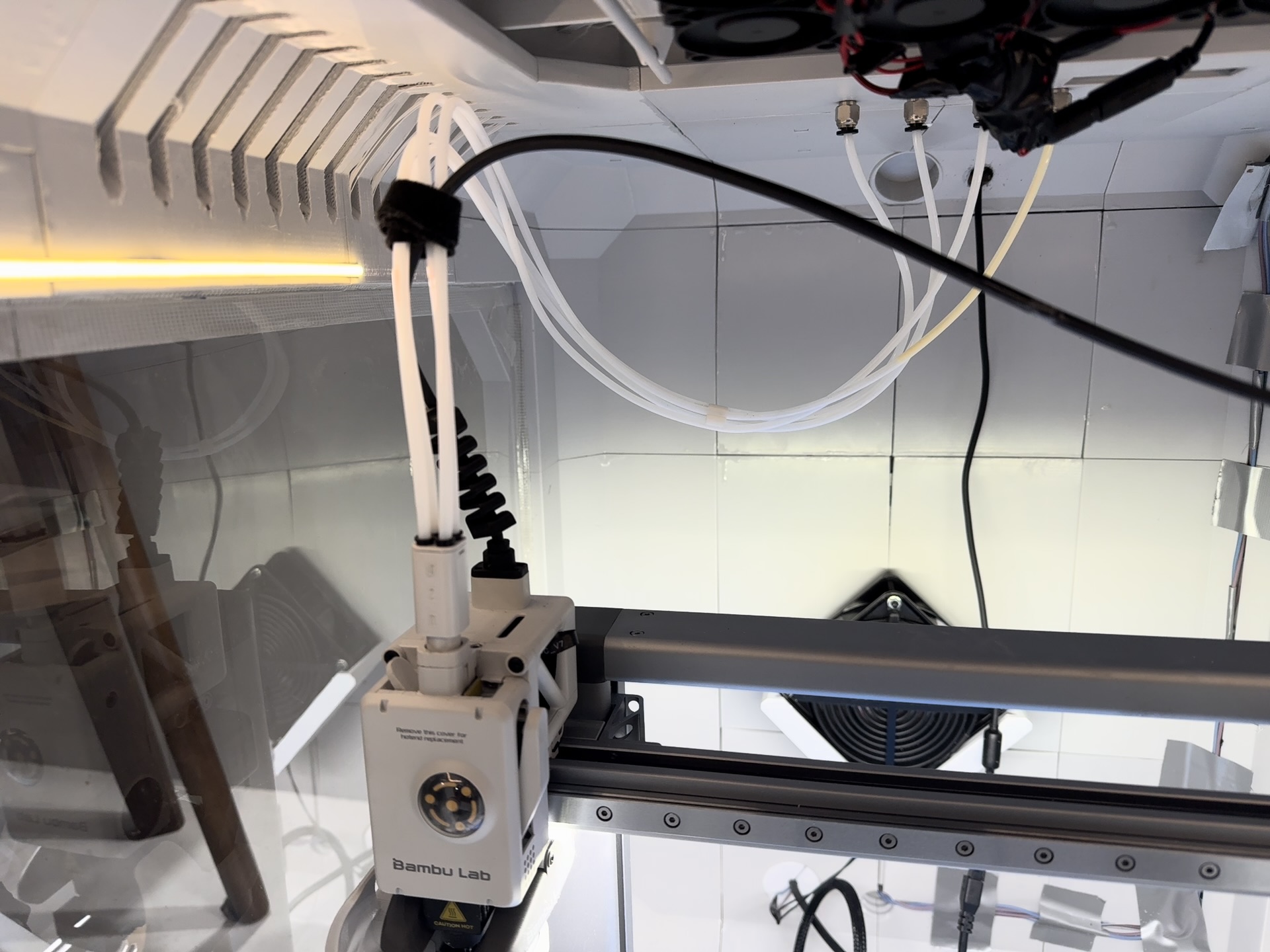
已知问题及解决方案:
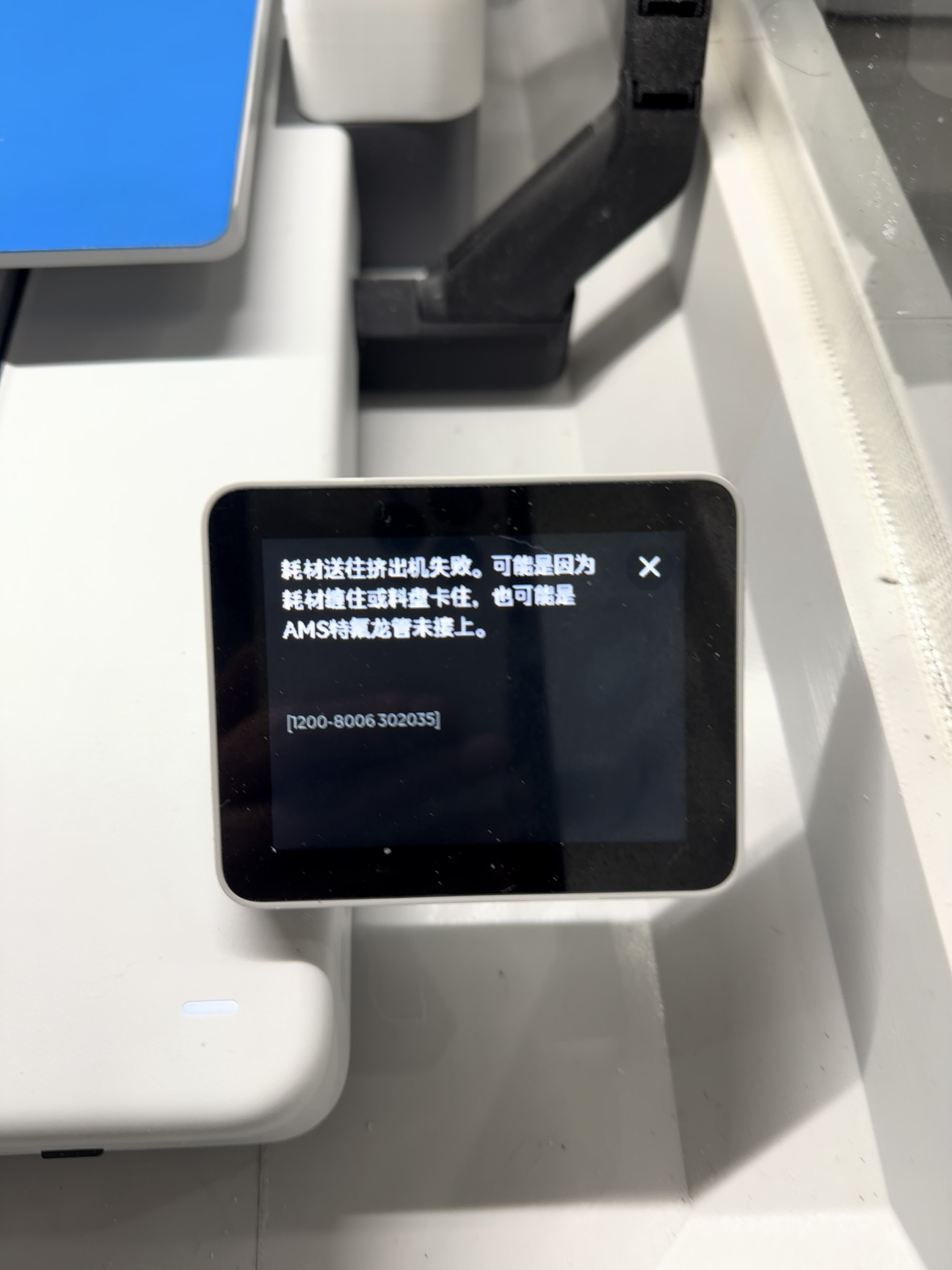
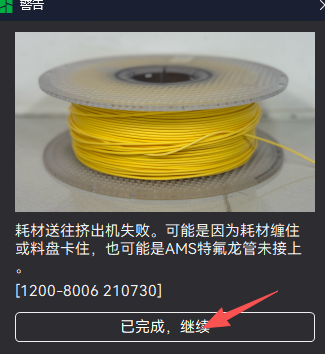
由于AMSlite一次性送料长度限制为1.2米,因此出现上图中耗材送入挤出机失败的问题,是由于料管过长导致的。解决方法是,在上料时,手动多送一点耗材,或者直接点击“重试”即可。如果有大神知道如何修改AMSlite的设置,请分享一下。我翻遍了整个网络,都没有找到关于如何修改AMSlite的相关信息……感谢大家了。
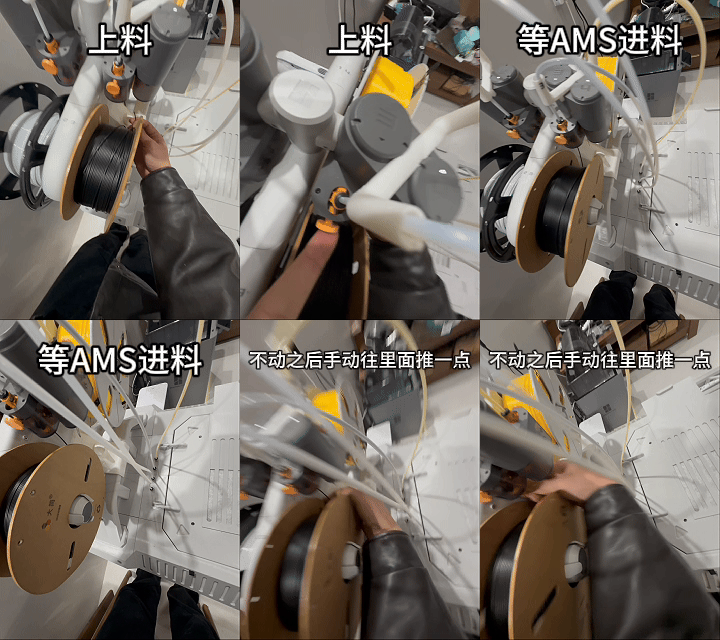
或者直接点击“继续”,让AMSlite再送一次材料就行了。
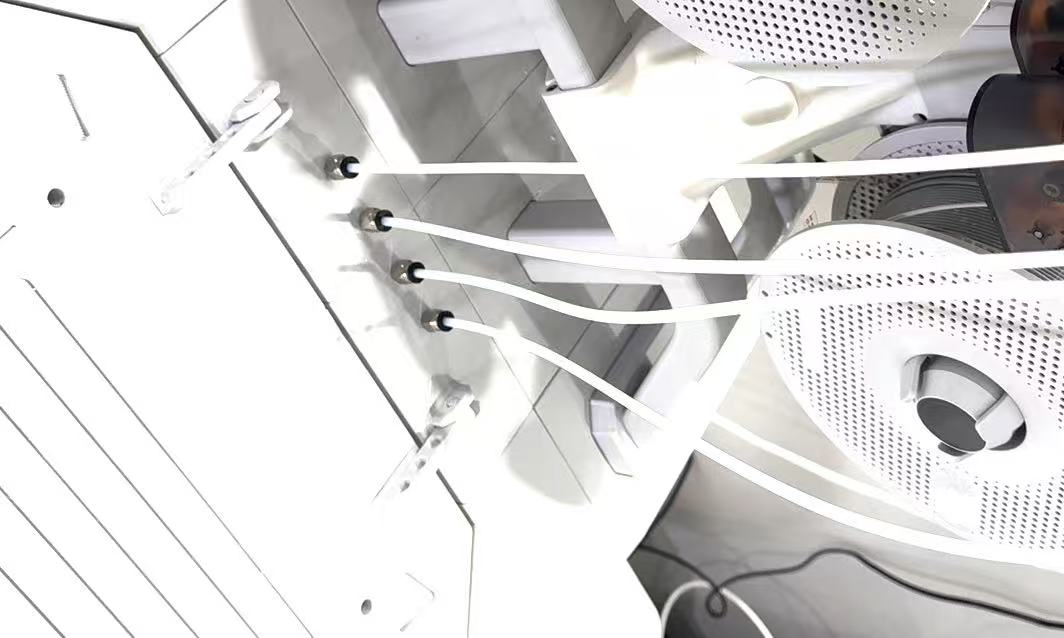
然后,必须确保铁氟龙管接头处的料管能正确对接,否则会导致送料出现问题。
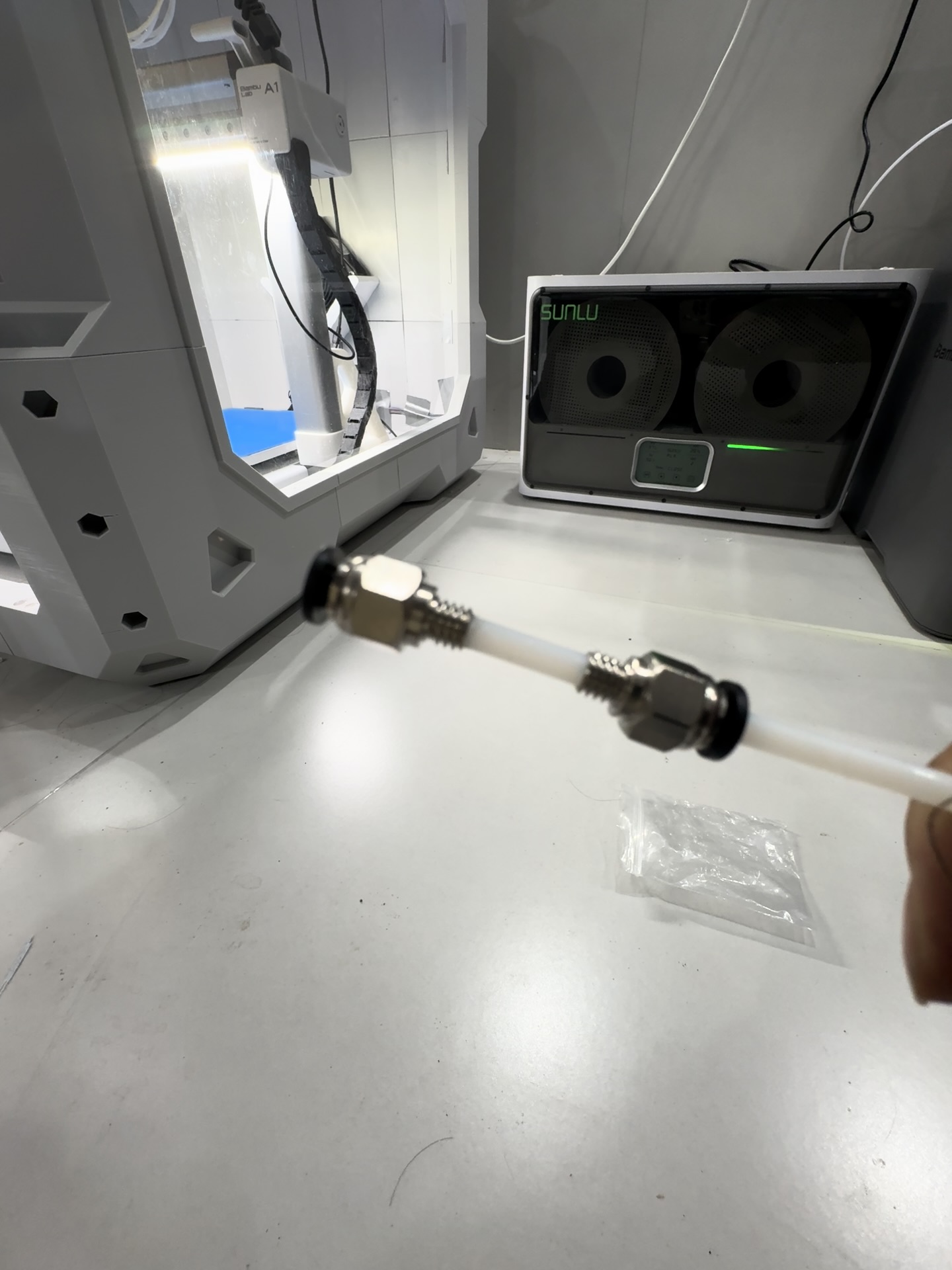
由于这个接头能让料管完全穿过,所以这样处理是没问题的,而且很顺畅。如果你新买的料管完全不需要中间裁剪,一整根最好。不过我用的料管是拼接的,哈哈,也没办法了。
到目前为止,我在使用过程中暂时只发现了AMSlite和料管存在一些问题,不过这些问题都很容易解决。大家可以放心使用。
关于如何提高打印速度并节省耗材使用量,可以先测试一下你的打印机最大支持的打印尺寸范围,然后再进行打印。以下是我列举的几个对打印速度和耗材使用量影响较大的参数:
1.层高通常来说,合理的层高范围应为喷嘴直径的20%至70%。也就是说,对于直径为0.4毫米的喷嘴,合适的打印层高应在0.08毫米至0.28毫米之间;对于0.6毫米的喷嘴,合适的层高应在0.12毫米至0.42毫米之间。
2.线宽:0.75*喷嘴直径~1.5*喷嘴直径。0.6mm喷嘴可设置0.9mm的线宽。不建议使用0.8mm喷嘴,既无法显著提升打印速度,耗材使用量反而会增加。
3. 在材料设置中,体积速度通常默认设置为18~21,但也可以根据材料情况调整至28~40(据我所知,目前市面上销售的材料通常采用这个范围)。
体积速度(mm³/s)=层高(mm)×线宽(mm)×打印速度(mm/s)
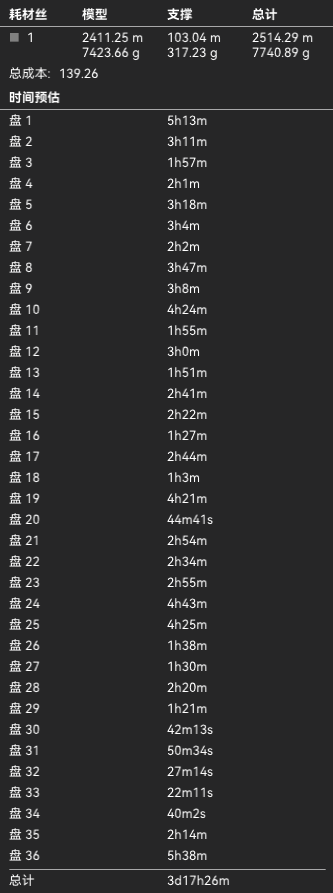
4. 由于加大了线宽和层高,并使用了0.6mm的喷嘴,墙体层数可设置为1层。支撑1,图案闪电,速度A1务必开启随高度降速,否则Y轴前后晃动容易导致打印失败。调整参数后,打印时间和耗材使用量如下,但我还是建议你使用我的默认设置。只要你的打印平台和材料没问题,用我的默认参数出现问题的概率极低


 4
4 5
5 1
1

