
판더 귀걸이
Dane Little

Mit KI Ähnliches finden


Druckprofil(0)
Modelldatei(0)
 5
5 6
6 0
0
Veröffentlicht:2025-05-26 22:02:22
10
0
 560
560이 디자인은 사람들이 자신만의 디자인을 만들기 시작할 수 있도록 단계별 튜토리얼을 만들기 위한 것입니다.
이 프로젝트는 무료 온라인 도구만 사용하여 제공됩니다.
이 인쇄 프로필과 디자인은 무료로 사용, 판매 또는 재제작할 수 있습니다. 이는 해당 디자인의 초점이 다른 사람들을 격려하는 것에 있기 때문입니다(이는 AI를 사용하여 제작된 것입니다).

이 튜토리얼:
이 글은 간단한 프로젝트를 디자인하고 공유하는 단계별 튜토리얼에 대한 것입니다. 여러분도 빠르고 쉽게 결과를 만들 수 있을 거예요. 30분 안쪽으로 효과적인 디자인을 만드는 것보다 더 많은 디자인에 대해 배우게 하는 것은 아무것도 없습니다.
이 튜토리얼에서는 설치나 지불 없이 사용할 수 있는 온라인 도구를 사용합니다. 당신이 해야 할 유일한 것은 무료 계정을 만드는 것입니다. 만일 당신이 미성년자인 경우, 먼저 보호자의 허가를 받아야 합니다.
Tinkercad가 무엇인가?
팅커캐드
왜 Tinkercad를 사용해야 하는가?
사용자 친화적이며, 입문자에게 아주 적합합니다.
웹은 무료이며 설치할 필요가 없습니다.
그것은 STL, SVG, 그리고 OBJ 파일을 지원합니다. 조금 후에 이에 대해 더 자세히 설명하겠습니다.
왜 Tinkercad를 사용하지 않습니까?
제한된 사용: 더 복잡한 디자인으로 발전할 때, 당신은 소프트웨어의 제한점을 알게 될 것입니다.
제한된 크기: 파일 임포트는 최대 25MB와 특정 수준의 세부 정보를 포함할 수 있습니다.
비유기적: 유기적인 부드러운 형태는 매우 제한적일 것입니다.
어떤 파일들을 가져올 수 있나요?
STL => 기본적으로 모든 디자인은 Makerworld에서 제공됩니다.
OBJ => 모든 AI가 생성한 Makerlab 또는 다른 Makertools에 대해
SVG => 이미지를 SVG로 변환
어떤 가능성이 있을까요?
그렇습니다, 이것이 튜토리얼의 일부분입니다!
저는 여러분이 첫 몇 단계를 스스로 설정해 보실 수 있는 간단한 프로젝트를 소개하고 싶습니다. 100% 무료 도구를 사용하여 자신만의 것을 디자인해 보세요.
AI 사용: 제미니
조언:동물들의 얼굴을 표현하는 단순한 기하학적 이미지를 생성하세요.두꺼운 검은선배경 없이, 모든 선들.모두 연결되어 있습니다.상대와 함께 있어서, 당신은 그림을 그리고 있어요.그 때는 펜을 제거할 필요가 없습니다.
결과:
중국어 버전의 이미지를 .jpg 또는 .png 형태로 다운로드하세요.
전송하기“https:// convertio.co/svg-converter/”,그런 다음 당신의 이미지를 SVG로 변환하려면 그 이미지를 선택하세요.

새로 만들어진 SVG 이미지를 다운로드하세요.
전송하기“Tinkercad.com 무료 계정을 만들고 새 프로젝트를 시작하세요.
“가져오기”를 선택하세요.
당신의 것을 선택하세요. SVG 파일
그리고 Import를 클릭하세요.
영상을 가져오는 것을 기다리고 있습니다.
그것은 이렇게 보일 것입니다:
지금 - 그것은 거대한 귀걸이가 될 거야. 그것들을 조금 더 작게 만들어보자.
다른 이미지 확대
이 디자인의 경우, 매우 둥글고 무거워서 약 1인치 x 1인치 혹은 2.5cm x 2.5cm의 귀걸이를 원합니다.
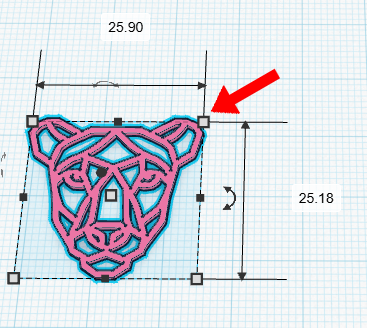
물론, 비율을 바꾸면, 당신의 디자인은 매우 평평해질 것입니다.
당신의 디자인은 다른 사람들의 귀에 달리게 될 것입니다. 그것은. 윌. 끝나다.
귀걸이의 경우, 저는 1.6 mm(0.062992126 인치?)의 높이를 추천합니다.
항상 사용하고자 하는 레이어 높이의 배수를 사용하세요. 저는 0.2의 레이어 높이를 사용하므로, 제 높이는 0과 2로 나뉩니다. (이것은 8개의 레이어입니다. 수학이 도움이 된다는 것을 볼 수 있습니다)
가운데 있는 사각형을 선택하고 1.6 mm로 변경하면, 엔터 키를 누르면 디자인이 즉시 변경됩니다.
지금, 우리는 우리의 이어링 후크를 넣을 수 있는 무언가가 필요합니다.
테스트를 할 때, 2mm의 구멍이 완벽하다는 것을 발견했고, 당신이 주변을 돌아다니면서, 그것에게 약간의 공간을 주면 그것은 잘 매달릴 수 있습니다.
하지만 우리는 갈 곳이 없었습니다. 그래서 우리는 반지를 추가했습니다!
반지는 기본적으로 구멍이 있는 원통형입니다.
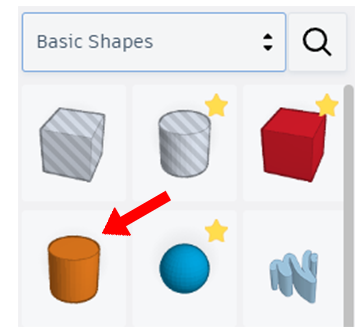
그래서 우리의 기본 형태를 사용하여, 우리는 원통형을 추가합니다.
그것을 좋고 둥글게 만들기 위해서, 당신은 측면을 최대한 増や할 수 있습니다.
하지만, 그것은 너무 커서요. 그래서, 우리는 이전과 같은 기술을 사용하여 그것을 줄이거나, 크기를 수동으로 입력할 거에요.
높이: 1.6
폭(양쪽): 3, 4 mm - 우리는 우리의 반지가 귀걸이를 착용할 때 깨지지 않기를 바랍니다.
지금 우리는 구멍을 뚫어야 합니다.
원통을 선택하고, 복사하고(Ctrl+C), 그리고 붙여넣으세요(Ctrl+V). 이제 두 개를 가지고 있습니다.
테두리를 다음과 같이 변경하세요:
폭: 2 mm
지금, 우리는 그것에 구멍을 만들어야 합니다.
작은 원통을 선택한 후 오른쪽 상단에서 '구멍' 탭을 선택하세요.
다음 단계: 그것들을 함께 놓습니다.
두 개의 원통형을 선택하세요 (컨트롤 키를 누른 상태에서 클릭하거나, 마우스 왼쪽 버튼을 클릭한 상태에서 두 개의 원통형으로 드래그하세요).
‘정렬’ 도구를 클릭하세요.
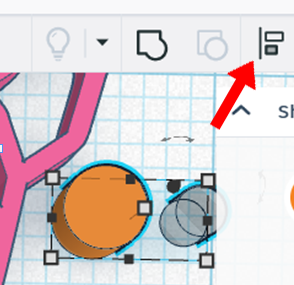
중간 벨의 바닥을 선택하세요.
그리고 중간에 있는 벨은 왼쪽에 있어요.
그것들이 회색으로 변한 것을 보셨나요? 이는 그것들이 100% 정렬되어 있다는 것을 의미합니다.
<img src = "https:// lh7-rt.googleusercontent.com/docsz/AD_4nXd6CrZXHrQ0OYt41DysobKdh4sgQFUUbDpDmd5x0Av51JZbi2zYToe1ATuYwxP32ClKVQPH5RpA7nv_qUD2gETFqyEgQs4bRxVMwcjaj3dFwyCng19I_Wqxe



