Dieser Inhalt wurde automatisch übersetzt. Original anzeigen
最近、Curaでこのテクニックを発見しました。確かに最初に使った人ではないけれど、Printablesコミュニティと共有したいと思いました!
Curaで作業を行っている際に、STLやその他の3D印刷ファイルをインポートする際に、Curaが実際にサポートしている画像ファイルの種類がいくつもあることに気づいたかもしれません。いくつかの設定を微調整することで、これらのファイルを簡単に印刷し、素晴らしい結果を得ることができます!
自分の設定をする前に、結果を見てみたい方のために、テスト用のSTLを同梱しておきました。 <br
プロセス: <br
- Curaのインポートメニューを開き、取り込む画像ファイルを選択します。(私はこれを使ってこの記事を読む全ての人をイタズラしました :) 写真の明暗コントラストが高いほど良いでしょう。その理由は後ほどわかります。
- 設定メニューが表示され、ここでは具体的な画像のパラメータを微調整できます。基本的に、Curaは画像内のコントラストを認識し、そのコントラストをある種の標高マップに変換します。コントラストが高いほど、ピークとバレーがより強調されます。このため、私が言及した明暗のコントラストが重要なのです。
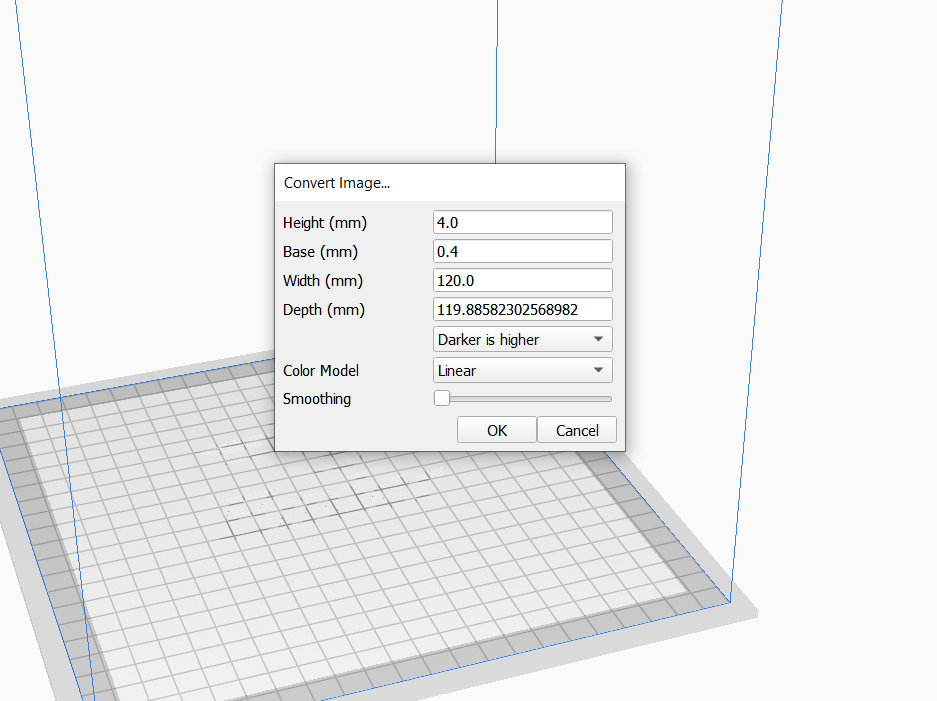 元の改行と段落構造を維持します。すべての行を完全に翻訳し、同じ行数を維持します。モデルコード、ブランド名、その他の固有名など、変更が必要ない場合には全行をそのままにしておきます。翻訳のみを返し、説明、メモ、またはソーステキストは付けません。
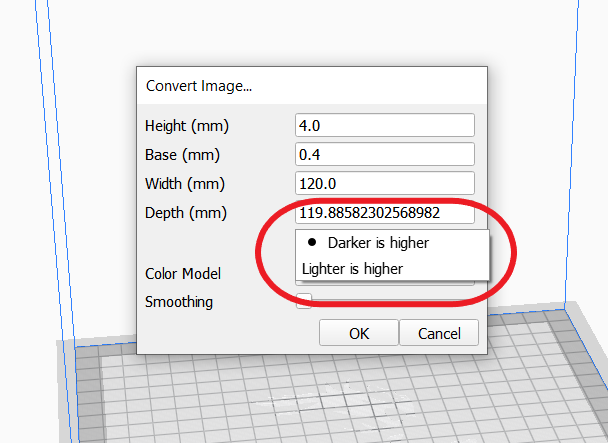
- 実際、写真によって編集が必要な設定は数つだけです。「暗いほど高い」設定を「明るいほど高い」に変更できることに気づくでしょうが、興味深いことに、視覚的な違いはほとんどありません。
- ビルドプレートの接着には「高さ」設定が重要です。写真はビルドプレートに平坦に取り込まれていますが、最高の印刷結果を得るためには垂直に回転させる必要があります。このことを考えると、写真は十分に厚くなければ、印刷中にうまく接着されず、変形してしまうでしょう。プロジェクトに最適な高さの値を実験してみてください。
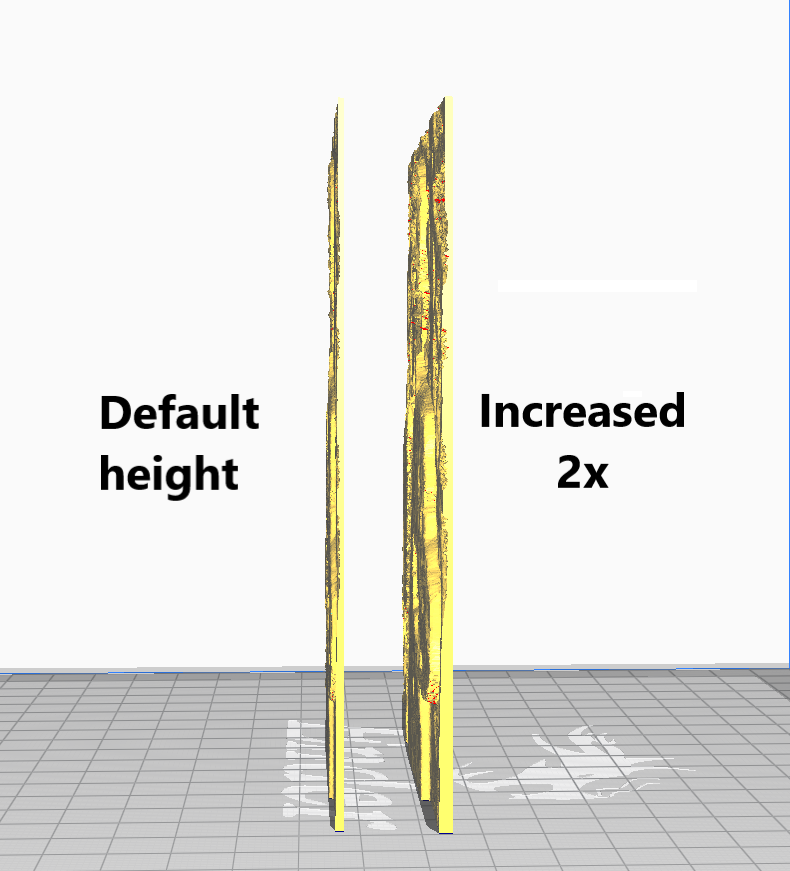 高さを増やすことで、安定性が向上するとともに画像の詳細を強調するのにも役立ちます。
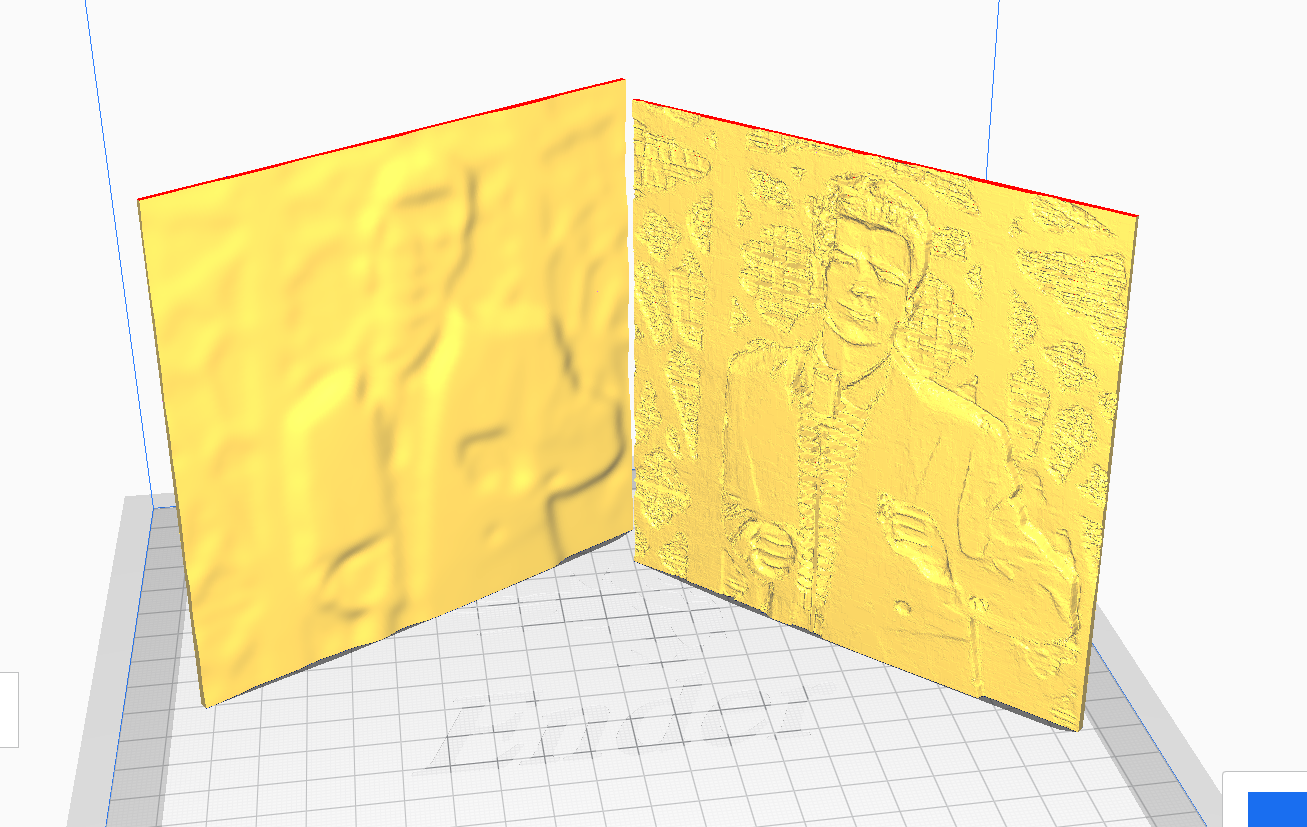
- 「スムーズ」設定は、ほとんどの場合は使用されないものの、場合によっては役立つ可能性があります。最も鋭い表面の詳細は、スムーズさの設定を最低にすると得られます。以下に、スムーズかどうかを示した例を示します。
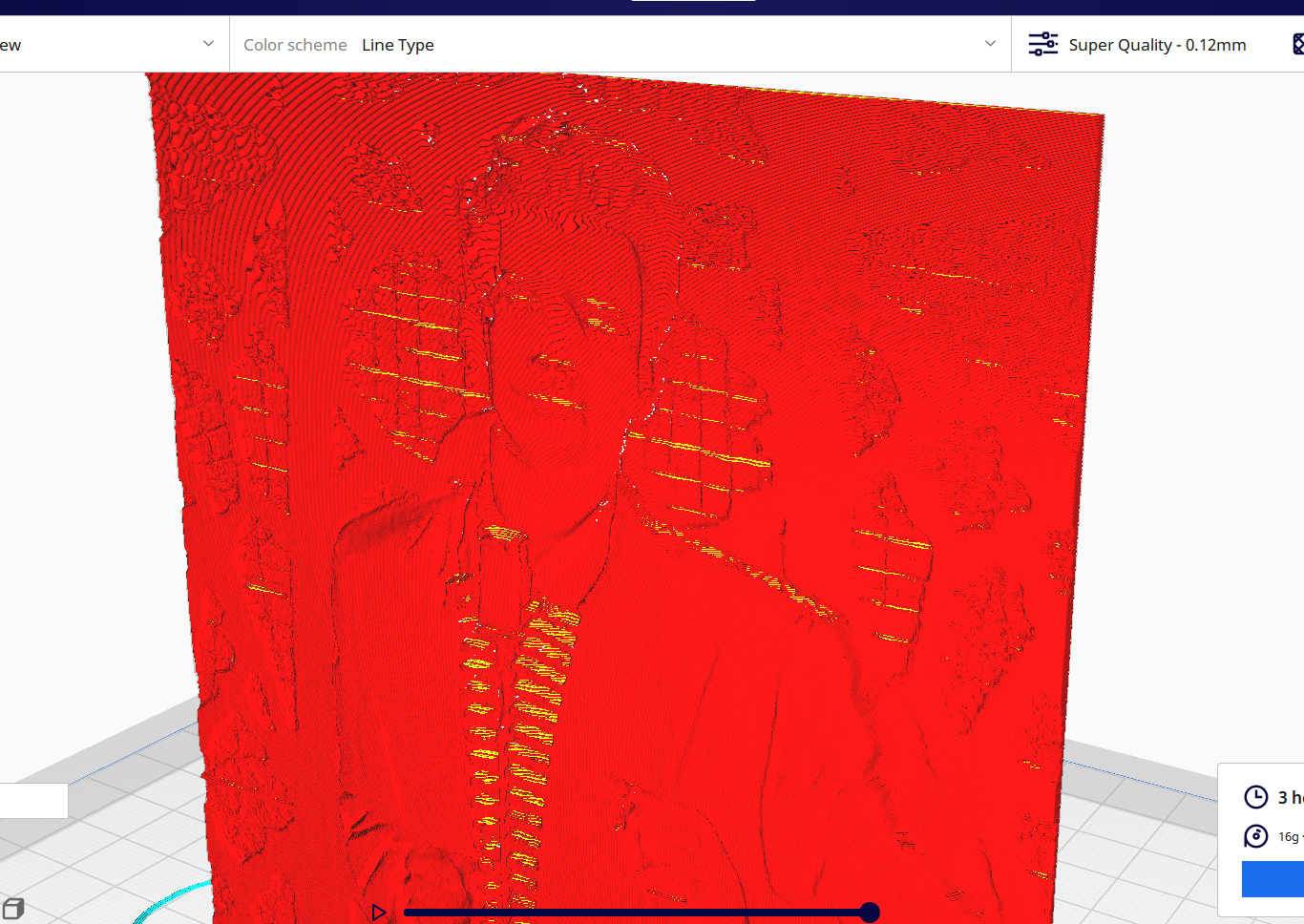
- スライシングに関しては、表面の細部を最もよく再現するために、できるだけ高い解像度で印刷する方が良いでしょう。私は.12 mmの解像度で印刷しましたが、もちろんスケーリングによって変わってくる可能性があります。また、1枚の壁面で済むので、印刷時間や材料の使用量が驚くほど少なくて済みます。花瓶モードの印刷も可能ですが、画像ファイルでgcodeのエラーが発生すること
結論:
このテクニックは、3Dプリンタを使うためのもう1つの素晴らしい方法を提供し、非常に使いやすいです。これらのヒントがあなた自身の印刷写真の制作を始めるきっかけになれば幸いですし、Makesセクションであなたの成果を見るのを楽しみにしています!


 1
1 0
0 0
0



