
ブルートゥースメンブレンキーボード(65%スタイル)
Eileen Donald

Mit KI Ähnliches finden

Druckprofil(0)
Modelldatei(0)
 0
0 0
0 0
0
Veröffentlicht:2026-03-28 09:05:50
0
0
 000
000これは68キーのメンブレンキーボードで、「65%キーボード」のスタイルです。Bluetooth機能を搭載しており、ほとんどのデバイスにペアリングできます。
更新8/5/24キー間隔が15 mmではなく17 mmの大きめのキーボード用のモデルが追加されました。これらのファイルはテストされていません。XまたはY方向の印刷エリアが少なくとも275 mm以上である必要があります。
更新8/4/24:キーリピートを含むArduinoソースの変種を追加しました。ホーム、エンド、チルダ、アクセントグレーブを機能キーと組み合わせて使用するキーとして追加しました(新しいオーバーレイ)。
ここでは特に何もありません。私はサポートなしですべての部品をPLAで印刷しました。他の素材で印刷する効果はわかりません。PLAはキーの押し下げを可能にするほど柔軟です。ステッカー紙はプラスチック製のスプリングよりも抵抗力がある傾向があります。
トップ層はかなり簡単です。水平なストリップを敷き、両端に少し余分な部分を残しておきます。これらの余分な部分を折り返してタブを作ります。ストリップをできるだけ滑らかにします。折り目やしわが幻覚的なキー操作の原因になる可能性があります。私は親指の爪の裏側でそれらを磨きました。
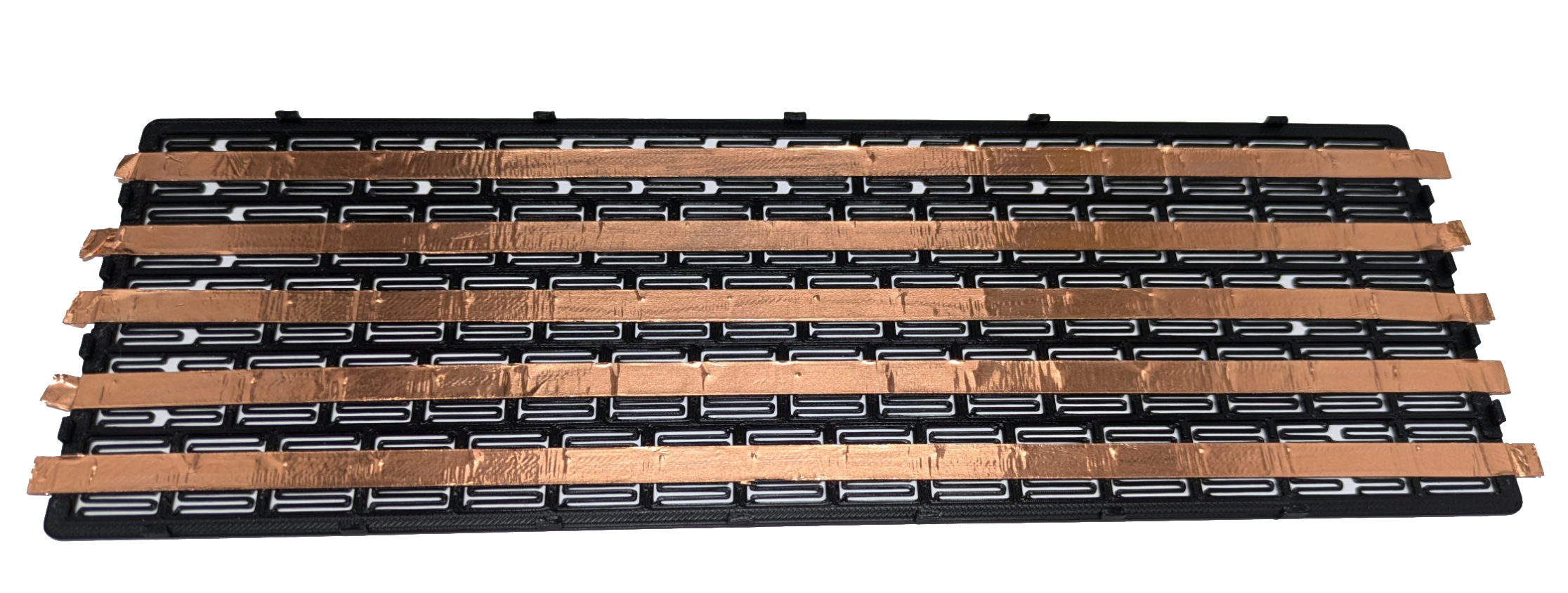
ベース層はかなり難しいです。パスを正確に(または十分に近くに)配置するには、箔のストリップを曲げたり、折りたり、または重なって配置する必要があります。導電性を確認することが重要です、なぜなら接着創が絶縁体として機能することがあるからです。重なっている部分をナイフで削ることでそれを改善することができます。他のすべてが失敗した場合は、細いはんだの層が部品を接続します。はんだを迅速かつ適度に塗れば、プラスチックが溶けることはありません。ベースの開口側(以下の画像の下部に示された側面)に十分な余分な箔を残しておき、ベースの下側に巻きつけてください。
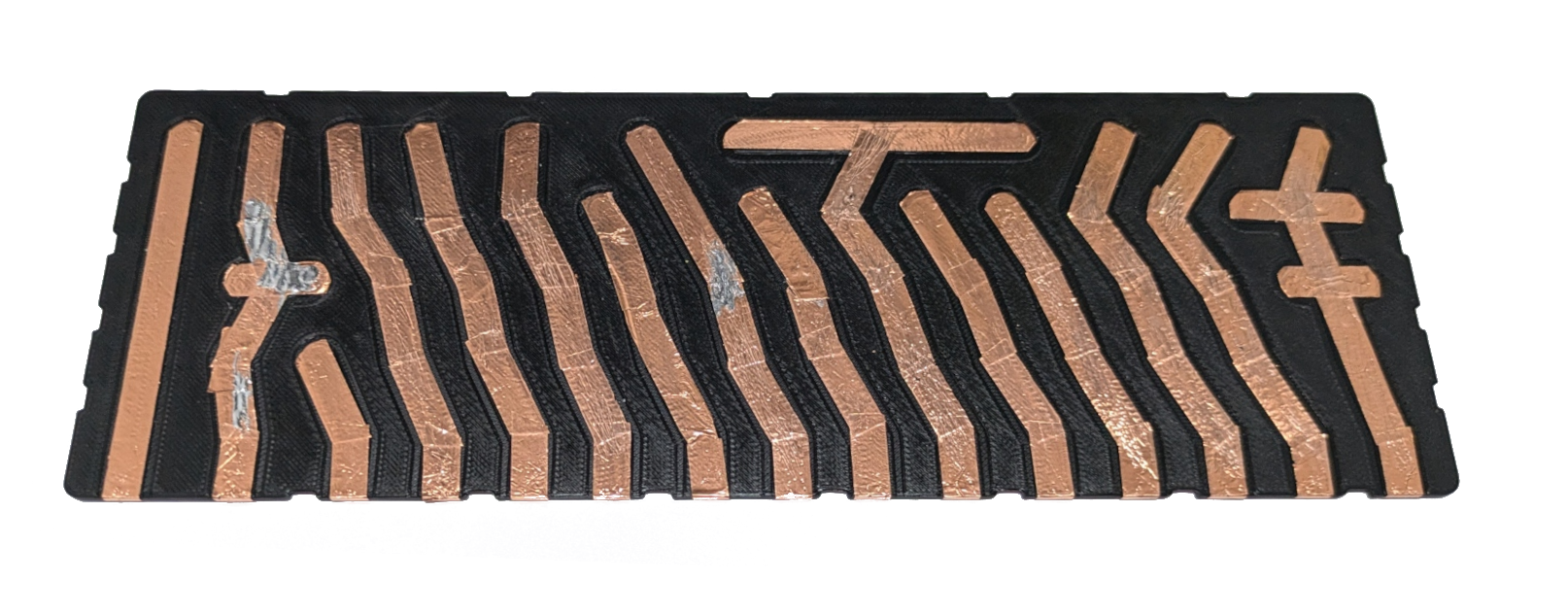
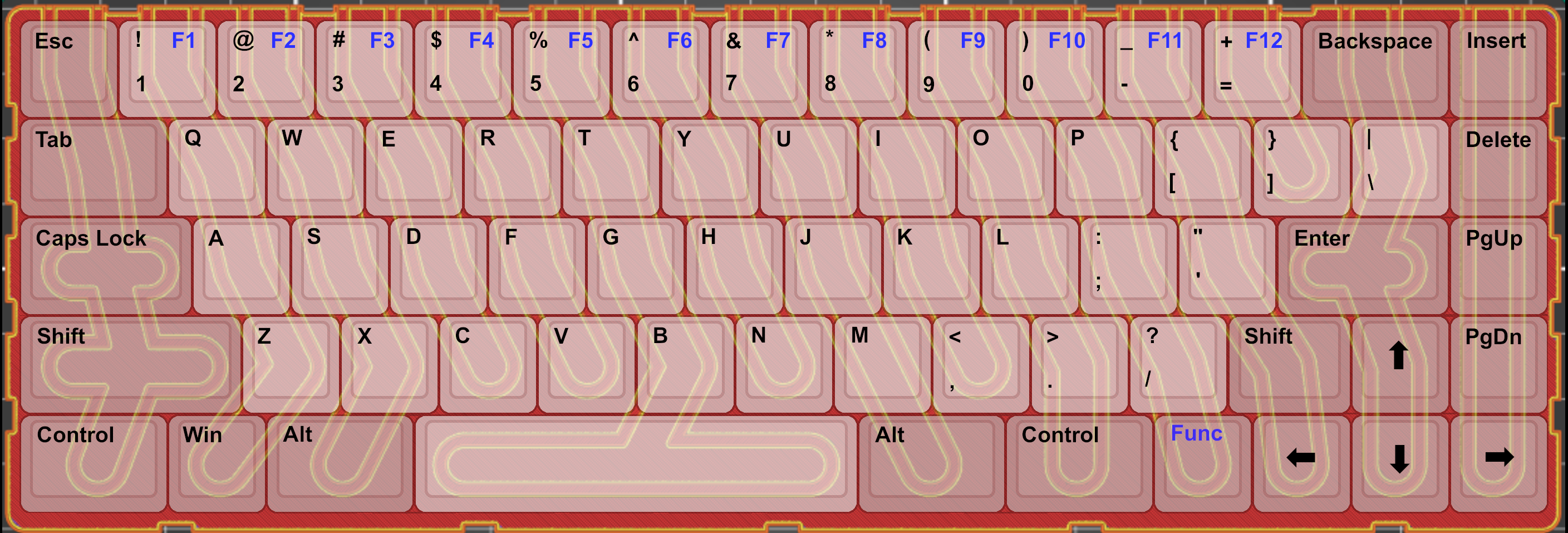
ベースにトップをスナップします(クリップはずらされており、1つの向きでのみ接続されます)。今こそ、各キー位置の導電性と短絡の有無を確認する良い機会です。すべての行/列の組み合わせがキー位置を表すわけではありませんが、次の画像は交差点がどこにあるかを示すのに役立つはずです。例えば、13番目の列は最上部の2行
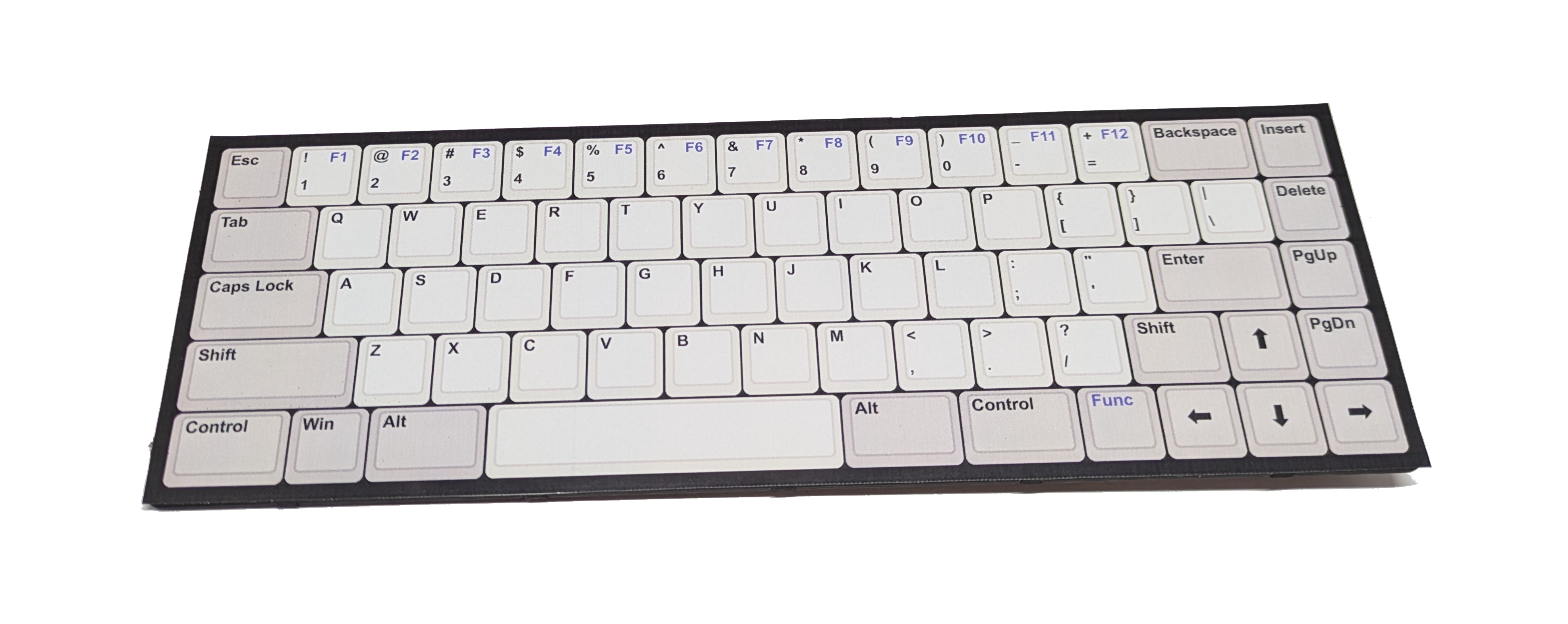
導電性に自信があれば、オーバーレイをビニールの粘着紙に印刷し、キーボードの上に貼り付けます。スペースバーが最も広いキーと重なるように配置してください。
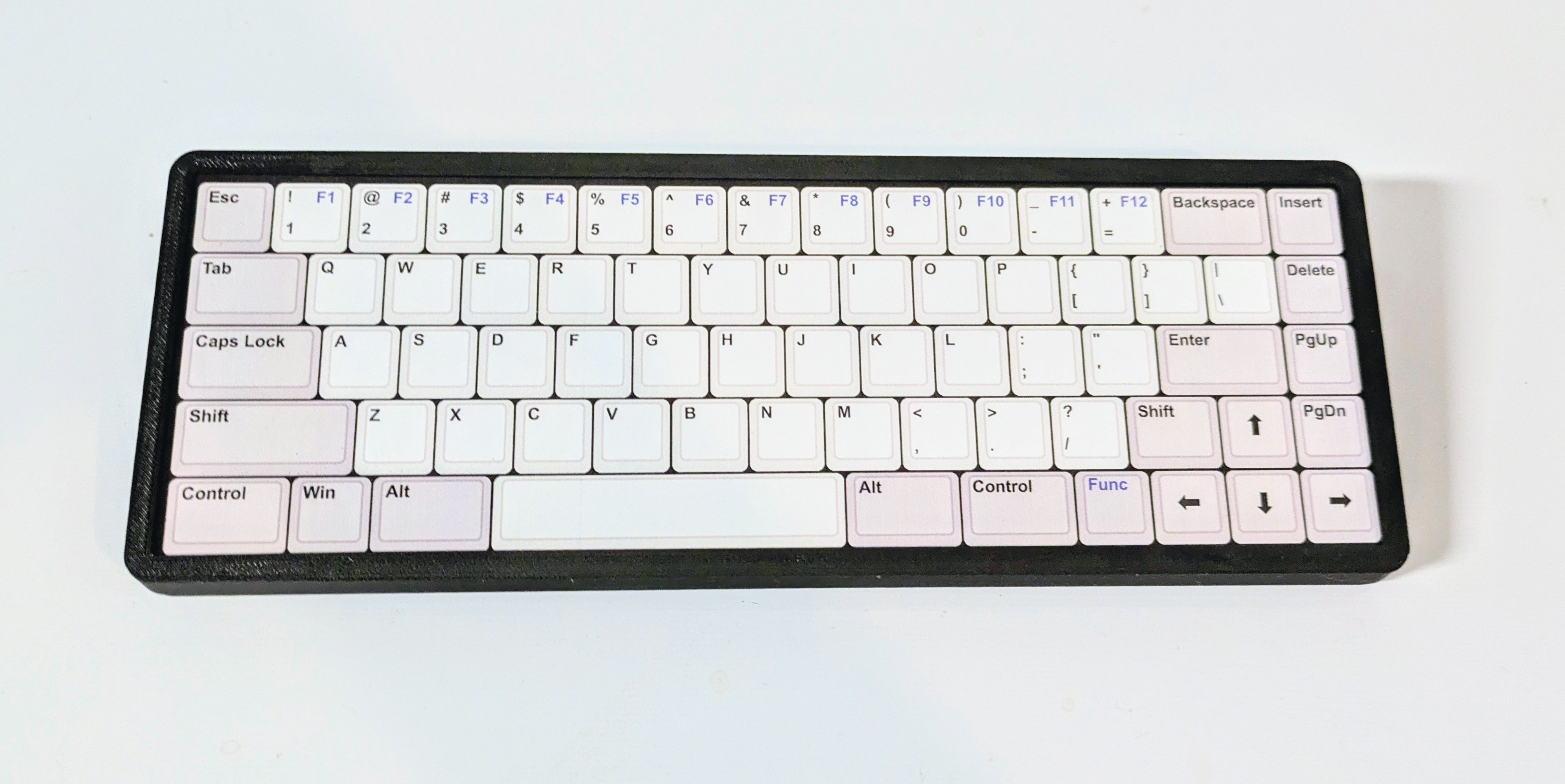
オーバーレイ画像は3つあります。1つはグラフィックをカスタマイズしたい場合に空白のままにすることができ、1つは基本機能を備えたもので、もう1つはホーム、エンド、チルダ、アクセントグレーブとラベル付きのいくつかの追加「機能」キーが付いたものです。
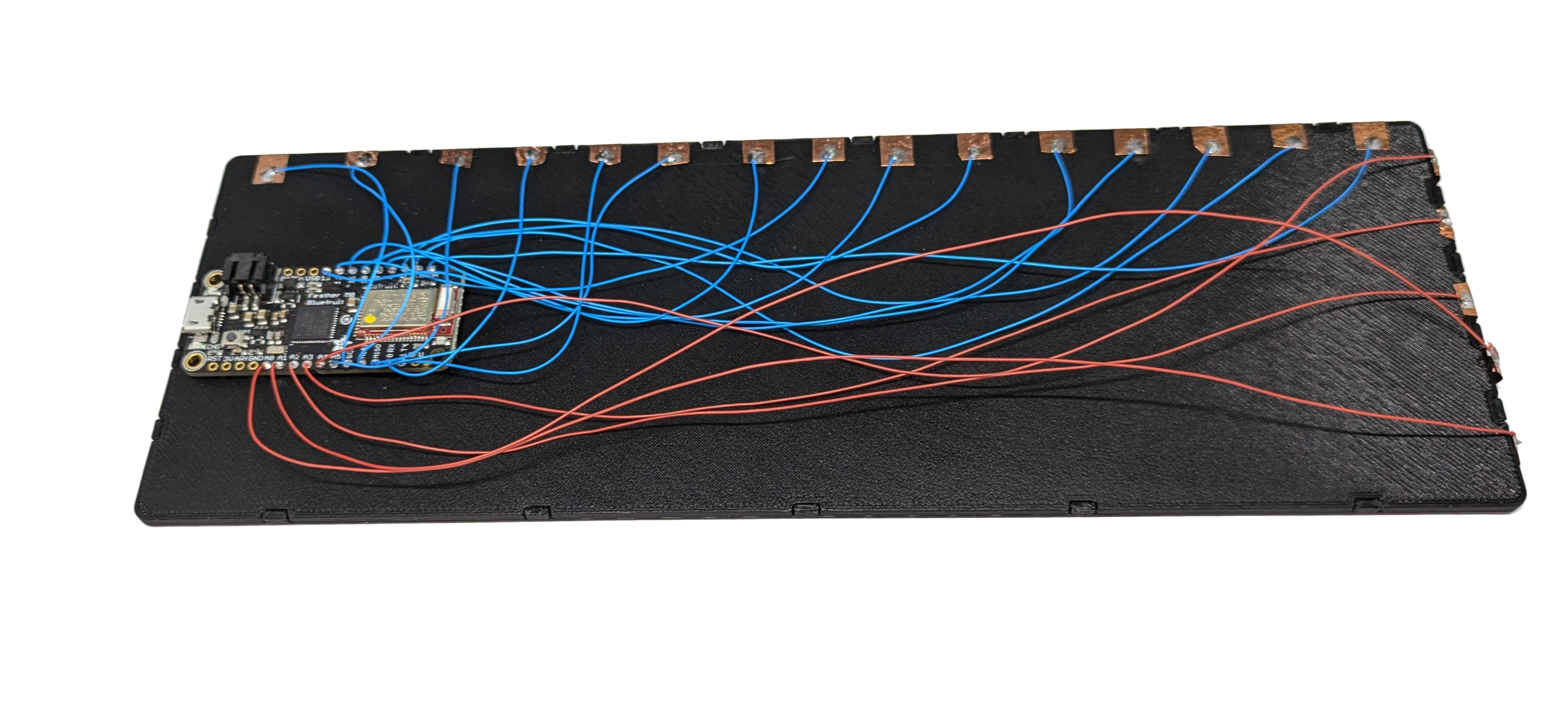
両面テープを使って、Bluefruitマイクロコントローラをキーボードの下側に、EnterとPgUpキーの位置くらいに取り付けます。USBポートは基板の端に向けておきましょう。以下の図は、マイクロコントローラのピンが基板にどのように接続されるかを示しています。
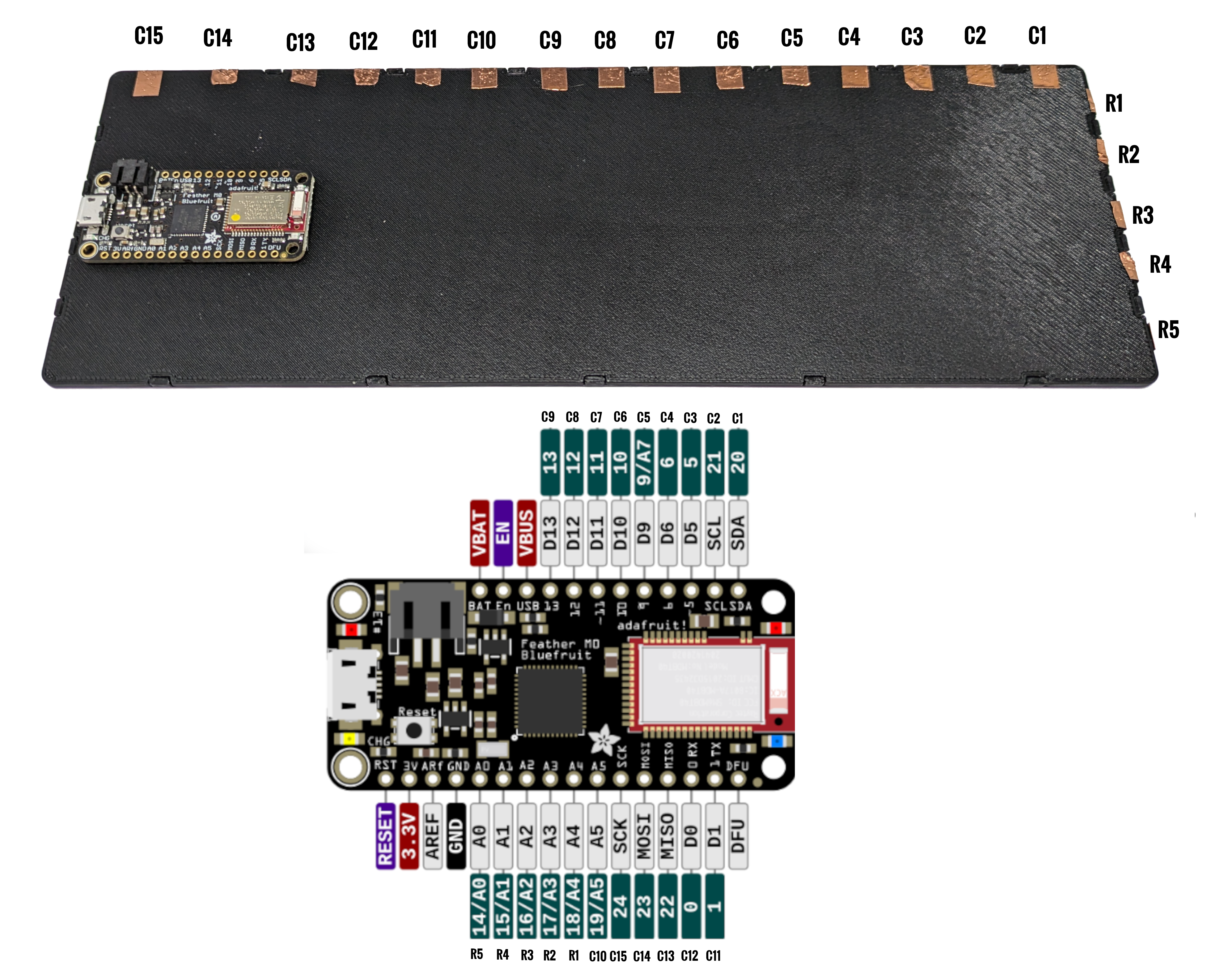
接続するために28AWGのワイヤーを使用しました。これには2つの利点があります。1つはスペースをあまり取らないこと、もう1つははんだ付けにあまり熱が必要ないので、プラスチックが溶けにくくなることです。
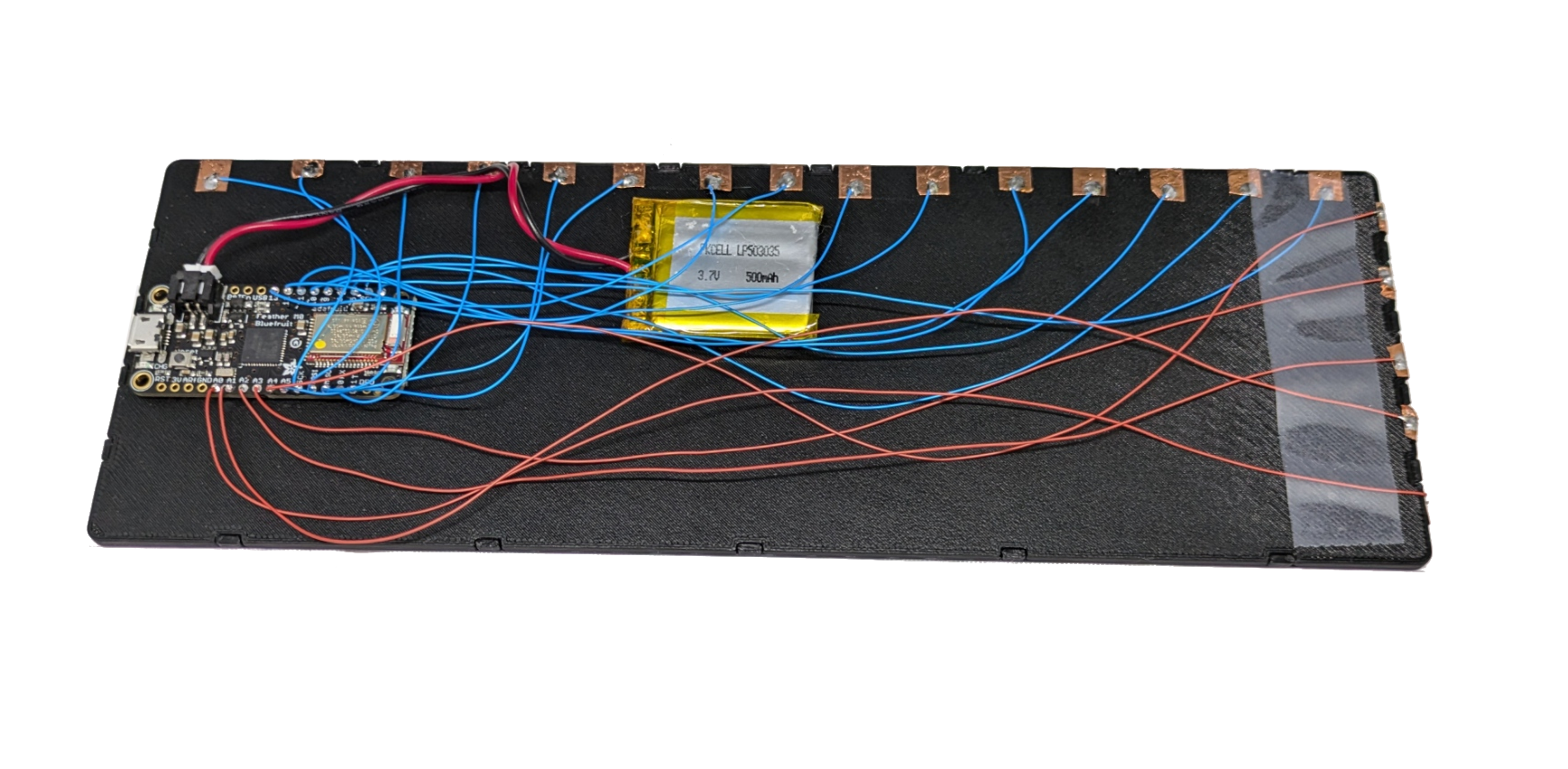
リポバッテリーを取り付けるには、両面テープを使用し、マイクロコントローラに接続します。
キーボードをケースに入れて、ベゼルを取り付けます。
マイクロコントローラは、Arduino IDEを使用してプログラムされます。設定方法に関する説明はご利用いただけます。ここに設定が完了したら、kbd65.inoファイルを使用してプログラムを実行できます。また、キーリピート機能が追加されたkbd65_rtp.inoファイルもあります。
その後、Bluetoothキーボードを受け入れるデバイスとペアリングする必要があります。それは...すべきだただ働くだけ。
