
간단한 발받침
Patriciaforge

Mit KI Ähnliches finden


Druckprofil(0)
Modelldatei(0)
 0
0 0
0 0
0
Veröffentlicht:2026-03-01 18:37:36
0
0
 000
000야,
제 근처에 분해된 서랍이 있었고, 제가 생각했습니다, 왜 빠른 프로젝트에 그것을 사용하지 않는가요?
저전에 구입한 발받침이 만족스럽지 못했기에 서랍에서 나온 판자와 CAD 작업을 통해 10분 정도 시간을 들여 이것을 만들었습니다.
단지 4개의 다리만 있어도, 여러분은 모든 나무 조각을 작은 발받침으로 바꿀 수 있습니다(또는 만일 여러분이 매우 작다면 작은 테이블로도 바꿀 수 있습니다).
당신이 원하는 키에 완벽히 어울리는 자신만의 다리를 디자인하는 것을 추천합니다!
CAD에 대해 잘 모르는 분들을 위해 아래에 자습서를 제공했습니다. 또한 CAD를 시작하려는 경우에는 매우 간단한 프로젝트입니다.
제 프로젝트를 지원하고 싶다면 마음껏 좋아요를 하고, 댓글을 달고, 혹은 추가 작업을 하세요 :)
저는 이 설정들로 다리를 인쇄했습니다:
그것은 매우 간단한 인쇄물이고, 당신의 기본 PETG 또는 PLA 프로필은 잘 작동되어야 합니다. 다리를 더 강하게 만들고 싶다면, 채우기 또는 벽 수를 늘리는 것을 고려해 보세요.
조립:
그것은 상당히 자명한 사실입니다.
CAD 모델링에 대해 잘 모르는 경우 자신만의 다리를 디자인하는 방법에 대한 간단한 자습서를 소개해 드리겠습니다.
1. 높이를 결정하세요:
먼저 발받기를 원하는 높이를 결정하세요. 의자에 앉아 책이나 다른 스페이서를 사용하여 자신에게 편안한 높이를 찾으세요. 저의 이전 발받기는 의자가 발받기와 충돌할 수 있어서 제 회사 의자는 가까운 거리에 오지 못했습니다. 높이를 선택할 때 이점을 고려해 주십시오.
2. 베이스를 모형화하세요:
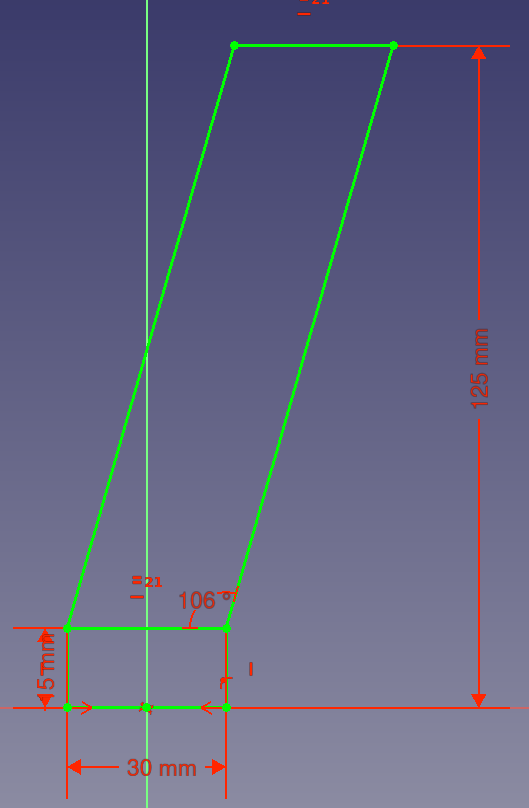
이 그림은 다리 모양을 만들기 위한 기본 스케치입니다. 하나의 사각형과 사다리형으로 구성되어 있습니다. 모든 수평선은 30mm입니다.
단순히 높이(125mm)를 조정하여 첫 번째 단계에서 원하는 높이와 일치하게 하십시오. 높이를 상당히 바꾸는 경우에는 각도를 조정하는 것이 합당할 수 있습니다. 더 넓은 각도는 발목대를 더 안정적으로 만들지만, 하중이 되는 부분에 더 많은 스트레스를 주기도 합니다. 저는 임의로 16도의 각도를 선택했습니
직사각형의 바닥이 원점(왼쪽과 오른쪽으로 15mm)에 중심을 두는 것이 중요합니다. 나중에 πολικό 패턴을 사용하여 나사를 위한 플랜지를 만들 것입니다. 바닥면이 중심을 두는 것이 일을 훨씬 더 쉽게 만들어 줄 것입니다.
원하는 대로 모든 치수를 수정할 수 있습니다. 다리를 두껍게 만들면 더 안정적인 발받침이 되고, 얇게 만들면 인쇄 시간과 사용되는 재료의 양을 줄일 수 있습니다.
3. 베이스 스케치를 패드하기:
이 스케치를 30mm(또는 2단계에서 선택한 너비)로 패드하세요. 평면에 대해 대칭적으로 패드하는 것이 중요하며, 이를 통해 원점이 하단 면의 중심에 위치하게 되고, 이는 극 패턴에 유용하게 사용될 것입니다.
4. 플랜지를 추가하세요.
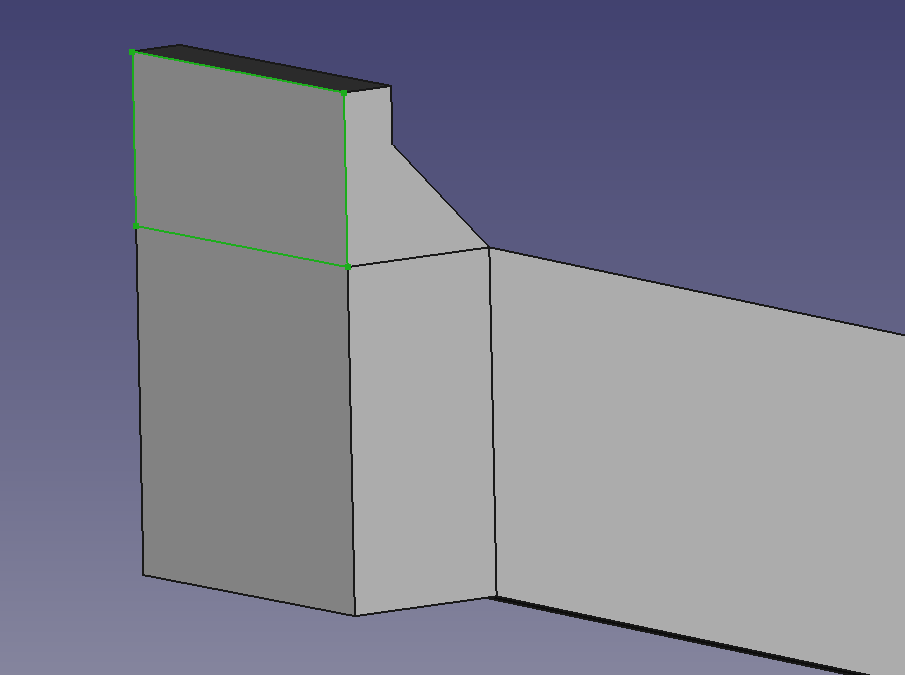
아래 면을 선택하고 새 스케치를 만들어보세요. 15mm 바깥으로 확장되는 직사각형을 그려보세요(초록색 직사각형).
이 스케치를 5mm 더 확대해 주세요.
더 강도를 더주려면, 사진에 표시된 대로 비탈을 만들어보세요. 저는 그것을 최대한 크게 만들었습니다(9.99mm).
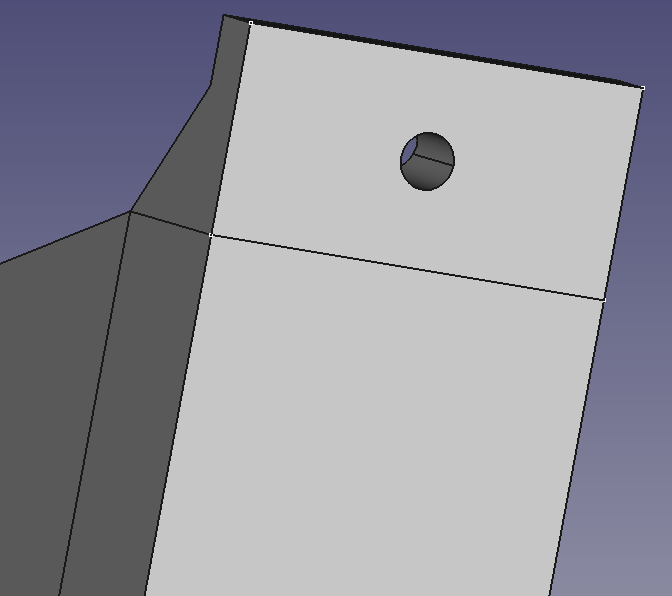
아래 면을 선택하고 새 스케치를 만들어보세요. 4mm 직경의 원을 중심에 추가하세요. 이것은 나사를 위한 구멍의 역할을 할 것입니다. 다른 나사를 사용하는 경우에는 직경을 조정해야 합니다. 예를 들어, M5 나사는 5mm의 직경이 필요합니다.
포켓 툴을 사용하여 스케치에서 통孔을 만들어보세요. 모든 재료를 제거할 수 있을 정도로 깊은 구멍을 만들어야 하지만, 모든 재료를 통과하지 않도록 하세요. 이는 나중에 문제가 될 수 있기 때문입니다(다리의 각도로 인해 ποляр 패턴 이후에 구멍이 다리에 남아있을 것입니다).
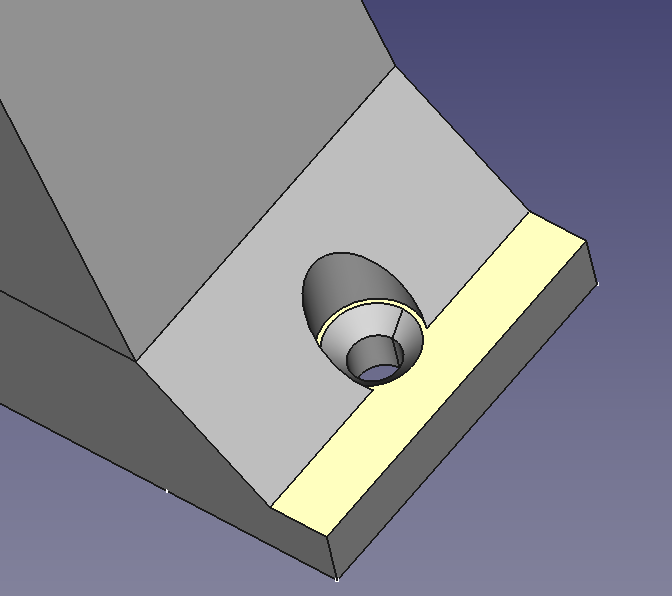
사진에서 강조된 얼굴을 선택하고 다른 스케치를 만들어보세요. 구멍과 같은 위치에 원을 그려보세요. 그리고 나사 머리보다 조금 더 큰 직경으로 만들어보세요 (저는 7mm 나사를 사용했고, 8mm를 사용했습니다).
나무 나사는 종종 날개가 달려 있기 때문에, 당신도 날개를 추가할 수 있습니다(사진에 표시된 대로).
5. 극 패턴을 추가하세요.
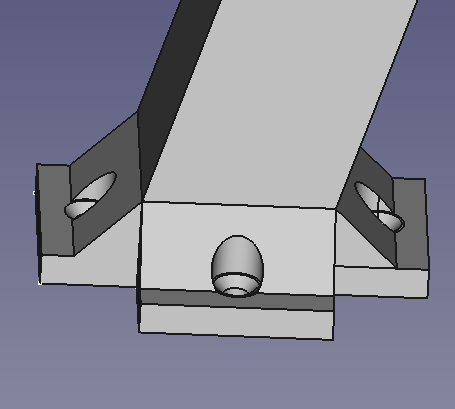
먼저, 원점이 하단 면의 중심에 있는지 확인하십시오. 그렇지 않은 경우에는 초기 스케치(단계 2) 또는 패드(단계 3)를 수정해야 합니다.
이제 극형 패턴을 만들 수 있습니다(여러분의 CAD 소프트웨어에서는 다른 이름으로 불릴 수 있지만, 소프트웨어 이름과 함께 '극형 패턴'을 구글해 보세요).
극형 패턴을 위해 360°를 선택하고 발생 횟수를 4로 설정하세요. 플랜지의 모든 특징을 선택하세요. 결과는 왼쪽의 사진과 비슷해야 합니다.
6. 측면에 인쇄할 수 있게 만들어라.
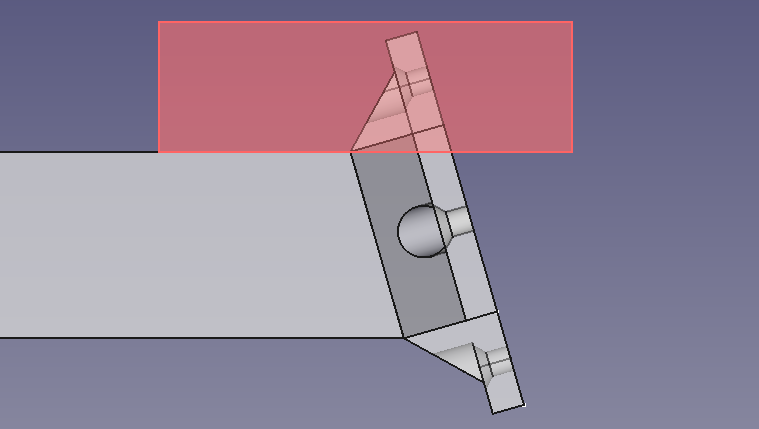
기술적으로, 다리는 이제 완성되었지만, 고려해야 할 두 가지 문제가 있습니다:
저는 다리를 직립으로 인쇄하는 것을 추천하지 않습니다, 왜냐하면 인쇄된 부분이 레이어 라인을 따라 가장 약하기 때문입니다. 다리를 직립으로 인쇄하면 그것들이 분리되는 가능성이 증가합니다.
하나의 나사 구멍에 접근할 수 없을 것입니다. 왜냐하면 그것들이 특정 각도로 기울어져 있기 때문입니다.
두 가지 문제를 모두 해결하기 위해 우리는 발목대를 제거하여 발목대를 측면에서 인쇄할 수 있게 할 것입니다. 내쪽으로 기울어진 면을 선택하고 발목대 전체를 포함하는 사각형을 만들어야 합니다. 그런 다음 포켓 도구를 사용하여 그 발목대를 제거하십시오. 이제 다리를 인쇄할 수 있는 평평한 표면
7. 몇몇 측면 커버를 추가하세요.
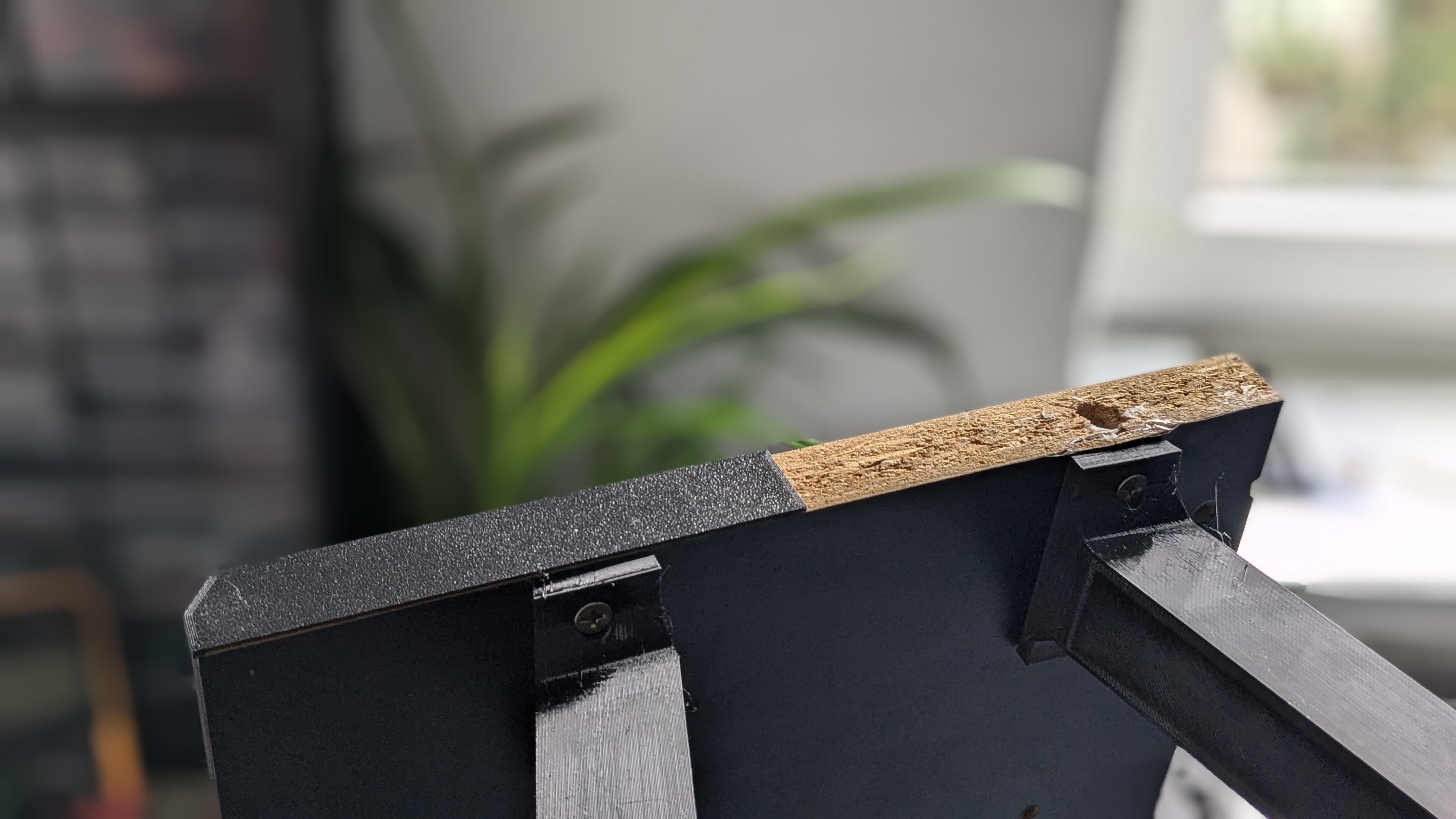
정말 필요하지 않지만, 나는 판자가 더 좋아 보이게 하기 위해 몇몇 측면 커버를 추가했습니다.
매우 간단합니다. 그저 당신의 플랜크를 측정하고 그 치수를 가지고 스케치를 만들면 됩니다.
스케치를 몇 mm 더 확대한 후 인쇄를 하세요.
저는 제 것을 이중 테이프로 달았습니다.
