
그리드 피니티
Polly Yoon

Mit KI Ähnliches finden

Druckprofil(0)
Modelldatei(0)
 0
0 0
0 0
0
Veröffentlicht:2026-02-05 21:00:40
0
0
 000
000원본을 많이 인쇄한 후그리드 피니티의그러나, ฉัน은 그것들을 라벨이 달린 상태로 인쇄하는 것이 많은 필라멘트를 쓰는 것이라는 것을 재빠르게 깨달았습니다 (Bambu Labs에는 실험용 설정이 없어서, 전체 블록과 텍스트를 모두 인쇄해야 했습니다).
해결책을 찾은 후 저는 우연히 그것을 발견했습니다.안드레 파두아스그리드 피니티 시스템의 환상적인 버전:
분리형 라벨
그리고
그리드 피니티 쓰레기통
제가 가진 유일한 문제는 필라멘트 쓰임을 최소화하려면 표면이 평평해야 한다는 것입니다.
여기서는 제공된 평평한 레이블에서 플러시 텍스트를 만드는 방법을 설명해 드리겠습니다.
제공된 정보를 바탕으로 이것을 하는 방법에 대해 많은 일을 한 윌_아이_암에게 큰 감사를 드립니다.반부 스튜디오에서 텍스트 플러시나도 이것을 프루사 슬라이서로 전환했는데, 약간의 변화가 있어도 기본적으로 같습니다.
저는 반부 랩스와 프루사 슬라이서에서 이것을 하는 방법에 대한 목록을 만들었습니다.
바ं부 랩스
1.) 실험실에 로드되면, 당신이 필요한 것을 만들기 위한 텍스트를 사용하세요. 저는 제가 사용한 설정에 대한 사진을 여기에 남겨두었습니다.
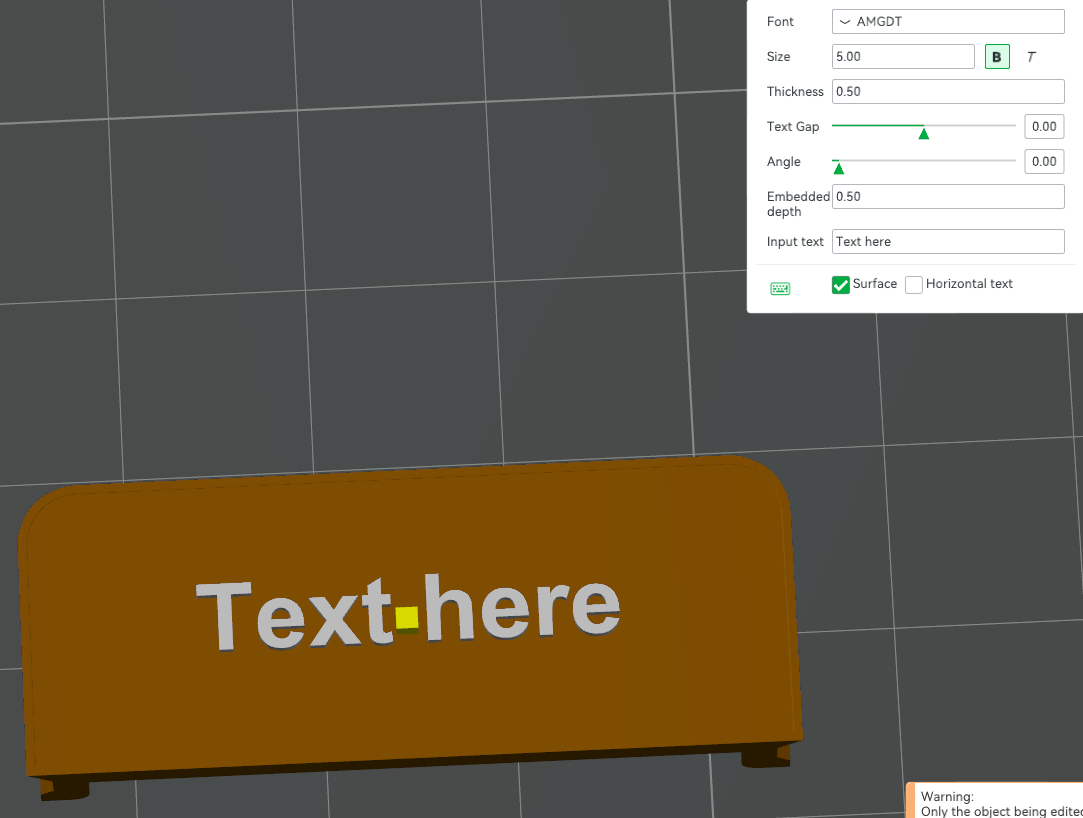
같은 두께와 ฝัง된 깊이를 유지하세요.(0.50) 저처럼 당신도 글이 모든 방법으로 표시되는 것을 원하지 않을 거예요. 다른 설정은 원하는 대로 변경할 수 있지만, 반드시 접시에 잘 맞아야 합니다.
2.) 왼쪽에 최대한 가운데 배치하려는 경우 개별 부분을 마우스 오른쪽으로 클릭하여 가운데 배치하십시오(두 부분 모두). 완료되면 원하는 위치로 위아래로 이동하십시오.

더 나아가기 전에 원하는 것이 원하는 장소에 있는지 확인하십시오.
3.) 텍스트 객체(이 경우에는 텍스트_형태라고 불립니다)를 마우스 오른쪽 버튼으로 클릭하세요.
유형 변경 → “수정자”로 전환
4.) 개체 옆에 있는 숫자나 색상을 마우스 오른쪽으로 클릭하여 원하는 색상으로 변경하십시오.
5.) '얼굴에 놓기' 도구를 사용하세요(창문의 위쪽). 글이 있는 얼굴을 클릭하세요. 이것은 물체를 거꾸로 만들 것입니다. 이는 필라멘트를 절약할 수 있고, 또한 평평한 얼굴을 만들 수 있습니다.

6.) 슬라이싱을 할 준비가 되었습니다! 단, 텍스트가 오브젝트 내에 있는 것처럼 보이지 않을 수도 있지만, 슬라이싱을 한 후에 그것이 있다는 것을 볼 수 있을 거예요!
부차적으로 언급하자면, 항상 텍스트가 슬라이서에서 깨끗하게 보이는지 확인하세요. 그렇지 않으면 인쇄물에서 잘 나올 수가 없습니다. 큰 글자는 항상 더 분명합니다.
당신은 지원이 필요 없어야 하고, 저는 얇은 물건을 인쇄할 때 항상 보장을 위해 테두리를 추가합니다.
프루사 슬라이서:
두 가지 방법이 있습니다:
방법 1:
만일 당신이 무엇을 하고 있는지 알고 있다면 첫 번째 방법만 시도하세요. 그렇지 않은 경우에는 인쇄물이나 기계에 손상을 입힐 수 있기 때문입니다. 만약 당신이 모르는 경우에는 이 부분을 건너뛰세요.
부차적으로 프루사 슬라이서에는 '스파어스 레이어스 없음'이라는 기능이 있습니다(인쇄 설정 → 다중 압출기 → 와이프 타워). 이를 통해 기계는 퍼지 타워의 레이어 사이에 인쇄하지 않습니다. 이것을 사용하려는 경우 퍼지 타워와 인쇄 영역 사이에 충분한 공간이 있는지 확인하십시오.
방법 2:
1.) STL 파일 가져오기
2.) 부분을 마우스 오른쪽 버튼으로 클릭하고 → 부분 추가 → 텍스트
3.) 필요하고 원하는 위치에 텍스트를 추가하고 작업에서 수정자를 선택하십시오.
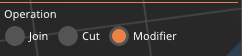
4.) 그럼에도 불구하고 텍스트가 물체를 완전히 통과하지 않도록 하십시오.
5.) 색을 바꾸기
6.) 얼굴에 배치하는 도구를 사용하여 물체를 거꾸로 돌립니다.
7.) 자르고 인쇄하세요!
다시 한번 감사합니다.안드레 파두아스훌륭한 시스템을 위해서 &Will_I_Am필요한 정보를 위해서.
