
Модель тестирования и наведения с автоматической паузой (G-код) для Creality Print.
Tyx3num

Mit KI Ähnliches finden


Druckprofil(0)
Modelldatei(0)
 0
0 0
0 0
0
Veröffentlicht:2026-01-28 23:05:13
0
0
 000
000Вы используете слайсер CrealityPrint по тем или иным причинам и хотели бы, чтобы печать автоматически останавливалась в нужный момент? Если да, то с помощью этих инструкций это возможно. Если вы не используете этот слайсер, у вас, вероятно, нет этой проблемы, но вы можете использовать модель для проверки допусков (вставки в модели не имеют допусков для гайки М8 и
В настройках резки (как показано на картинке) CrealityPrint предлагает возможность многоцветной печати и приостановки печати, но, по крайней мере, для меня эта функция пока не используется/не приносит никакой пользы, возможно, когда-нибудь это изменится.
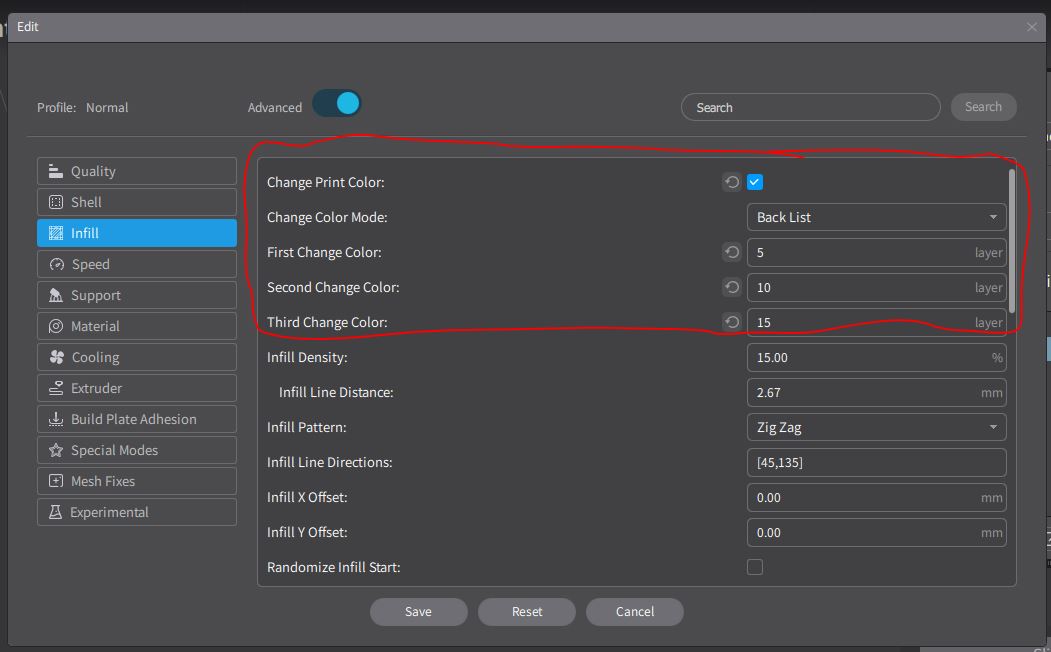
Итак, давайте пока забудем об этом варианте и перейдем к методу, который работает (то есть добавление остановок в G-код).
ШАГ 1:
Разрежьте модель с желаемыми настройками, которые вы хотите напечатать (в этом примере мы выбираем "Вставить тест", многоцветная печать работает аналогичным образом). Если вы добавляете вставки, не используйте автоматическую поддержку.
ШАГ 2:
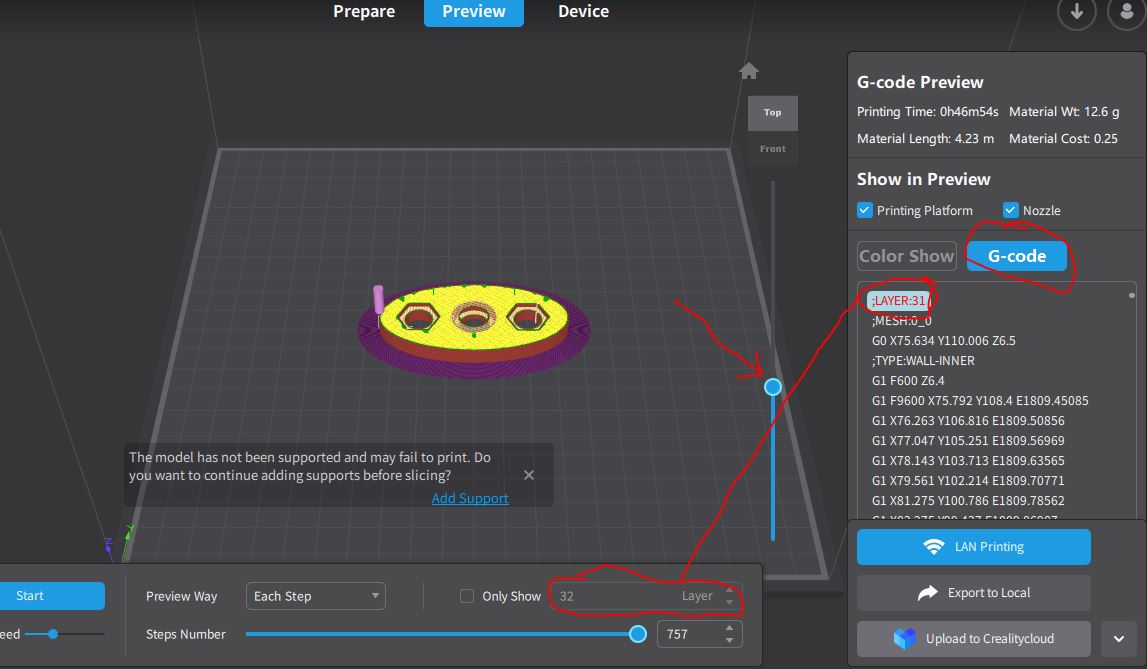
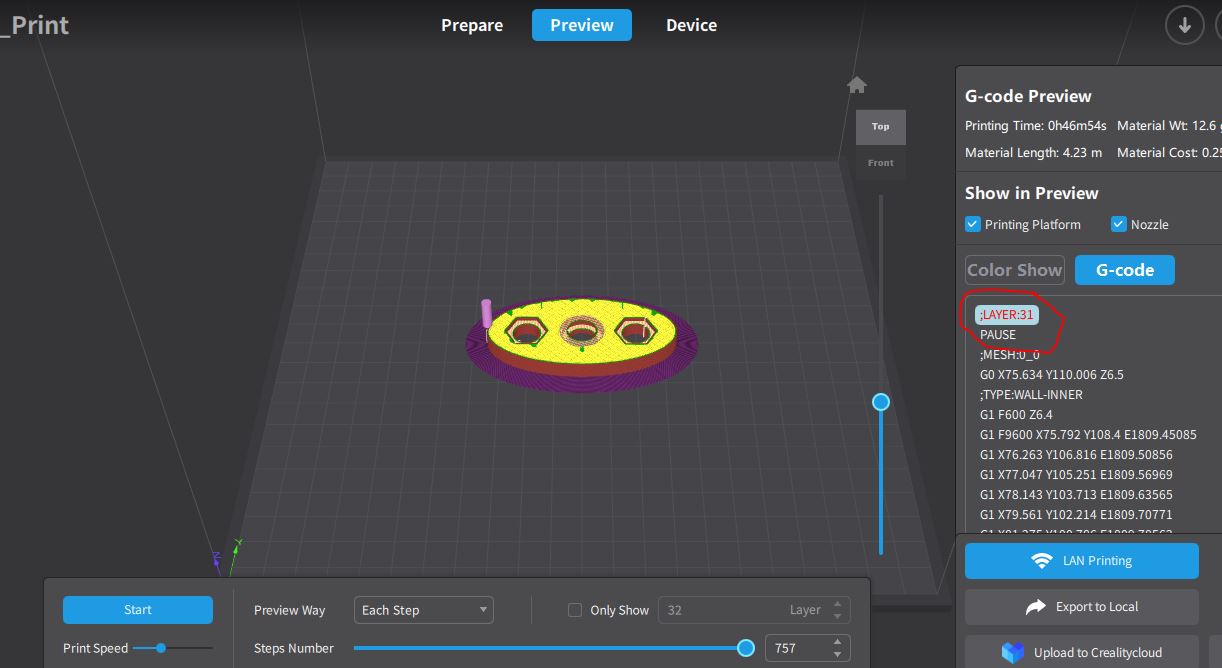
Теперь, когда мы разрезали модель, давайте посмотрим, какие слои мы хотим приостановить. Как мы видим на рисунке ниже, мы выбираем вкладку G-CODE на вкладке предварительного просмотра вместо вкладки COLOR SHOW.
Затем мы пролистываем слои с помощью селектора, пока не увидим слой, на котором мы хотим сделать паузу. (В нашем примере, это слой, когда мы начинаем печатать поверх вставки.)
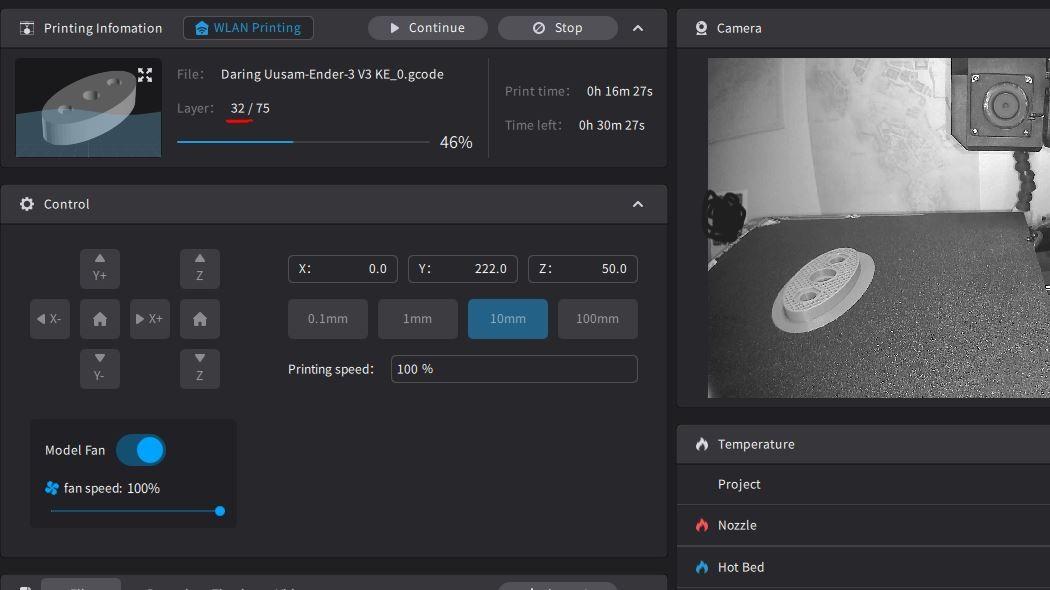
Мы смотрим на номер слоя справа в G-коде, а не внизу (это потому, что слайсер показывает нам разные номера слоёв, чем принтер, потому что слои могут начинаться с номера 0 или даже отрицательного, в зависимости от настроек). В нашем примере мы видим, что в G-коде мы находимся на 31-м слое, в то время как при
ШАГ 3:
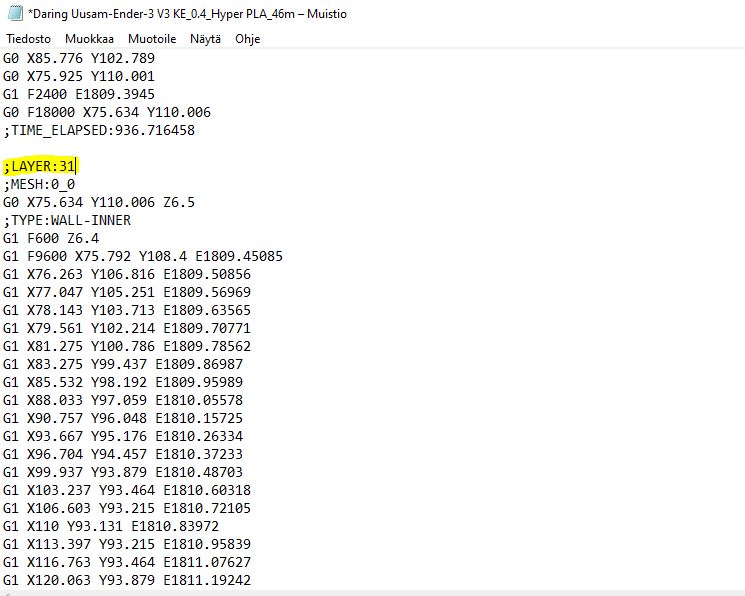
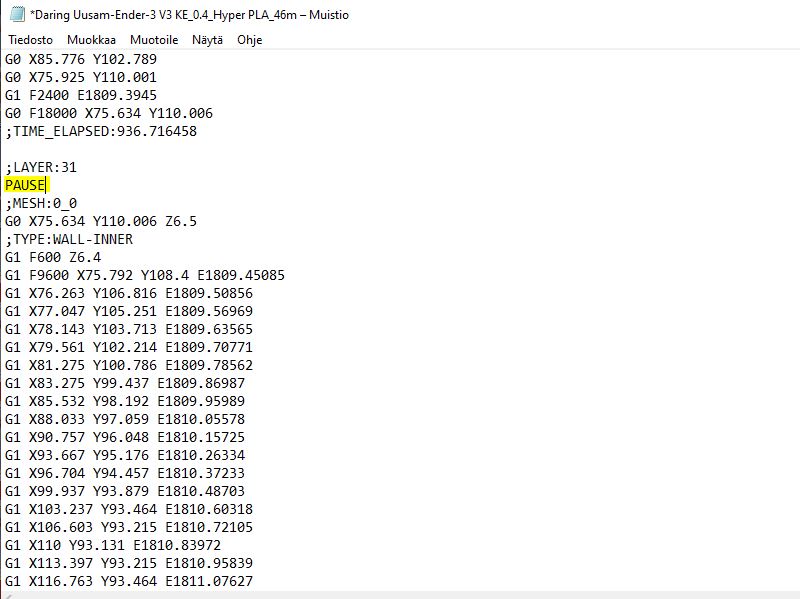
Вместо того, чтобы нажимать "Печать по локальной сети", нажмите "Экспорт на локальный диск" и сохраните файл в выбранном вами месте. После этого откройте файл G-кода в Notepad или аналогичной программе обработки текста. Используйте CTRL+F, чтобы найти слой, на котором мы хотим сделать паузу. Нажмите курсор
ШАГ 4:
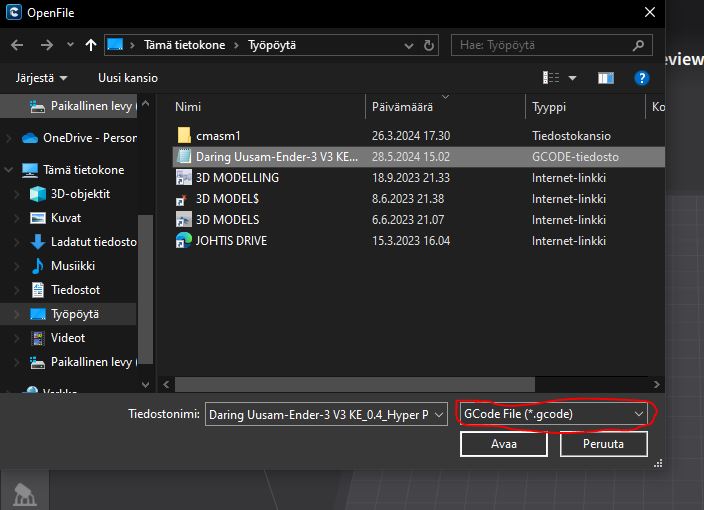
Откройте свой модифицированный G-код в CrealityPrint Slicer. Чтобы найти файл, не забудьте изменить формат файла на G-код вместо файла Mesh, как показано на рисунке ниже.
Теперь вы можете увидеть на вкладке предварительного просмотра, что в G-CODE появилась новая строка "пауза" рядом с желаемым слоем.
ШАГ 5:
Печатайте файл и ждите, когда печать приостановится в нужный момент. Когда печать приостанавливается, делайте то, что необходимо (добавьте вставку, смените цвет филамента и т. д.). Обратите внимание, что теперь вы можете увидеть (в этом примере), что печать приостанавливается на 32-м слое, хотя он был добавлен на 31-м слое в G-
Прежде чем продолжить печать, проверьте, нет ли утечки из сопла/не висит ли филамент из него (если филамент висит из сопла, удалите лишний филамент, прежде чем продолжить, чтобы он не мешал печати).
В конце:
Многоцветная печать выполняется точно таким же образом. (То есть, путем добавления паузы в необходимые точки в G-коде в соответствии с предыдущими инструкциями).
Итак, в общем, в модели InsertTest вам нужно добавить паузу на слои 31 и 57. В модели MulticolorTest вам нужно добавить паузу на слои 10, 20 и 30. То есть, если первый слой пронумерован как 0. Однако, проверьте в своём слайсере, на какой слой вы хотите добавить вставки или изменить цвет.
