透镜式3D打印
Qui3tKey

Mit KI Ähnliches finden
Druckprofil(0)
Modelldatei(0)
 0
0 0
0 0
0
Veröffentlicht:2026-01-30 17:13:16
0
0
 000
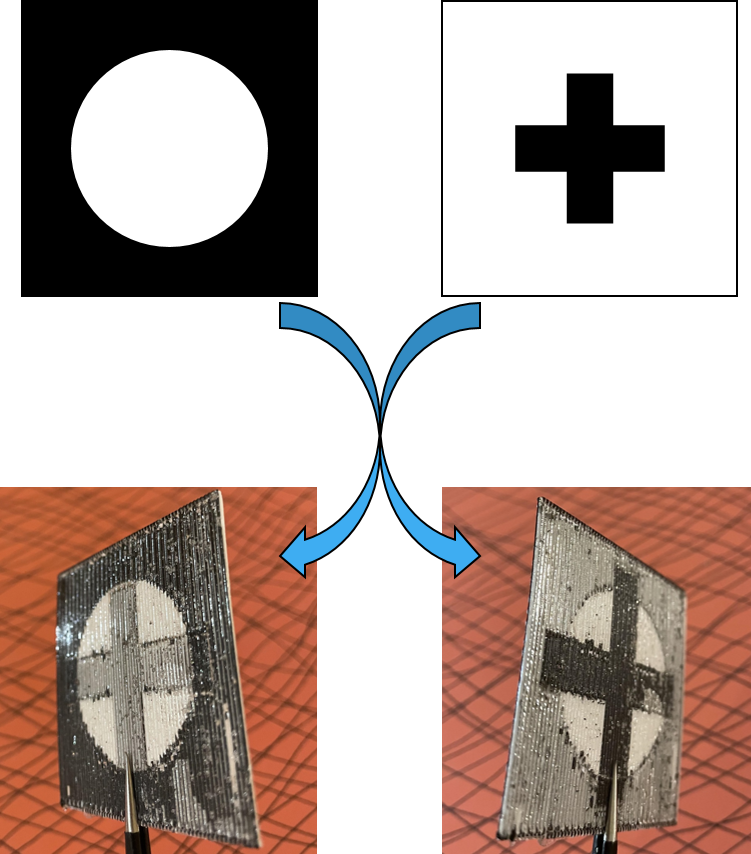
000翻转卡片采用柱状透镜片,能根据观看角度呈现不同的图案。这种技术通常用于在二维图片上营造立体效果或动态视觉效果。
立体光片由一系列半圆柱体组成,这些半圆柱体排列在两幅"条纹"图像之间。在我们的示例中,我们将使用一张白黑相间的圆形图片:
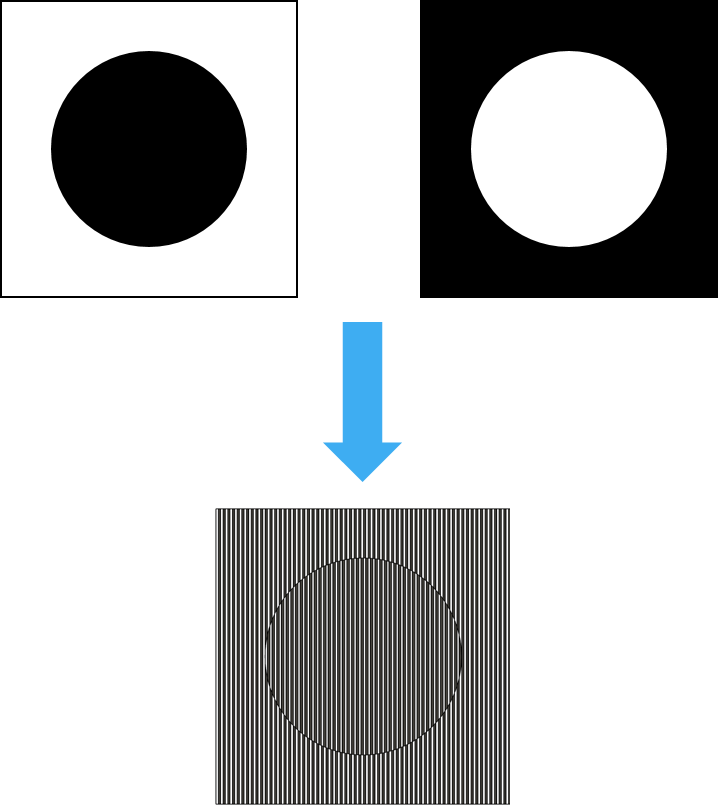
透镜片会以特定的方式折射光线,使得人们一次只能看到两条条纹中的一条(要么是白色条纹,要么是黑色条纹)。
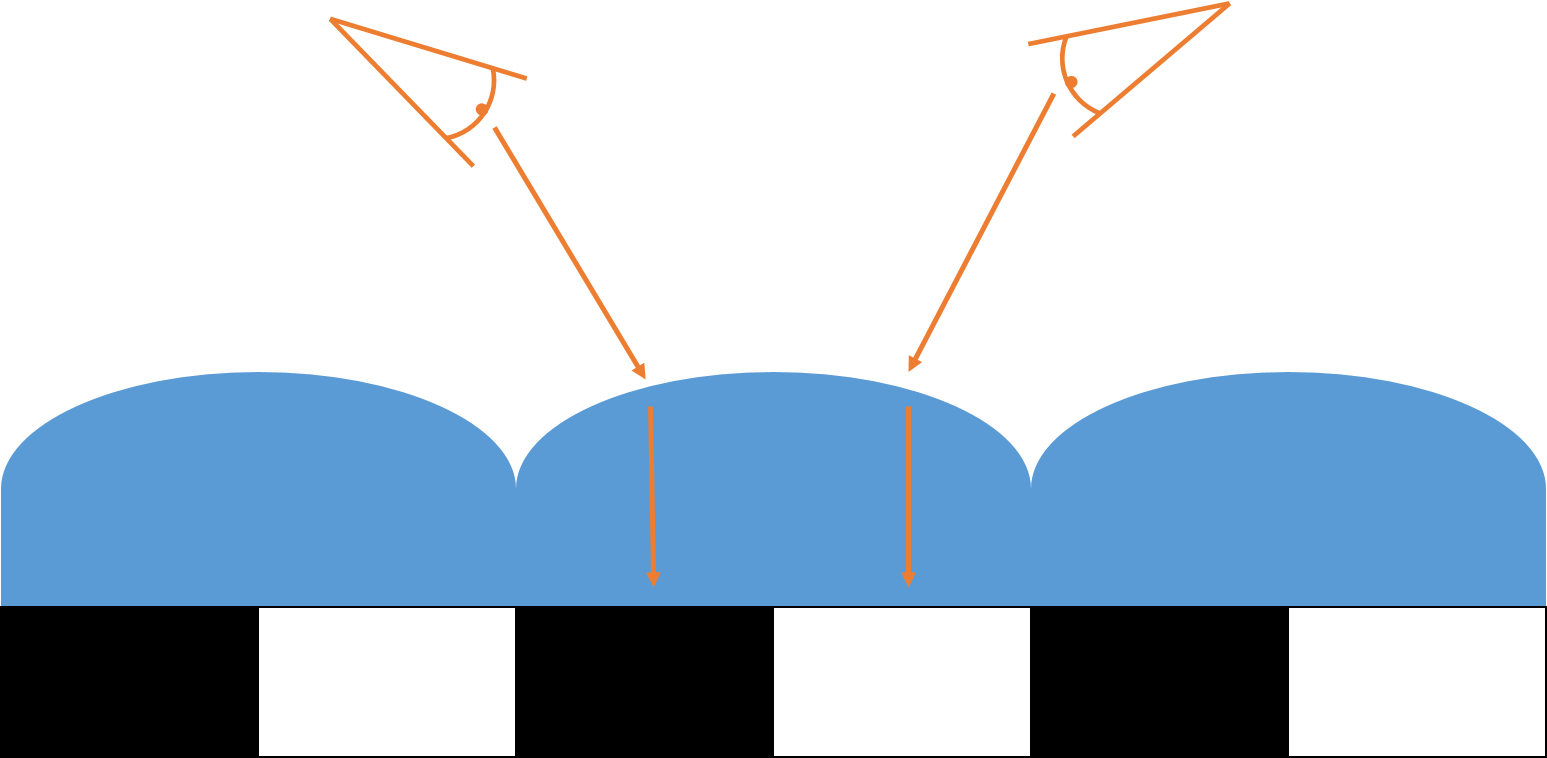
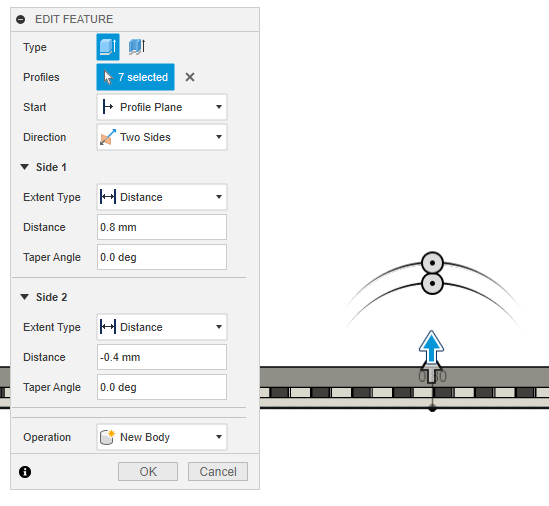
主要思路是先打印两组层厚较低(例如0.4毫米)的条纹,随后再打印一组层厚加倍(即0.8毫米)的透明条纹。
为了达到更逼真的效果,图片和立体印刷片都需要正确打印。
本指南提供了一些技巧(包括模型创建和切片阶段),指导如何横向3D打印立体翻转卡片。有人可能会认为,直接用普通打印机打印图片,再垂直3D打印立体片(如其他模型所示)会更简单,但我更倾向于将整个部件横向3D打印,以确保条纹与片材半圆柱体之间的对齐效果。
使用的软件:
使用的打印机:Ender 3 Pro,配备0.4毫米喷嘴,手动更换耗材(我相信多材料打印机能完成得更好)。
在对不同切片选项进行微调时,进行一些测试打印,切成两半并用放大镜检查其质量,也会很有帮助,这样可以验证打印效果是否理想。
免责声明:本节仅介绍如何建模立体卡片的基本思路。若想获得更理想的效果,建议参考其他章节中的更多建模技巧。
模拟基础图案可能是本指南中最令人头疼的部分,因为你需要按照预定的方式交替使用黑白图案。
首先,画出两个长度和宽度符合你需求的矩形。我建议最大宽度不要超过你的喷嘴尺寸。
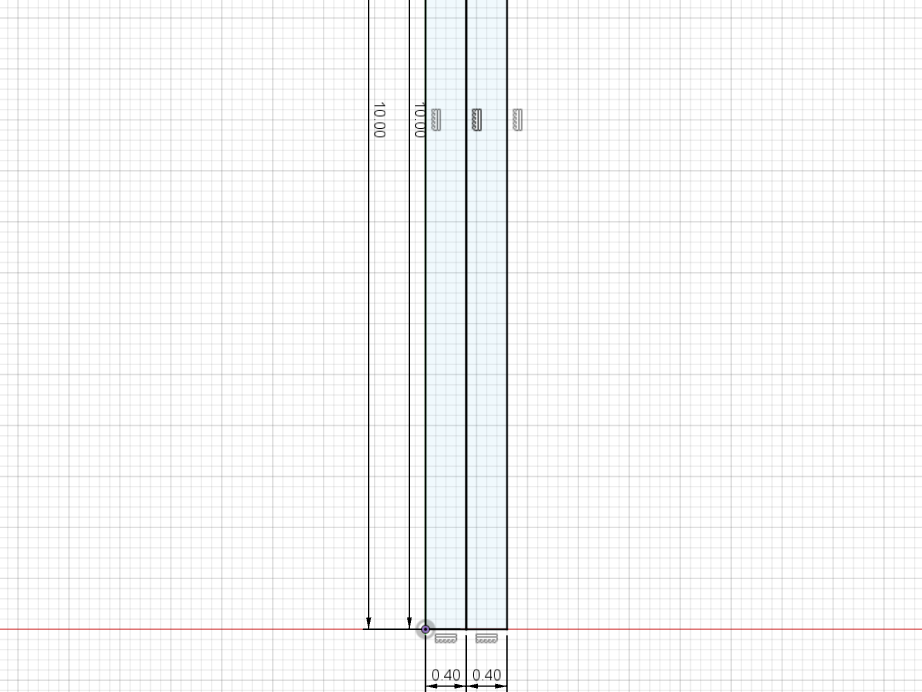
将两个矩形按常规层厚度(通常为0.2毫米)挤出成两个独立的实体。此时,我建议将这两个实体拆分为两个不同的组件,以便后续操作更顺畅。
使用你的第一个身体模型(暂且称之为“白色模型”),应用一个矩形图案:
“数量”参数应为你希望在图片上显示的条纹数量,其具体值将取决于图片的总宽度:
数量 = 图片的总宽度 / 两条条纹的宽度
“距离”参数应为图片的总宽度减去两条条纹的宽度(一条白色,一条黑色)之和。
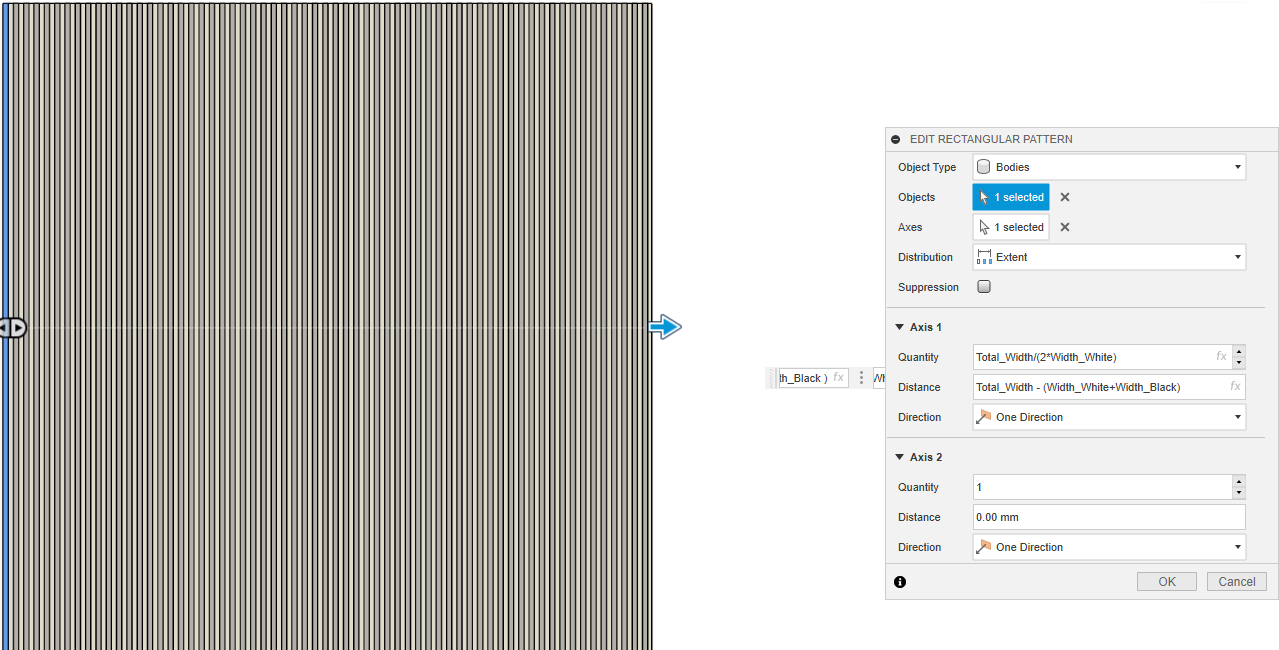
如果你已经将两个初始物体分解为各个组件,那么矩形图案生成的新实例也应该被创建到你的白色组件中。
现在,将同样的矩形图案应用到你的第二个身体模型上(我们暂且称它为"黑色模型")。
这样就能得到你的条纹底裤啦:
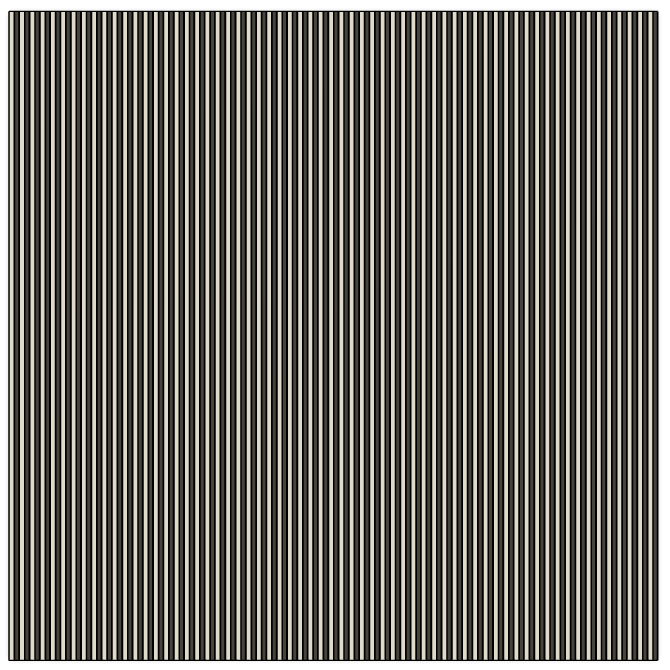
将透镜片印在这种条纹基底上,只能得到一张从白色逐渐变为黑色的图案。除非你在基底上添加一张图片。我建议选择一种仅用两种颜色就能清晰辨认的图案。我们这次测试就用一个简单的圆形图案吧。
因此,你需要将你的照片转换成.svg格式。
将其作为草图添加到Fusion中,调整其比例,并将其放置在条纹底座上你希望的位置。
完成后,请选择所有白色条纹元素,并使用“分割身体”工具,根据 SVG 草图轮廓将它们分割开来。
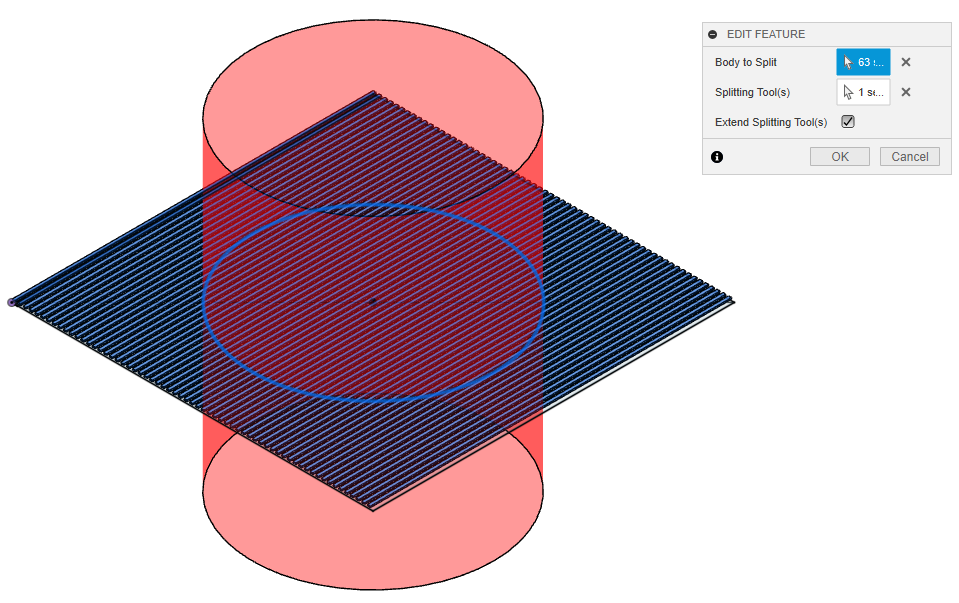
用黑色条纹部分重复这一步骤。
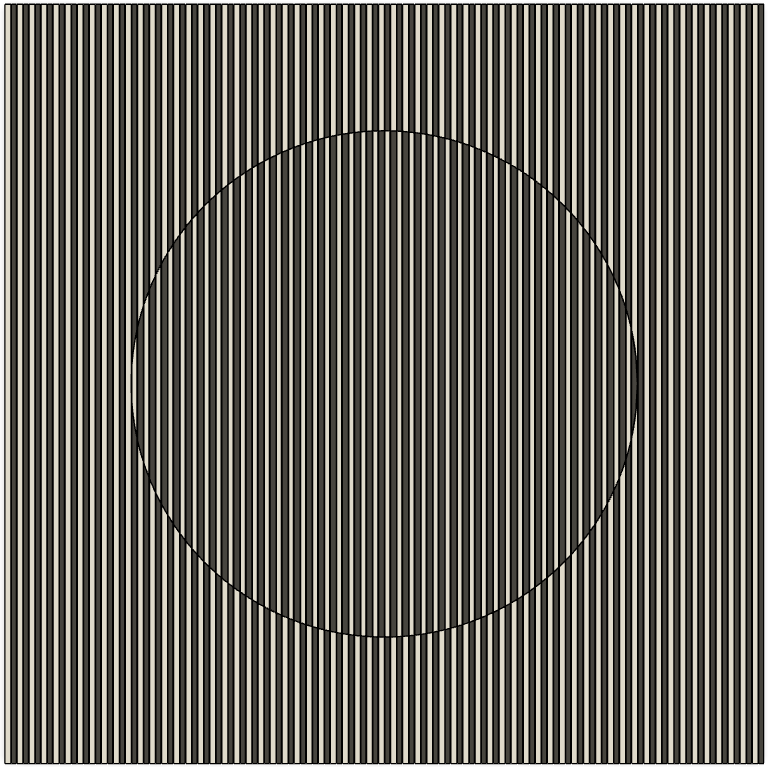
既然你的基类已经被拆分成多个子类,你只需要在轮廓内部将颜色反转(即父组件)即可。
操作步骤如下:首先,选中圆形区域内的所有白色条纹元素,然后将它们移至黑色组件中。
用黑色条纹(除了你刚刚添加的那个之外)重复这一步骤,将它们移到白色组件中。
最终结果应该大致是这样的:
若想将条纹底座打印在坚固的物体上(而非直接打印在打印平台上),需添加一个底层,其宽度与图片宽度相同,高度与图片长度相同。然后将其挤出,使其厚度达到层高数倍。
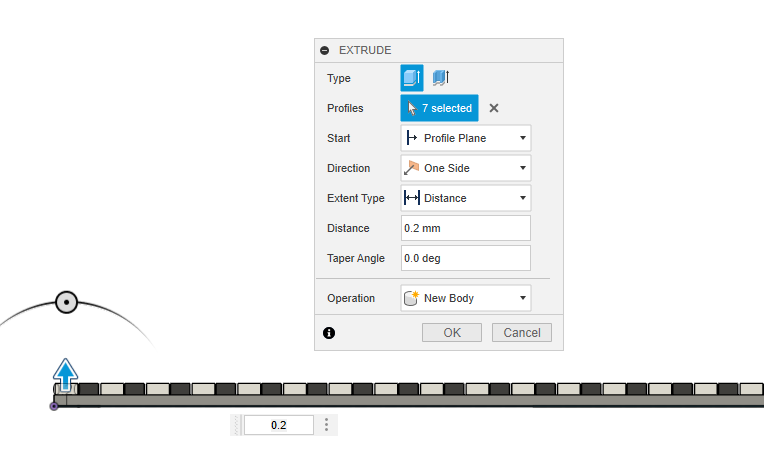
重新利用为基底层制作的草图,挤出宽度和长度相同的立体图层。立体图层的高度应大致与一条条纹(黑色或白色)的宽度相符。
这一张纸应该放在你的条纹底座的顶部。
打印清晰锐利的黑白条纹对于实现理想的翻转卡片效果至关重要。本节将介绍一些建模和切片技巧,这些技巧帮助我达到了这个效果(不过,我的打印结果仍远非完美)。根据你的模型和打印机的不同,这些技巧可能并非必需,或者并非最优方案。你需要进行一些测试和微调才能把效果调到位。
首先,为了在切片机中找到正确的路径,我建议先设置你的条纹底座。0个周长(必要时可使用修饰词)。
另外,我还以 的速度打印了这一层。低速需要将速度控制在 (25mm/s),这样才能画出最清晰的线条。
你的回撤设置还需要注意一些细节。这些参数会因打印机型号和所用耗材的不同而有所差异,但建议在回抽长度和速度方面,都采用比平时稍高的设置值。
或许将其停用也会有所帮助。擦拭后收回建议不要使用这个选项,因为它会迫使喷头在回缩时回到已打印的线条上,这可能会导致一些墨点泄漏的问题。
我的图层宽度切片软件中设置的层厚为 0.3 毫米(而非模型中设定的 0.4 毫米)。只需确保在打印预览中,层厚与模型中的预期值相符(稍后会详细说明这一点)。
对于更复杂的图片,如果并非所有条纹都要打印,我建议可以尝试调整一下设置。切割间隙闭合半径并努力将其降至最低。(就我个人而言,在某些测试中,我将厚度从0.049毫米成功降至0.019毫米。)
另外,我还发现改变周边区域生成器切换到“经典”模式,或许有助于以(近似)顺序打印条纹图案。
避免第二种颜色与第一种颜色重叠覆盖。
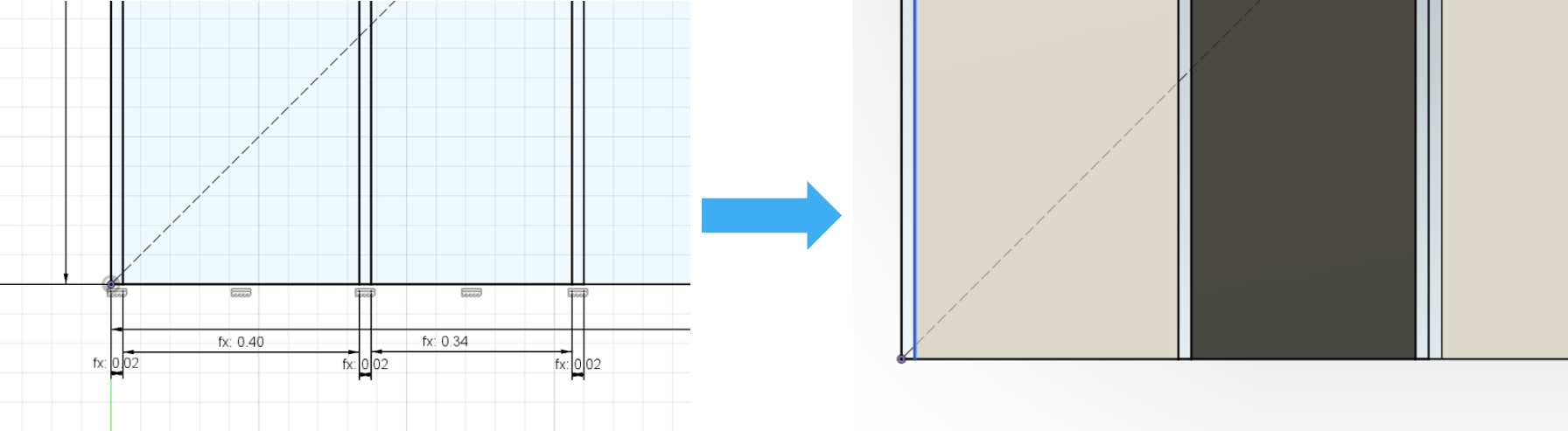
我发现,在很多情况下,第二种颜色在印刷时往往会与第一种颜色重叠,导致第二种颜色的层宽度比第一种颜色更宽。
为了抵消这种影响,我们可以在构思画面时就提前预料到这一点。比如说,可以通过以下方式来应对:减少 条纹宽度关于第二种颜色。为了进行测试,我将白色条纹的宽度设定为0.4毫米,而黑色条纹的宽度则设定为0.34毫米。
另一种可能性是,通过适当调整,让灯丝有一定的余地来“泄漏”电流,从而避免灯丝过热烧坏。每条条纹之间的间隔模型中的。
最后,随便摆弄一下这个东西。挤出倍数调整挤出机参数(针对两种颜色)也能有所帮助。基于同样的原理,通过降低挤出倍率,可以减少推送的丝材量,从而为丝材留下更多“溢出”的空间。我把我的挤出机参数调整到了0.85。
如前所述,正确打印半圆柱体对于实现立体效果至关重要。若采用常规打印参数,通常会生成一种菱形矩形,如Prusa Slicer预览界面所示。
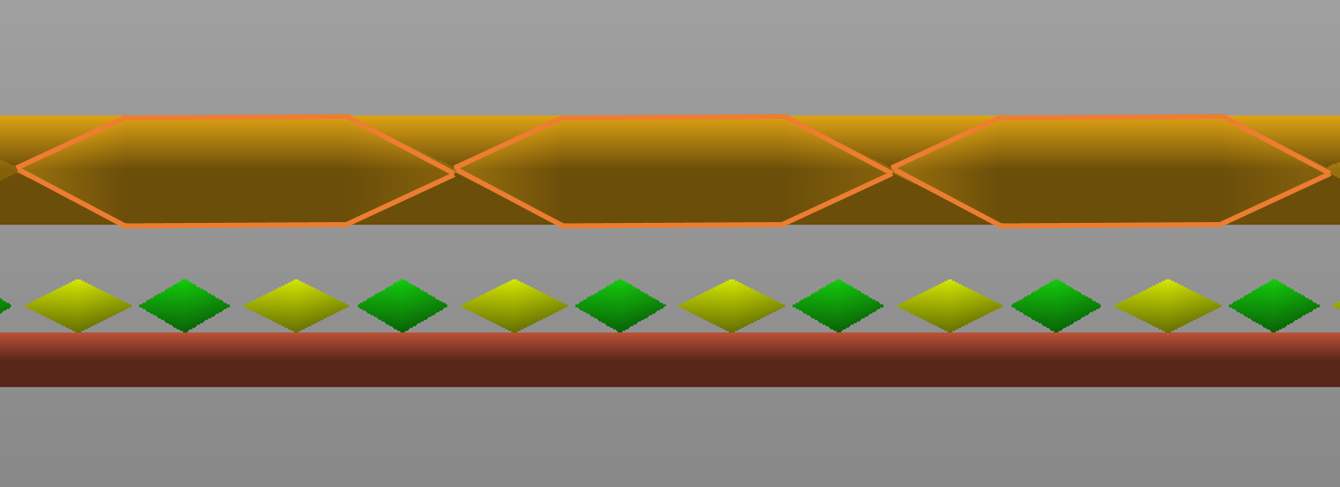
平面式透镜片无法像圆柱形透镜片那样有效地折射光线。
首先,你需要调整的是填充参数。填充图案。为了与你的条纹底座保持对齐,请将其设置为“对齐直线”,同时保持以下参数不变:填充角度角度为 0° 或 90°(具体取决于你的打印方向)。
打印速度极其缓慢另外,将速度设为 5mm/s 也帮助我取得了更好的实验结果。
你还需要添加一个层厚度调整器这样才能将你的立体印刷片制作成单层结构。(请记住,这个层厚度是在我们的模型中设定的,对我来说是0.4毫米。)
经过实践,我发现要想做出这种半圆形状,最有效的方法就是同时采用以下两种方法:
采用Z偏移技术的核心理念,是为熔融的丝材留出足够的空间,使其能够自然凝固,而非像传统3D打印那样将丝材"摊平"(形成菱形矩形)。在我的测试中,Z偏移值设定为0.3毫米,大约相当于一层的厚度。
至于挤出倍数,我最初尝试过增大挤出倍数(以弥补Z轴偏移问题),直到一次偶然的操作——我用0.85的挤出倍数打印出了迄今为止效果最佳的透镜片。因此,我建议大家不妨多尝试,适当降低挤出倍数,看看能否获得更好的效果。
如前所述,制作单个模型并进行横向打印的主要目的,是确保透镜片与条纹底座能够正确对齐。
为此,我们必须确保做到以下几点:
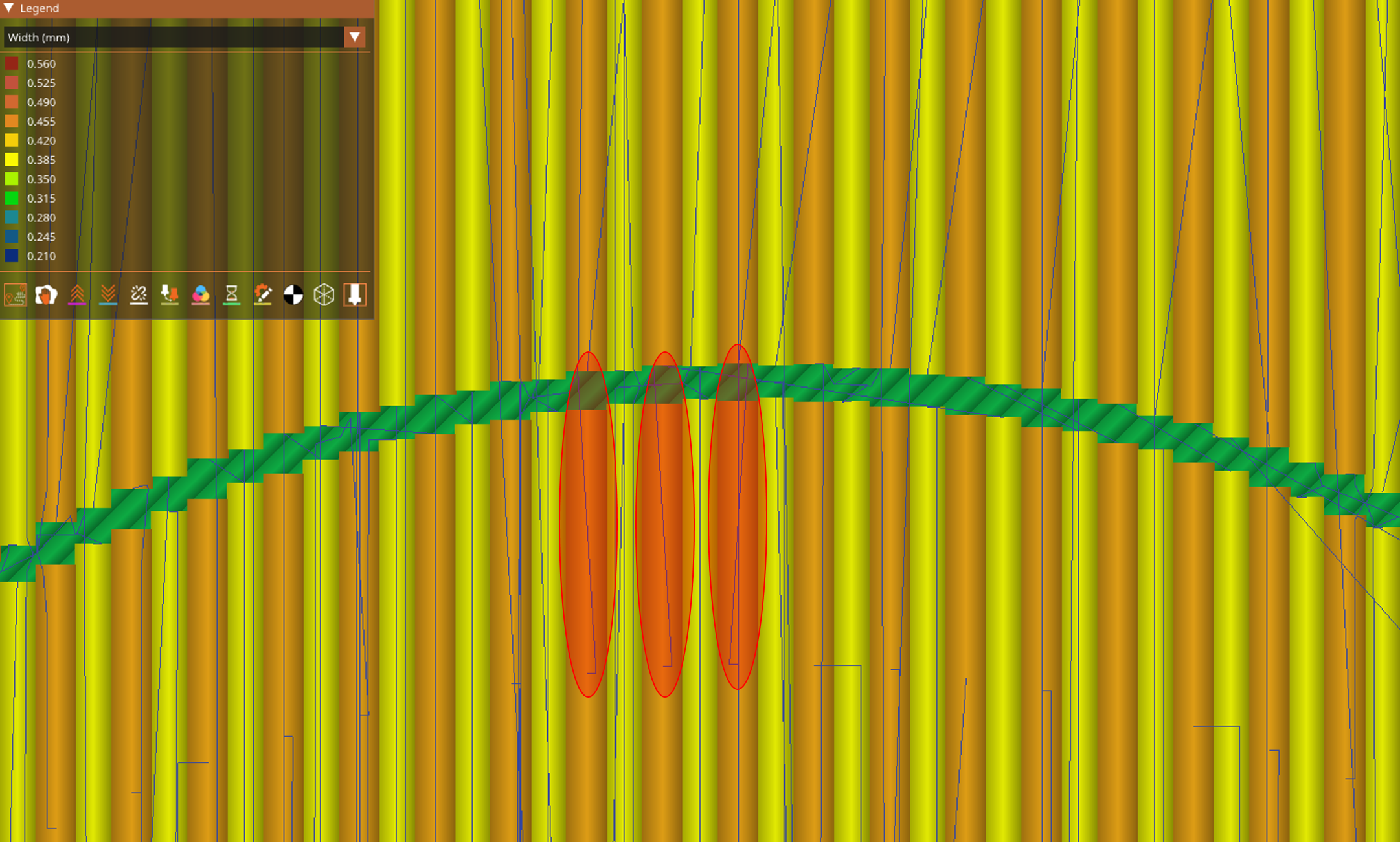
关于第一点,我建议先进行预览切片,只保留条纹底色部分,然后在预览模式下观察效果如何。黑白图像的精确层厚度条纹。将它们组合在一起,并将结果作为你的立体印刷纸的层宽度设置。
关于各图层的对齐方式再次强调,我建议使用预览模式来完成这一操作。如果你观察打印件的顶部或底部,就能看到条纹基底区——这是在打印立体图案时,喷头完成U型转动的位置。具体情况如下图所示:
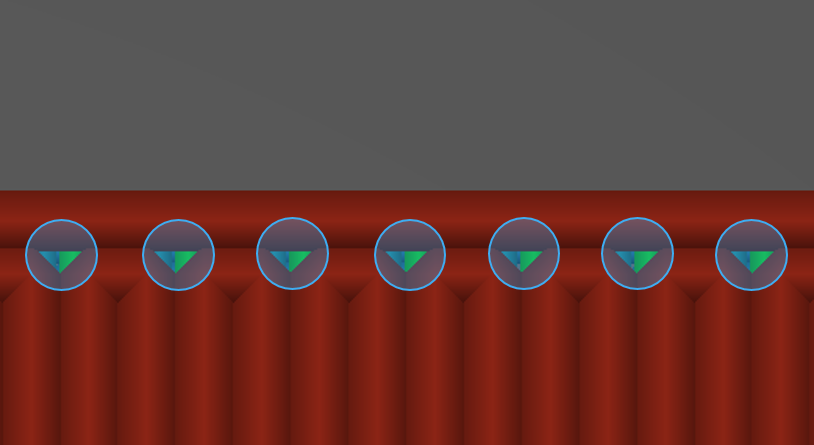
稍微调整一下立体贴纸的位置,直到所有元素都完美对齐。
嗯,首先,恭喜你读到了这里。我敢肯定,这可不是一本轻松易读的书。
对我来说,这算是一个概念验证项目,属于那种“我能用3D打印技术把这个打印出来吗?”类型的项目。
若您对此感兴趣,以下是一些其他相关线索:
希望你们喜欢这份指南(或者至少能从中有所收获)。
现在就去玩Flip Card吧!尝试更复杂的图像,调整不同的设置以获得最佳效果,随心所欲地尽情享受吧!
