Dieser Inhalt wurde automatisch übersetzt. Original anzeigen
Wie man es anpasst:
Laden Sie LitophaneProcedural.blend in Blender herunter und öffnen Sie es. Da das Modell vollständig auf Geometrie-Knoten basiert (Blender-Version 3.4 oder neuer wird empfohlen, Versionen vor etwa 3.2 werden überhaupt nicht funktionieren, da das Geometrie-Knoten-System keine Funktionen hat oder vollständig fehlt.)
Ein Bild laden
Gehen Sie zum Bild-Tab und klicken Sie auf Bild > Öffnen...
Dann wähle deine Bilddatei im Dateidialog aus.
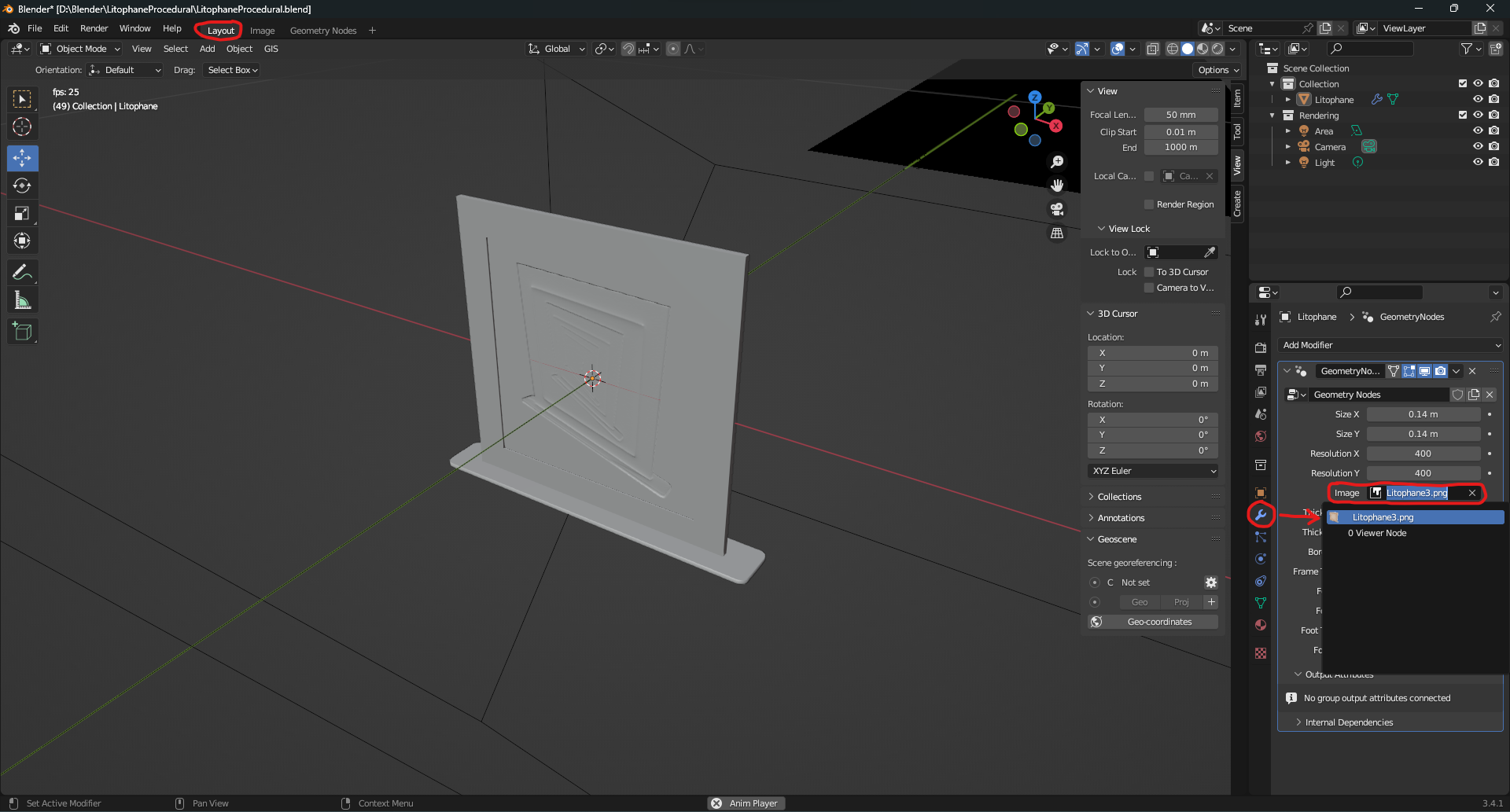
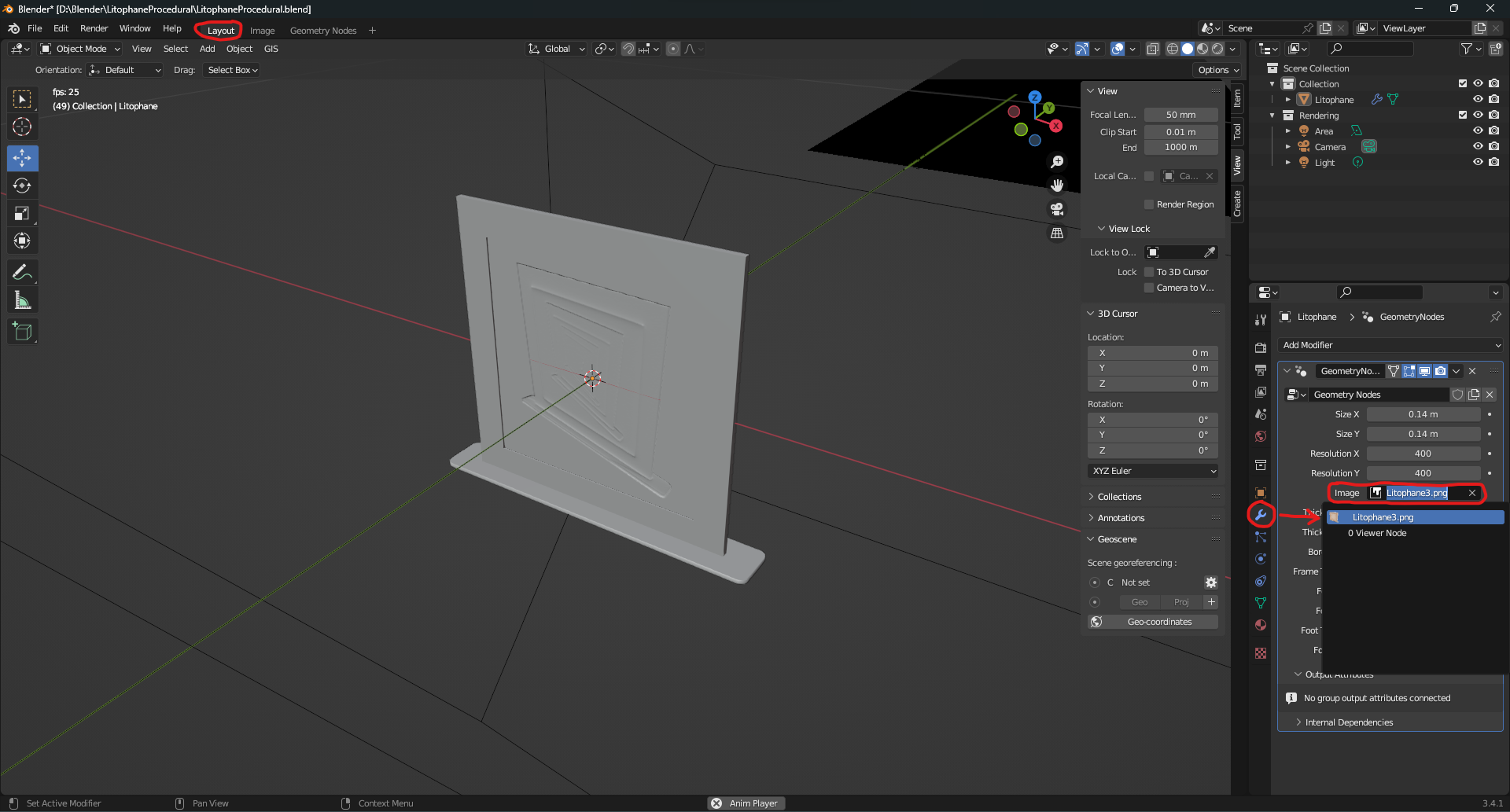
Gehen Sie zurück zum Layout-Tab. Wählen Sie das Modell (Linksklick) und im Modifier-Panel, im Geometrie-Knoten-Modifier, klicken Sie auf das Feld mit der Bezeichnung "Bild".
Wähle in der Dropdown-Liste dein Bild aus.
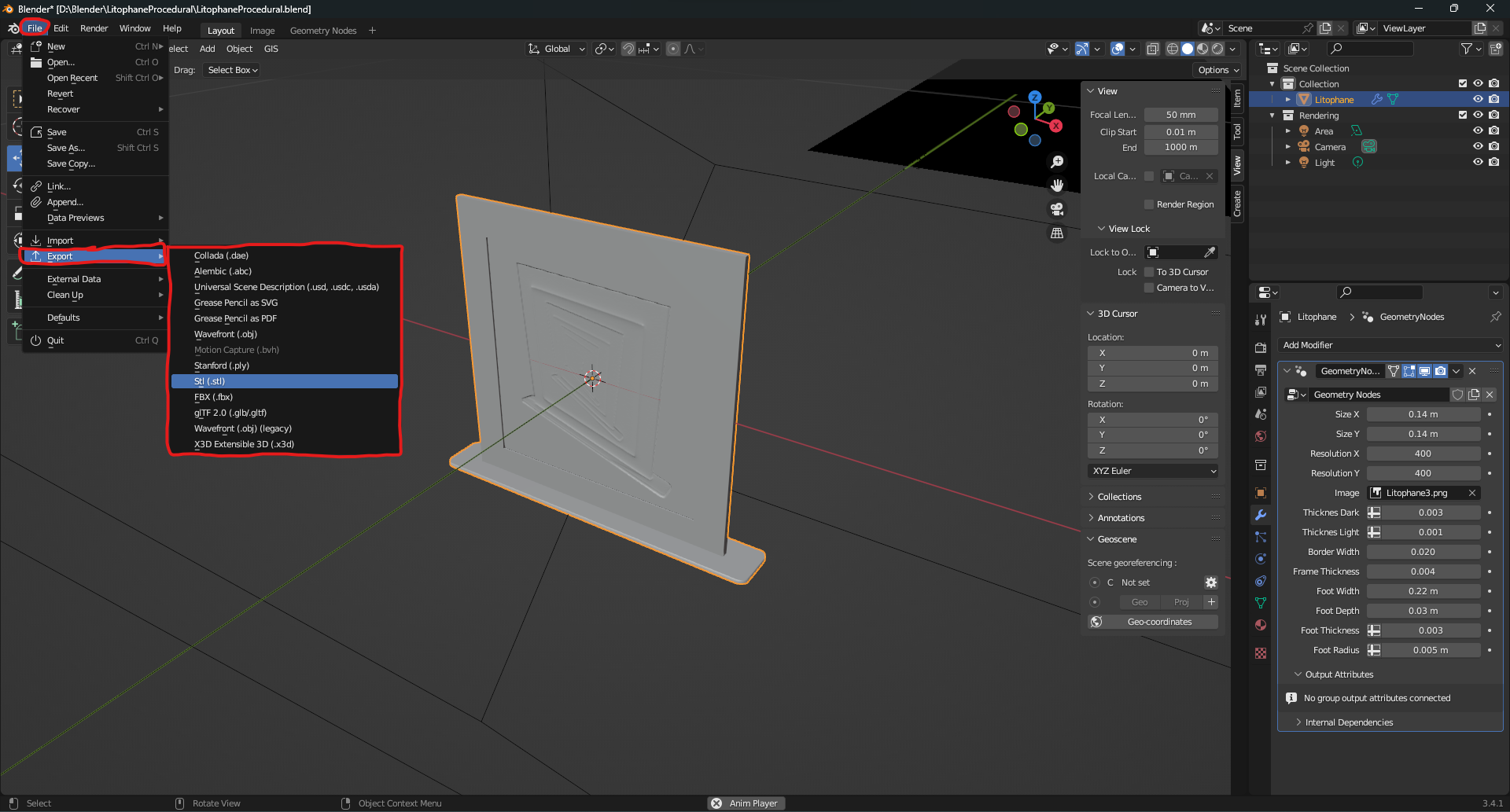
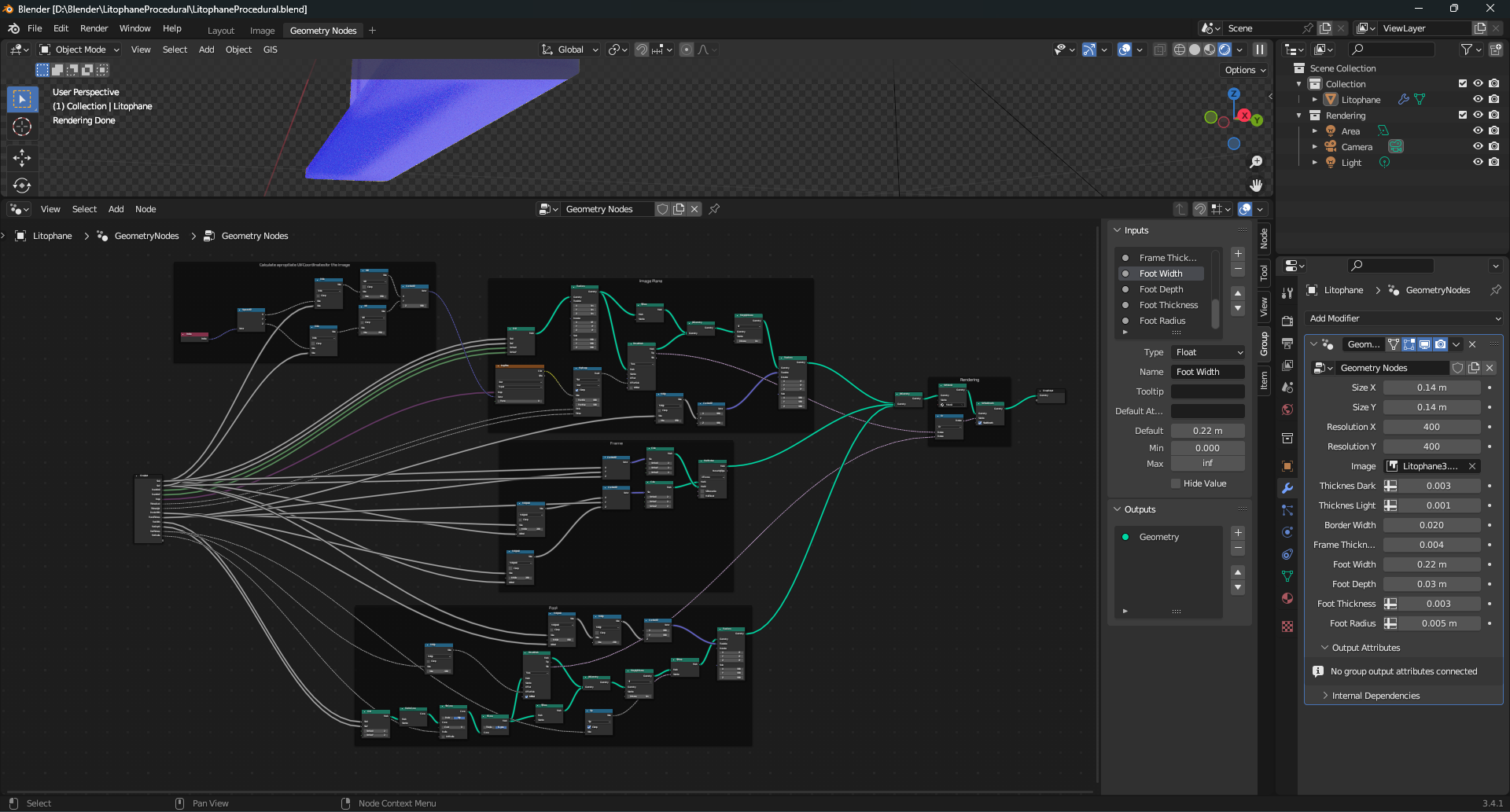
Das Modell kann über den Geometrie-Knoten-Modifier in der Layout-Registerkarte angepasst werden.
Das Seitenverhältnis Größe X zu Größe Y sollte das gleiche sein wie beim Originalbild.
Die Auflösung X und die Auflösung Y bestimmen, wie viele Flächen in X- und Y-Richtung verwendet werden. Höhere Werte führen zu einer besseren Qualität, haben aber einen signifikanten Einfluss auf die Größe der resultierenden STL-Datei.
Um den Fuß zu deaktivieren. Es wird empfohlen, die Fußhöhe auf den gleichen Wert wie Ihre erste Schichthöhe einzustellen, damit es wie ein Rand wirkt. In diesem Fall wird empfohlen, für die untere Schicht konzentrische Füllung zu verwenden.
Dicke Dunkel und Dicke Hell bestimmen, wie dick vollständig schwarze oder vollständig weiße Teile des Bildes gedruckt werden. Die idealen Werte können vom Kontrast des Bildes sowie vom verwendeten Filament abhängen.
Exportiere das Modell als Mesh.
Auf der Registerkarte Layout wählst du das Modell aus (Linksklick). Dann gehst du zu Datei > Export und wählst den entsprechenden Dateityp aus (STL wird empfohlen).
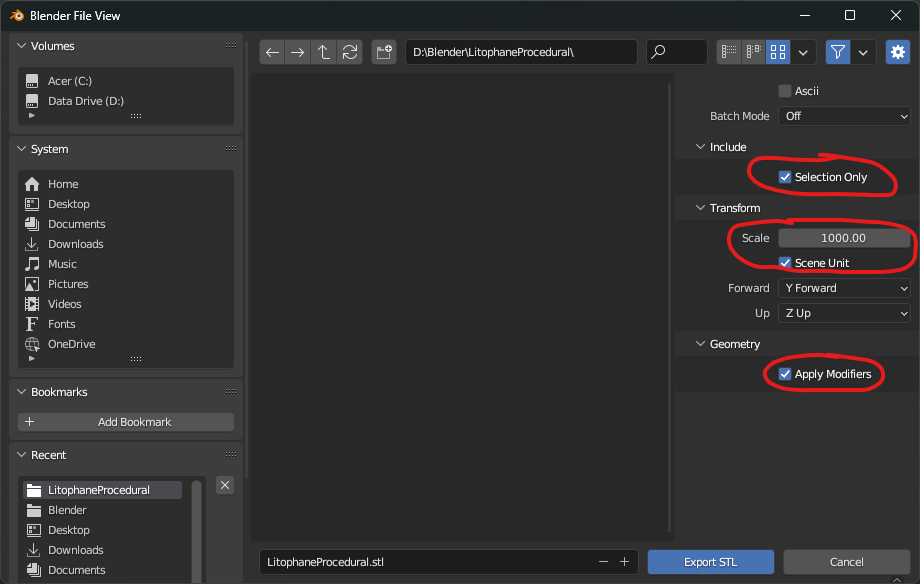
Im Dateidialog stellen Sie sicher, dass Folgendes aktiviert ist. Klicken Sie dann auf Speichern. (Beachten Sie, dass die verfügbaren Optionen beim Exportieren in verschiedene Dateiformate unterschiedlich sein können)
Einbeziehen > Nur Auswahl
Transformieren > Szeneneinheit
Transformieren > Skalieren Schuld soll auf 1000 gesetzt werden, da Blender Meter verwendet, und die meisten Slicer Millimeter verwenden. Andernfalls wäre das Modell zu klein, wenn es im Slicer geöffnet wird, da STL keine Einheiten speichert.
Eine Anmerkung zum Slicing: Aufgrund der Art und Weise, wie das Modell erstellt wurde, sind der Rahmen, der Fuß und das eigentliche Bild separate Hüllen, was bei einigen Slicern zu Problemen führen kann. Wenn ein negativer Wert für die Fußtiefe eingegeben wird, wird eine Überschneidung mit dem Fuß auftreten. Und in allen Fällen wird es zusammenfallende Flächen geben. Dies kann bei einigen Slicern zu Problemen f
Empfohlene Schneide-Einstellungen:
Legen Sie Umrisse fest, so dass der Querschnitt des Bildteils mit Umrisslinien gefüllt wird.
Durchsichtige oder schwarze Filamente werden wahrscheinlich nicht gut funktionieren.
Das Innenleben des Modells:
Einfach ein Blick auf den Geometrie-Knoten Netzwerk hinter dem Modell.


 0
0 0
0 0
0