Dieser Inhalt wurde automatisch übersetzt. Original anzeigen
Resumen
Un simple archivo de OpenSCAD que agrega rápida y fácilmente una etiqueta personalizada a casi cualquier archivo STL. Exporta rápidamente tus nuevos archivos STL o 3MF para imprimirlos. He incluido un Speed Benchy para un etiquetado fácil.
Instrucciones
También he colocado instrucciones generales dentro del archivo para que las consultes, pero generalmente también las repasaremos aquí.
Puedes hacer esto, no te dejes intimidar.
Descarga e instala OpenSCAD para tu computadora.Aquí..
Descarga los archivos que proporciono. Coloca tu archivo STL en tu escritorio (o en cualquier lugar que prefieras) y abre el archivo OpenScad descargado. He incluido un Benchy con toda la marca eliminada que puedes usar o puedes usar cualquier archivo STL que te guste, como por ejemplo un...Benchy 2D..
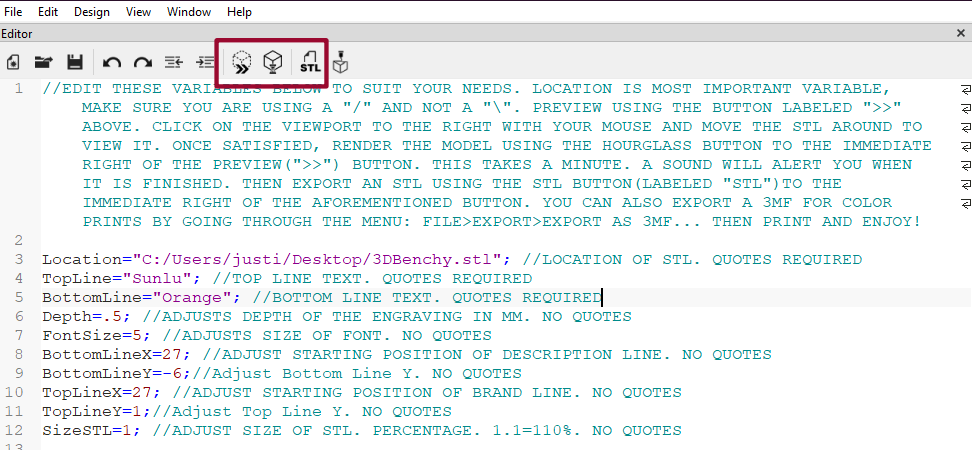
Edit las variables a tu gusto en el archivo. Lo más importante es la ubicación de tu archivo STL. Para obtener esto, simplemente puedes hacer clic derecho en el archivo y hacer clic en copiar como ruta. Ten en cuenta que si haces esto en Windows, necesitarás cambiar todos los «/» a «\». Tu flujo de trabajo será el siguiente: Vista previa > Renderizar > Exportar. Los botones resaltados a continuación son los 3 que usarás, de izquierAsegúrate de que la ubicación de tu archivo esté usando «/» y no «\» si estás en Windows.
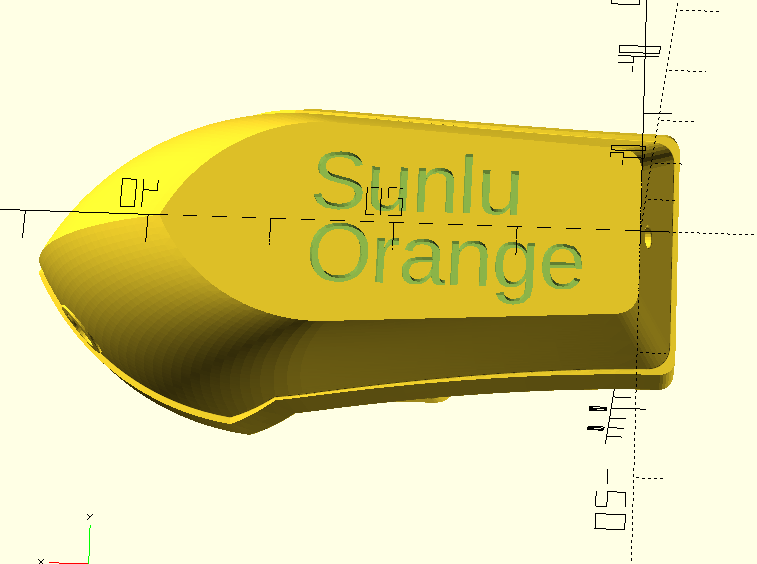
Puedes previsualizar el archivo en la ventana de vista utilizando el botón etiquetado como ">>". Simplemente puedes hacer clic en la ventana de vista y moverla con tu ratón para ver tu etiqueta en la parte inferior como la imagen de abajo. Renderiza usando el botón de reloj de arena a la derecha del botón de previsualización. Una vez satisfecho, es hora de exportar (crear tu archivo). Debes hacer clic en renderizar antes de poder export
Para exportar, solo puedes hacer clic en el botón a la derecha del botón de renderizado etiquetado como "STL" para generar un archivo STL. Si deseas un 3MF para impresión en color personalizada, puedes hacer clic en Archivo > Exportar > Exportar como 3MF.
NOTA: SI UTILIZA UN STL DIFERENTE, TENDRÁ QUE AJUSTAR LA POSICIÓN X Y Y A TRAVÉS DE LAS VARIABLES.
Imprimiendo
Simplemente abra su archivo recién creado en el slicer de su elección e imprima. ¡Disfrute!


 0
0 1
1 0
0