
Personnalisation du BTT CB1
maker.extruder

Mit KI Ähnliches finden
Druckprofil(0)
Modelldatei(0)
 0
0 0
0 0
0
Veröffentlicht:2026-03-11 00:51:50
0
0
 000
000
Prenez une nouvelle carte SD (une bonne).
installer un logiciel supplémentaire.
sudo apt install python3-serialRéparez qlen.
sed -i 's/ 1024/ 128/g' /etc/network/interfaces.d/can0Installez Kalico et le reste.
cd ~ && git clone https://github.com/dw-0/kiauh.git ./kiauh/kiauh.sh 3) Oui, mémoriser mon choix pour la prochaine fois S) [Paramètres] 1) Définir le référentiel source de Klipper https://github.com/KalicoCrew/kalico main Y B 1) [Installation] 1) [Klipper] ###### Nombre d'instances de Klipper à configurer (par défaut=1) : 1 ###### Créer un exemple de printer.cfg ? (OPourquoi Kalico ? Parce que Klipper casse des choses et qu'il n'y a pas d'options de danger propres et nettes comme...
[options_de_danger] multi_mcu_trsync_timeout : 0.07 minimal_logging : Vrai log_velocity_limit_changes : Faux autosave_includes : VraiUtilisez Mainsail/Fluid pour télécharger la configuration de votre imprimante.
Migrer Migrer les statistiques d'impression.
cd printer_data/database/ sudo systemctl stop moonraker mv moonraker-sql.db moonraker-sql.db.orig # remplacez la première partie par le dossier où se trouve le moonraker-sql de # votre ancienne carte SD. Cet exemple suppose qu'il est juste à côté de votre # printer.cfg mv ../config/moonraker-sql.db . sudo systemctl start moonraker
__________________________________________________________________________________________
__________________________________________________________________________________________
Ne les désinstallez pas, ils ne font pas de mal et ont un impact énorme. Vous devez redémarrer le service approprié pour appliquer les changements.
# Connectez-vous au Pi et exécutez la commande suivante en une seule ligne : ~/moonraker-env/bin/pip install -r ~/moonraker/scripts/moonraker-speedups.txt# DÉSACTIVER l'ajustement des arcs dans Slicer # réduire les arcs de G-code dans votre printer.cfg [gcode_arcs] résolution : 0,3 ; en baisse par rapport à Klipper stock 0,1 # éditer moonraker.cfg [file_manager] default_metadata_parser_timeout : 30 ; réf. happy hare [update_manager] enable_auto_refresh : False ; parce que mainsail le définit comme vrai # éditer : /etc/network/inter
Il semble que le cb1 ou l'ancienne image Linux sur laquelle il est basé ait eu du mal à ajuster les fréquences du processeur en temps réel.
# Connectez-vous à votre imprimante via SSH # Exécutez ces lignes l'une après l'autre sudo apt-get install cpufrequtils # Commande en une seule ligne, copiez et collez telle quelle : echo '%sudo ALL=(ALL:ALL) NOPASSWD: /usr/bin/cpufreq-set' | sudo tee -a /etc/sudoers.d/cpufreq-set sudo chmod 440 /etc/sudoers.d/cpufreq-Soit vous vous arrêtez ici et vous réglez manuellement votre gouverneur de CPU avec
sudo /usr/bin/cpufreq-set -g performance à chaque démarrage ou en continu.
ou continuez.
Soit utilisez kiauh pour installer l'extension de commande G-Code Shell, soit utilisez la commande en une seule ligne suivante depuis SSH Linux.
wget -O ~/klipper/klippy/extras/gcode_shell_command.py https://raw.githubusercontent.com/dw-0/kiauh/master/resources/gcode_shell_command.pyAjoutez-les à votre macro.cfg ou printer.cfg.
[gcode_shell_command cpufreq_set] commande : sh -c "sudo /usr/bin/cpufreq-set -g $0" délai : 5.0 verbose : True [gcode_macro _cpufreq_set] description : définir le gouverneur de la CPU gcode : {% set governor = params.GOVERNOR|default("performance") %} RÉPONDEZ AVEC UN MESSAGE '{"CPU réglé sur %s" % (governor)}' EXÉCAjustez votre code G de démarrage/arrêt pour régler le régulateur.
## Fin de l'impression Macro / Temps d'attente inactif _cpufreq_set GOVERNOR=ondemand ## Début de l'impression _cpufreq_set GOVERNOR=performanceEnlevez le canal DEV de moonraker.cfg (supprimez simplement toute la ligne).
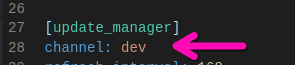
Faites-les si vous avez toujours des problèmes, mais ils désactiveront les fonctionnalités agréables à avoir.
# Déconnectez toutes les caméras USB # Arrêtez et désactivez le service Crowsnest avec sudo systemctl disable crowsnest sudo systemctl stop crowsnest# Désactivez Klipper-Linux MCU # Supprimez manuellement les références de votre printer.cfg # puis arrêtez et désactivez le service avec les commandes suivantes : sudo systemctl disable klipper-mcu sudo systemctl stop klipper-mcu# Arrêtez et désactivez Klipperscreen avec sudo
Cela devrait résoudre les problèmes de compatibilité pour les scripts et les plugins qui ont pi codé en dur en leur sein.
Tu as besoin des deux étapes.
Créez l'utilisateur pi et donnez-lui le même ID que biqu (1000).
useradd -o -u 1000 -g 1000 pi # user usermod au lieu de useradd si pi existe déjà.Cela fait que ssh pi@host aille à /home/biqu.
En gros, pi = biqu.
J'ai créé un montage lié de /home/biqu à /home/pi qui ressemble et fonctionne ensuite comme de vraies données, de sorte que tous les commentaires faisant référence à /home/pi/klipper ou similaire fonctionnent.
Ajoutez-le au fichier /etc/fstab avec Nano ou Vim, puis redémarrez.
/home/biqu /home/pi aucune valeur par défaut, lien 0 0(les espaces sont importants, vous pouvez en ajouter mais s'il vous plaît, pas de caractères de tabulation)

