
ミニマリストシティマップのリトホフランプ - チュートリアル
Derek Zamora

Mit KI Ähnliches finden

Druckprofil(0)
Modelldatei(0)
 0
0 0
0 0
0
Veröffentlicht:2025-03-04 04:50:08
0
0



 000
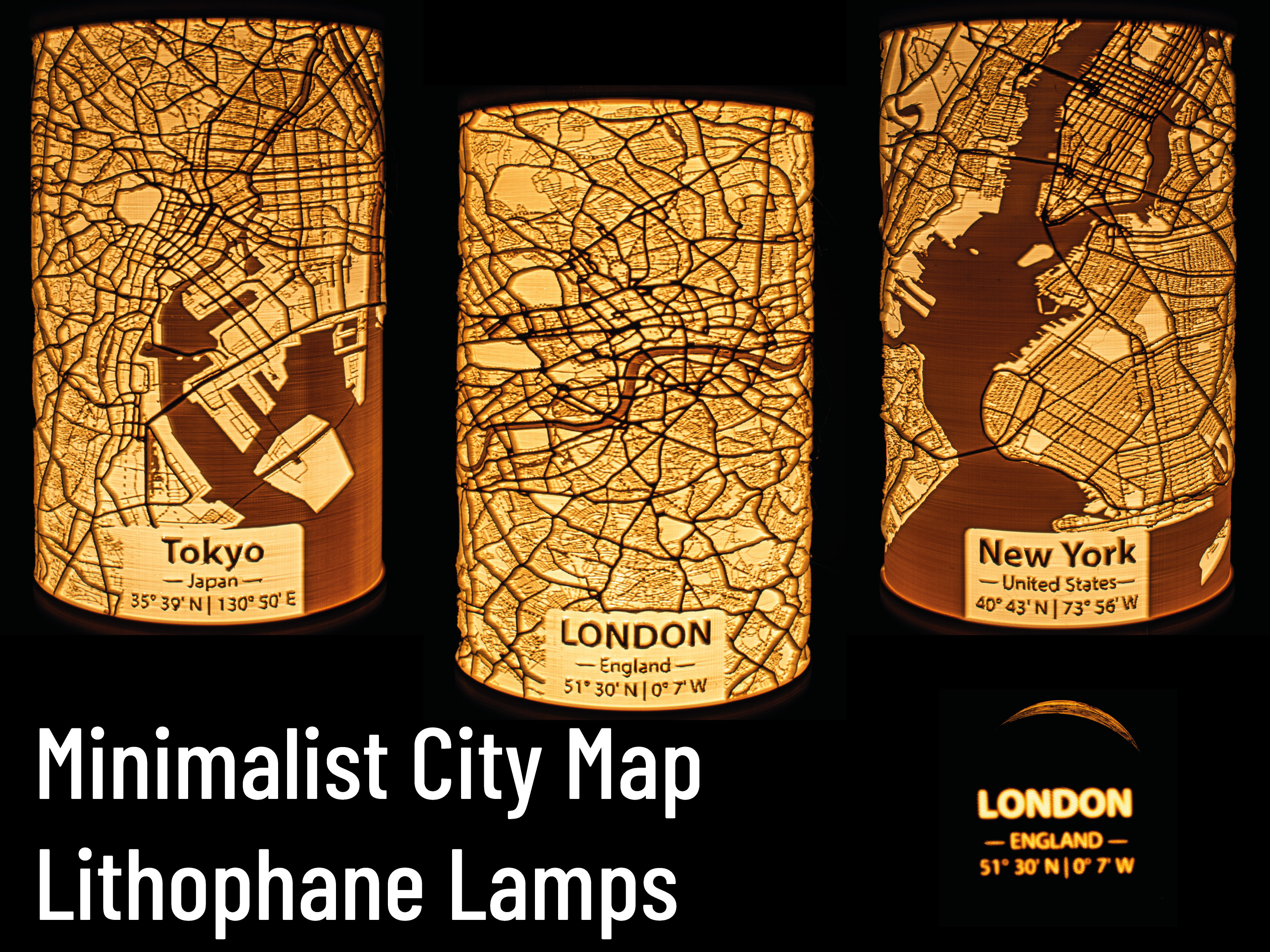
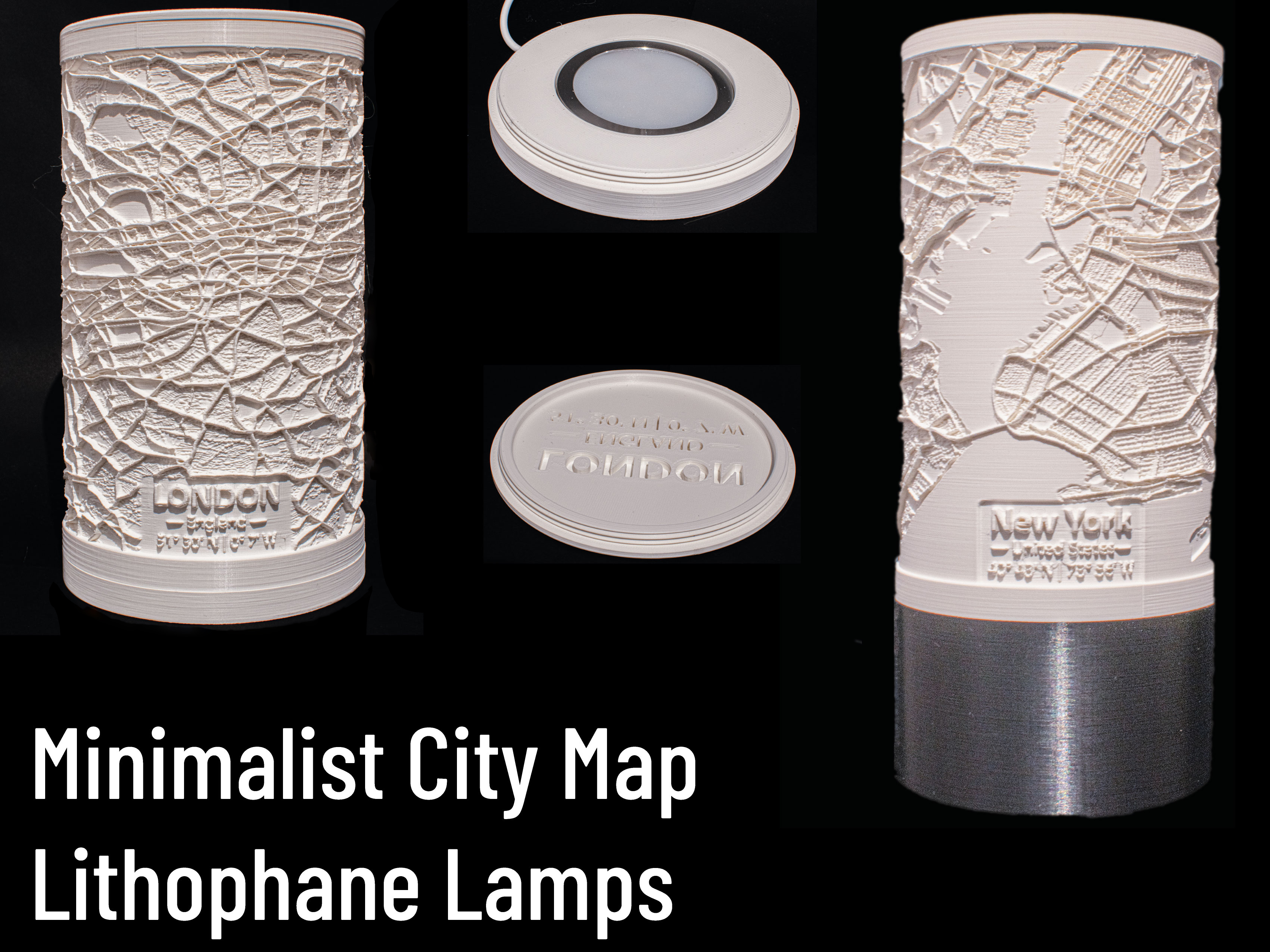
000これは、どのようにして作品を制作するかについての私のワークフローの記述です。ミニマリストの都市地図ランプ。下のやつのように。Tこのワークフローは、どんな画像でも円柱型のリトホーンランプに変えるのにも使えます。すでに画像をお持ちの方は、「リトホーンの作成」に移動してください。
|
|
人々が具体的な都市を作りたいという圧倒的な需要があるため(私はそれを満たすことはできません)、私は自分の都市マップランプを作るために必要なすべてを公開することにしました。しかし、私はそれをするつもりですサポートを一切提供しない。このワークフローに。もしうまくいかない場合は、自分で対処してください!
私の設定(特に地図レンダリング設定)はすべて推奨であり、私の個人的な好みを反映したものです。自由にデザインを実験してください。ただし、画像のアスペクト比を変更する場合、リトホーンの設定やスレッドのデザインも適応しなければならないことをお忘れにならないでください。(F3Dファイルは利用可能です!)。
ここで私が共有しているのは、ただのワークフローです。より具体的には、私のニーズに合わせてうまく機能するものを見つけたのです。私は地図レンダリングに全く慣れておらず、このプロジェクトのためだけにそれを学びました。ここで私が示していることの多くは、おそらくより良く、より速く、より効率的に行えるでしょう。そして私はこれらのトピックのいずれについても専門家
すべてのスクリーンショットは、最新版のソフトウェアを示しています(2025年3月現在)。将来的に更新がある可能性があり、その場合、私のスクリーンショットは誤ったものになるか、時代遅れになる可能性があります。
ここで公開されているすべてのものはパブリックドメイン。あなたは、自分の作品を好きなように自由に使用することができます。私にクレジットを与える必要はない、リミックスとして公開する必要もない。。あなたは自由に自分のライセンスを選択し、自分のデザインを販売することができます。また、アップロード時にここで提供されているベースを含めることもできます。
それでも、もしあなたが自分のデザインをアップロードするのであれば、私のコレクションのリミックスとしてアップロードすることをお勧めします:https://www.printables.com/model/1203176-minimalist-city-map-lithophane-lamps.これにより、ユーザーがあなたのモデルを見つけやすくなり、私のアップロードとあなたのアップロードの両方が互いの人気から利益を得ることができます。リミックスとしてアップロードする場合は、このチュートリアルのリミックスではなく、コレクションのリミックスとしてアップロードしてください。でも、これはただの提案です、そしてあなたは自分の好きなようにすることができます!
マップランプを作成するには、かなりのソフトウェアが必要です。幸いなことに、必要なソフトウェアはすべて無料で利用できます!以下のリストは、Windowsコンピュータを使用していることを前提としています。下記のリンク先のソフトウェアに加えて、最低8GBのRAMが必要です。ソフトウェアの要件は次のとおりです。
自分の地図を作成するための最初のステップは、作成したい地域のOpenStreetMapデータを取得することです。Geofabrikなどのウェブサイトからそれらを入手できる場合があります(https://download.geofabrik.de/)またはOpenstreetmap.fr( )https://download.openstreetmap.fr/extracts/)。両方のウェブサイトで、あなたは完全なデータセットではなく、抽出物をダウンロードする。ある大陸や国について。通常、自分の都市が含まれる最小のデータセットをダウンロードする方が良いでしょう。
場合によっては、海図データをダウンロードする必要があるかもしれません。それはここで見つけることができます。https://osmdata.openstreetmap.de/data/water-polygons.html. 2つ目のダウンロードオプションを選択してください:シェイプファイルフォーマット、メルカトル投影と大きなポリゴンが分割されます必要な場合にのみこのファイルをダウンロードしてください。詳細は以下にて。
正しいデータセットを見つけたと仮定すると、ファイルの末尾にあるはずです。.osm.pbf。これは圧縮ファイル形式!長いレンダリング時間を避けるために、非圧縮形式に変換することをお勧めします。そのためには、GDALが必要になります。GDALを使用するには、再度Anaconda Promptを起動し、次のコマンドを入力してください。
ogr2ogr -f sqlite -dsco spatialite=yes "<path> はあなたのファイルが保存されている場所のパスに置き換えられ、<filename> はファイル名に置き換えられます。例えば:
ogr2ogr -f sqlite -dsco spatialite=yes "C:\Users\FritzPeppone\Downloads\barcelona.sqlite" "C:\Users\FritzPeppone\Downloads\barcelona.osm.pbf"以上の例では、.osm.pbfファイルを.sqliteファイル。どちらも私のダウンロードフォルダにあります。
もしあなたが成功してそれを作成したなら、.sqliteファイルです、QGISを始める時間です。新しいプロジェクトを作成します(1)。そしてクリックしてください。レイヤー(2) →レイヤーを追加する(3) →ベクトル層を追加して。。。(4).

ポップアップするメニューで、…(1)をクリックし、あなたのものを選んでください。.sqliteファイル。間違って選ばないようにしてください。.osm.pbfファイル。最後に、クリックしてください。追加して(2).

別のメニューがポップアップし、追加するレイヤーを選択できます。線と多角形を選択します(1)、(2)。「レイヤーを追加」(3)をクリックして終了し、「閉じる」(4)をクリックして最初のメニューを閉じます。
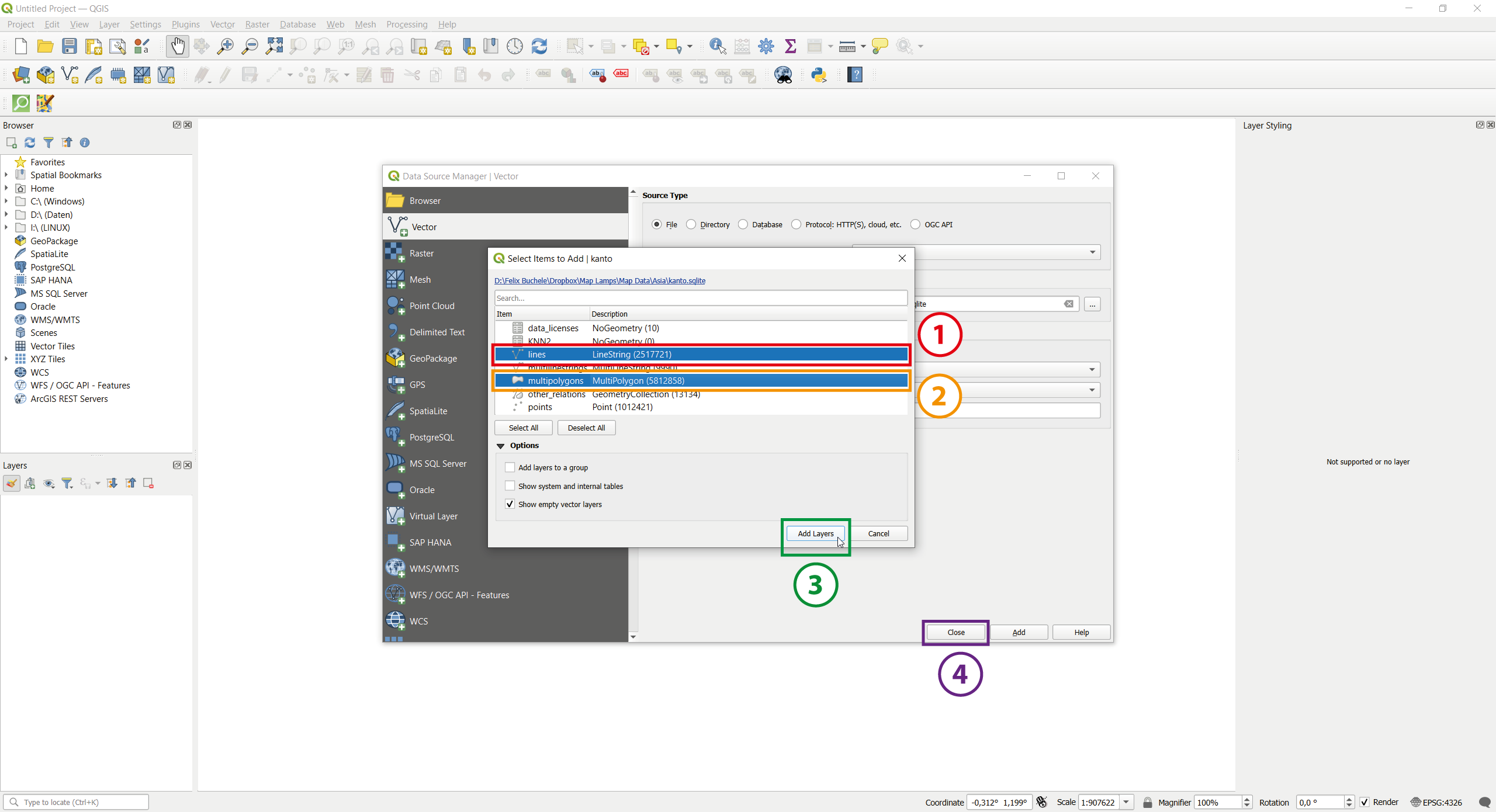
さて、あなたはすでにダウンロードしたばかりの地図の基本的なレンダリングを見るはずです。これに似たように見えるはずです。

あなたのレンダリングには、線と多角形という2つの異なるレンダリングタイプが含まれています。いずれも書式設定はされていません。線は道路、パス、または鉄道線路のレンダリングに使用され、多角形は建物、湖、または川のレンダリングに使用されます。これでは、適切なレンダリング設定を選択する必要があります。
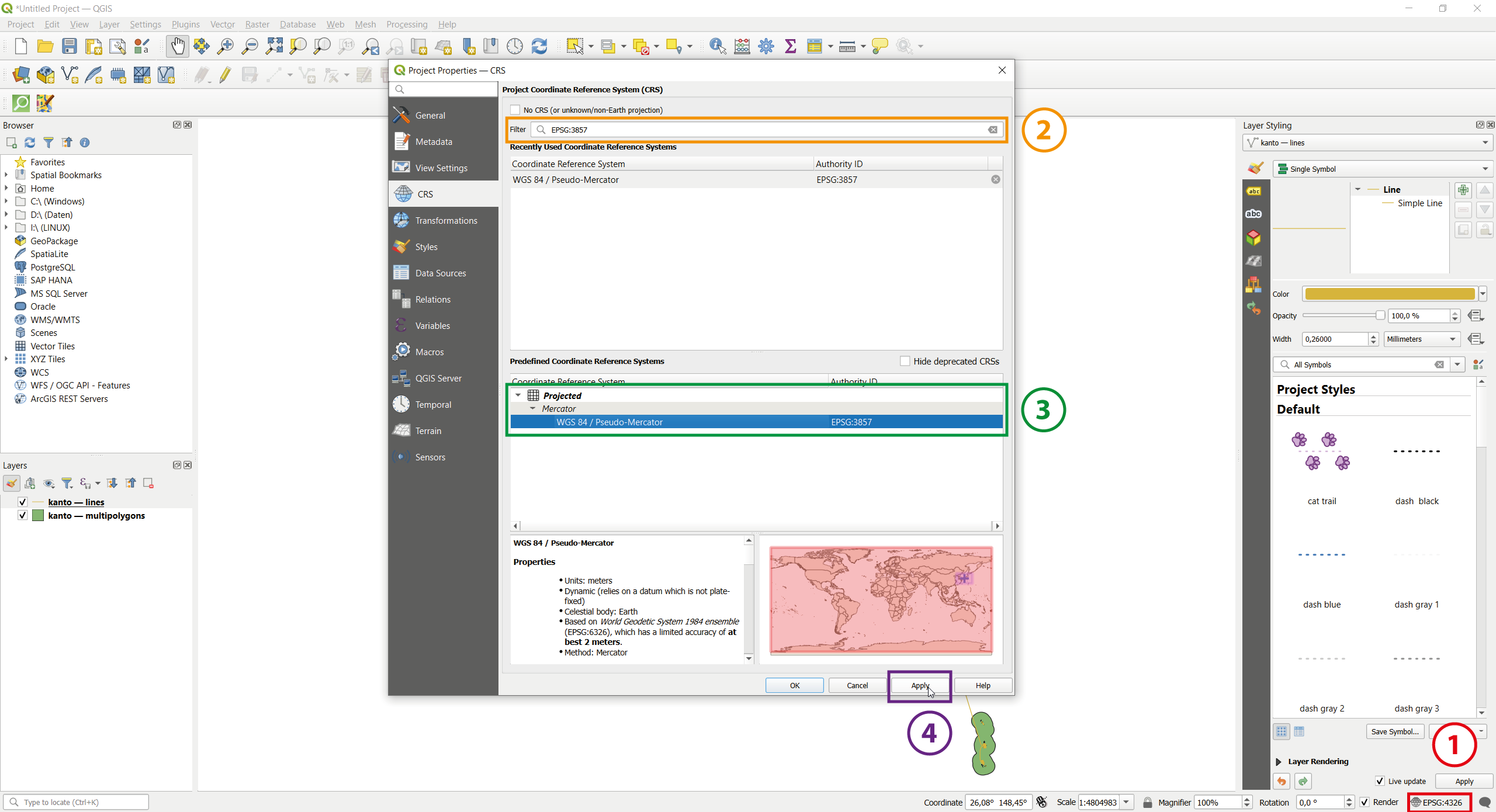
まず、メルカトル地図投影に切り替えることをお勧めします。通常、Googleマップや類似の地図に遭遇するので、そのメルカトル投影に慣れています。そうするには、クリックしてください。EPSG:4326右下のコーナーに(1)。次に、フィルターコンソールに入力してください。EPSG:3857(2). さて、投影のフィルタリングされたリストから、選んでください。WGS 84 / 擬似メルカトル(3). クリックしてそこに移動する必要があるかもしれません。予測される→メルカトルまず、最後に、クリックしてください。応募する(4).
さて、まずは道路を正確にレンダリングしていきましょう。最初に、これを無効にすることをお勧めします。多角形それぞれのチェックボックスを外すことで(1)。道路にはいくつもの種類があり、その大きさによって分類されています。
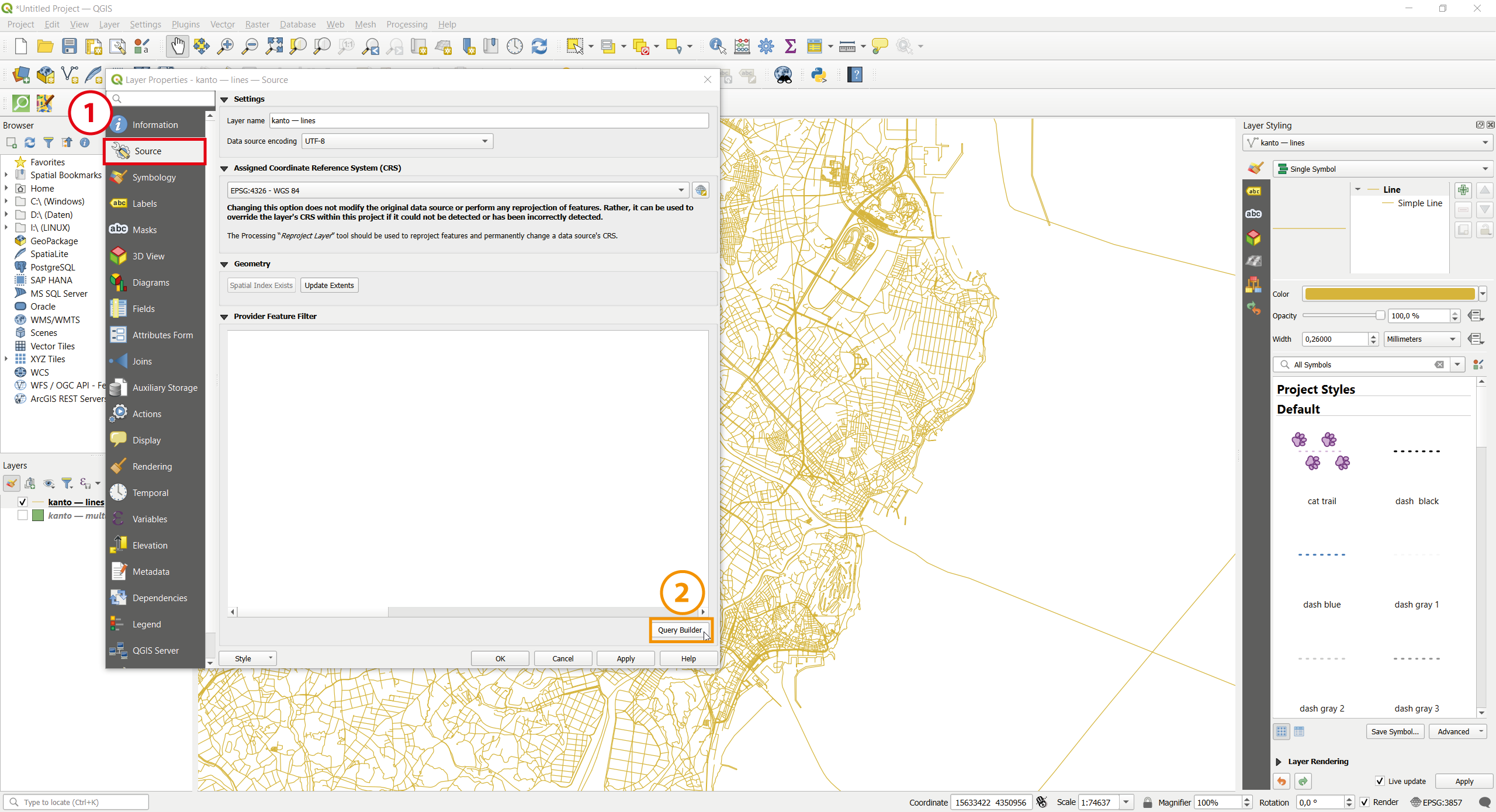
私のミニマリストマップ表現のために、私は降順の異なる線幅でそれらをレンダリングすることを選択しました。これは、を選択することで達成できます。ラインズレイヤー(2)、右クリックして選択してください。プロパティー…(3) または、単にそれをダブルクリックしてください。

異なる道路の種類をフィルタリングするには、まずソース(1)を選択し、クエリビルダー(2)を選択します。
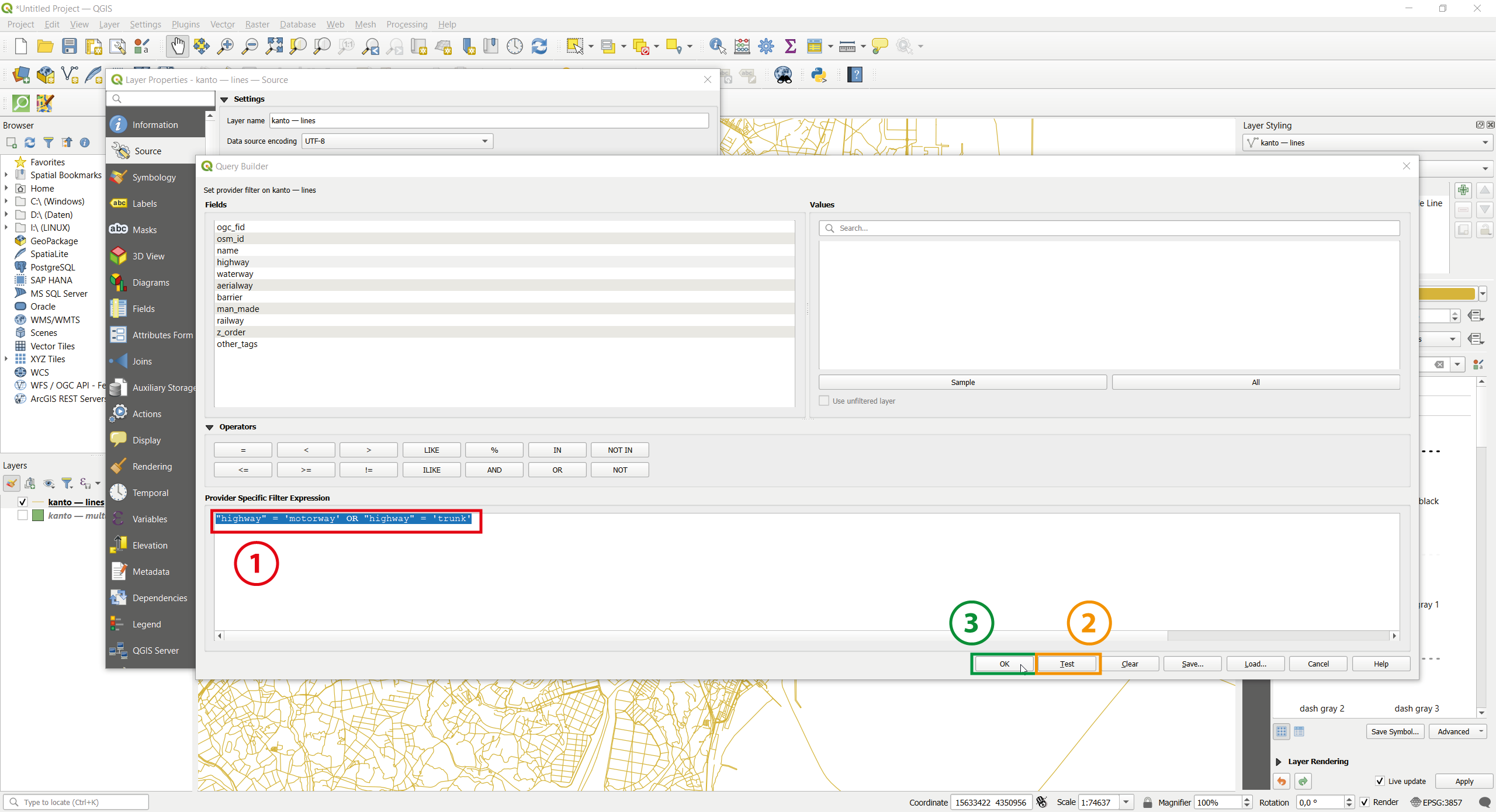
次のウィンドウで、特定の線種を選択するためのフィルター式(1)を入力します。構文を示す例を次に示します。
両方、つまり高速道路とトランクルートの両方の路線を取得したい場合:
"highway" = '高速道路' または "highway" = '幹線道路'もし主要な街道をフィルタリングしたい場合:
「ハイウェイ」 = '主要な'特定のグループからすべての行を取得したい場合、例えば、すべての鉄道関連の行を取得したい場合は、次のように入力してください。
「鉄道」はNULLではないより高度な検索クエリも可能です。例えば、以下のクエリはother_tagsで「海岸線」という単語を含む文字列を検索し、その海岸線を抽出します。
"other_tags" LIKE '%coastline%'この仕組みがどのように機能するかはお分かりだと思います。具体的に何かをレンダリングしたい場合、GoogleやGemini、ChatGPTなどのLLM AIは、必要なものを出力するクエリを検索するうえで優れたリソースです。私のマップでは、最大6~7つの異なるクエリを使用しました。これらのクエリは非常に強力なツールであり、私は実現可能なことのわずか1%しか利用していません。もっと知りたければ、自分で調べなければなりません(私はQGISの専門家ではないので)。
フィルターを定義した後、クリックしてそれが機能するかどうかをテストすることができます。テスト(2). フィルターには1つ以上の要素が含まれている場合にのみ機能します。最後に、クリックしてください。オッケー(3) もしあなたのフィルターが機能するなら。
さて、線層をフィルタリングしました。私の例では、高速道路と幹線道路をフィルタリングしました。次に、レンダリング設定を選択します。それを行うには、クリックしてください。シンボロジー(1). 私の例では、私はを使用していますシンプルなライン(2). より複雑な線やパスのデザインも選択できます(3). まず、幅の単位を設定します。スケールで測るメーター(4).

次に、別の色を選びます(1)、クリックして確認します。オッケー(2) そしてラインを設定する幅(3). 私のデフォルト設定は下記の表に示されています。通常のリトホーンでは、グレースケールの色だけが関係してくることをお忘れにならないでください。最後に、クリックして確認してください。オッケー(4).

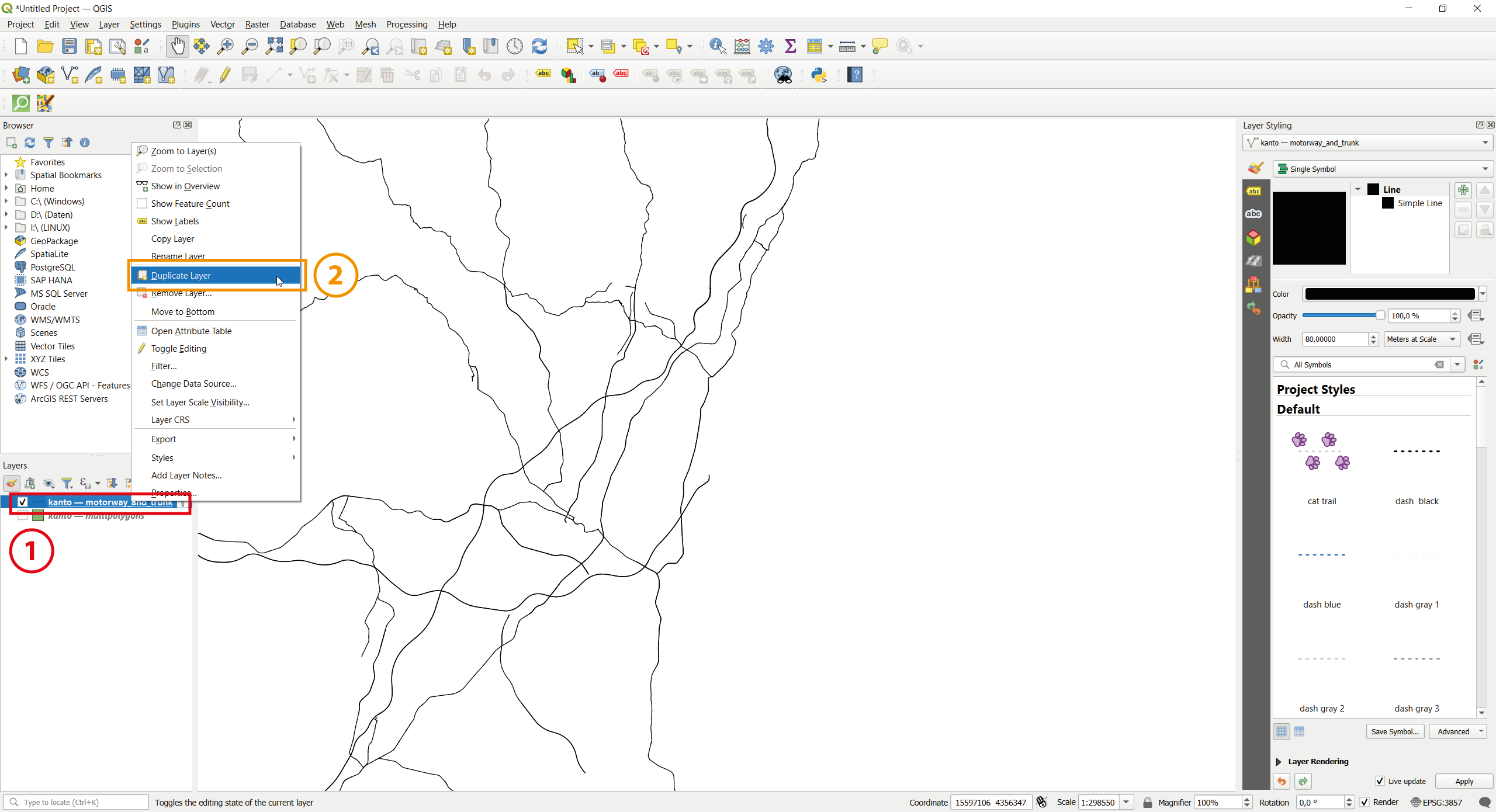
あなたの結果は次の画像のように見えるはずです。さて、さらに線を描く必要があります。それを行うには、あなたの上に右クリックをしてください。ラインズレイヤー(1)を選択してクリックする重複層(2). 適切な組織化を行うために、レイヤーに適切な名称を付けることも検討してください。
デフォルトでは、私のレンダリングは以下のレイヤーと、これらのフィルターと設定を含んでいます。
ただし、これらはただの提案です。クリエーティブになって、自分に合った地図をデザインしてください。また、サンプルのプロジェクトファイルもご覧いただけます。(終わりは...).qgz)私がアップロードしたの。
次に、水域をレンダリングしたいと思います。これは線のレンダリングと同様に機能します。まず、フィルタリングを行います。マルチポリゴン層。最も簡単なフィルターは、川、池、海などのほぼすべての水域を出力するはずです。
「ナチュラル」 = '水'もし川だけや海だけを取得したい場合は、以下のクエリが役立つかもしれません。
"natural" = 'water' そして "other_tags" が '%river% のようにマッチする場合 または "natural" = 'water' そして "other_tags" が '%sea% のようにマッチする場合マルチポリゴンは時には期待どおりに整然と配置されておらず、異なる水域が異なる位置に保存されている可能性があります。例えば、湾は次のクエリで見つけることができます。
「boundary」はNULLであり、「natural」は'bay'です。私たちの例では、海は「自然」=「湾」の下に位置しています。水域や海が見つからない場合、それらはダウンロードしたデータセットの一部ではない可能性があります。その場合、完全な水域ポリゴンセットをダウンロードする必要があります。それらはここで見つけることができます。https://osmdata.openstreetmap.de/data/water-polygons.html. 2つ目のダウンロードオプションを選択してください:シェイプファイルフォーマット、メルカトル投影と大きなポリゴンが分割されます. と同じようにインポートしてください。.sqliteファイルを読み込み、マルチポリゴンを追加します。上記のクエリでフィルタリングします。水域をレンダリングするために私が使用した設定は次のとおりです。
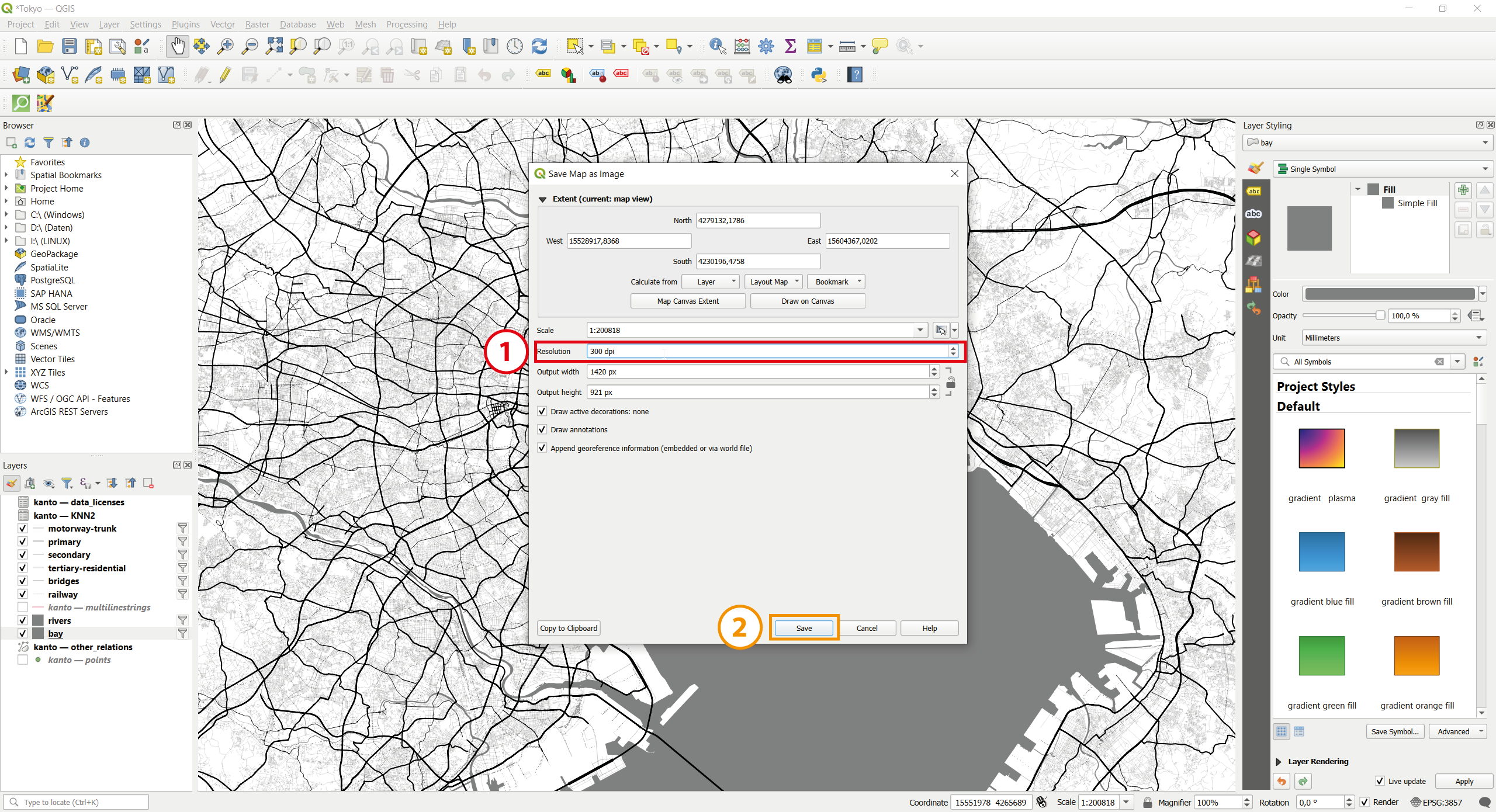
最後に、プロジェクトを保存(1)し、画像としてエクスポート(2)します。

マップを画面に合わせて配置するだけで、エクスポートの範囲を選択できます。解像度は300 dpi以上に設定して(1)、保存をクリックします(2)。
おめでとうございます!あなたは自分の地図レンダリングを作成したばかりですね!
何かがうまくいかなかったり、問題に直面したりしましたか?私はいくつかアップロードしました。例のプロジェクトあなたは、私がレンダリングを設定した方法を開いて確認することができます。
さて、地形図やその他のグレースケール画像をリトホフェンに変えたいと思います。まず、画像のアスペクト比を2:1(幅×高さ)に変更します。これは、GIMPなどのソフトウェアで行うことができます。https://www.gimp.org/)またはPhotoshopです。ここではそれを達成する方法について詳しく説明はしません。もし助けが必要なら、YouTubeやGoogleでたくさんの優れたチュートリアルがあるはずです。もう1つ考えてみてください、それは画像を反転することです。これもGIMPやPhotoshopで可能です。これがどのように結果となるかを見てみましょう:
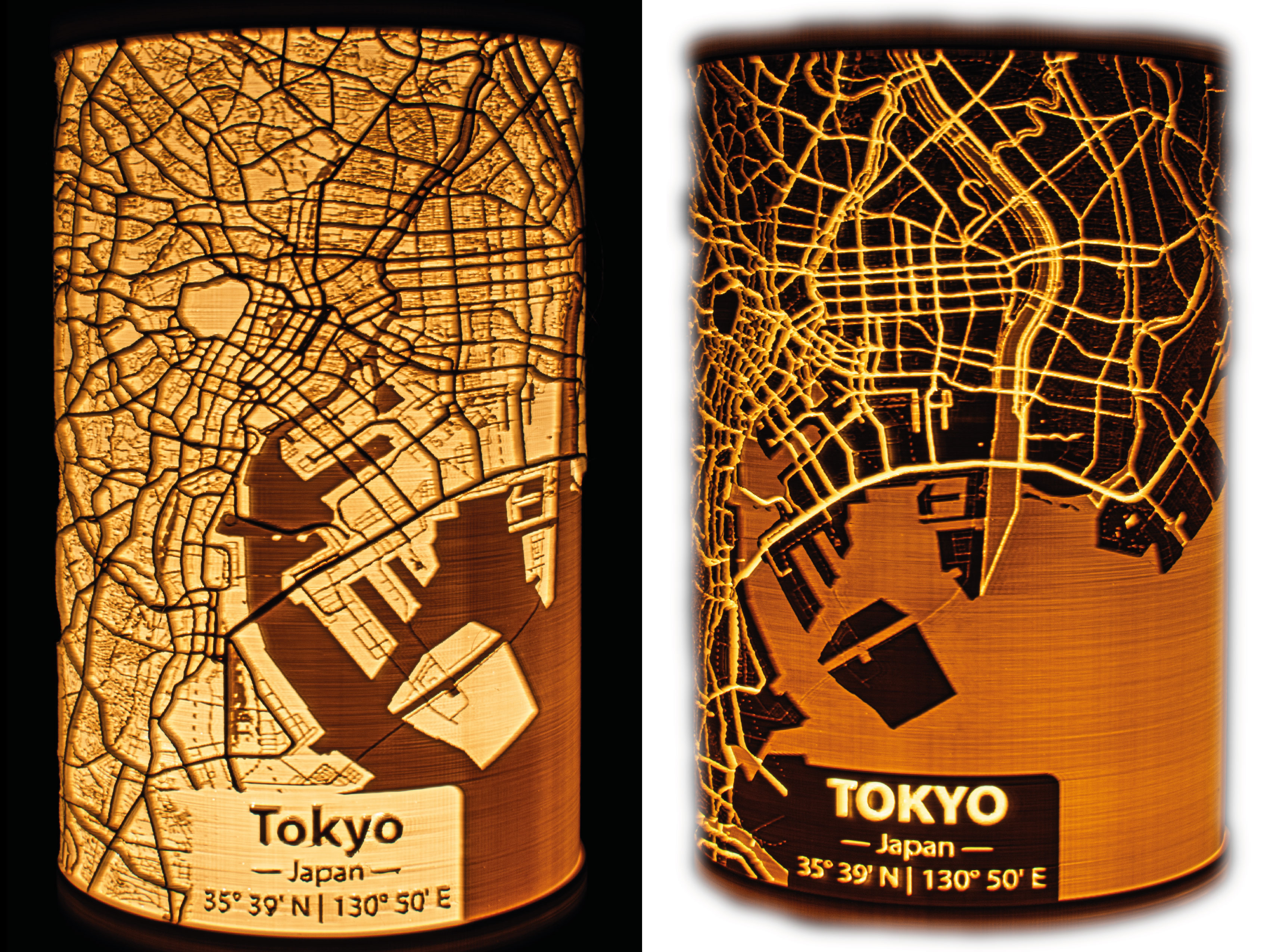
また、私のようにラベルを追加することもできます。GIMP、Photoshop、Illustrator、Inkscapeなどのソフトウェアを使用してこれを行うことができます。私の場合は、Adobe Illustratorを使用しました。これについての詳細は提供していませんが、オンラインで多くのドキュメントが見られるはずです。
注意:好きなアスペクト比を選ぶことができます。ただし、異なるアスペクト比を使用する場合、以下のLithophane設定およびスレッドを含むSTLファイルは、もはやあなたのファイルと一致しなくなります。変更する場合は、慎重に進めてください。そして、私のCADファイルを変更しなければならないことをお忘れにならないでください!
アスペクト比が2:1の画像があると想定して、lithophanemakerに移動してください。https://lithophanemaker.com/Curved%20Lithophane.html.画像をアップロード(1枚のみ)し、次の設定を使用してください。
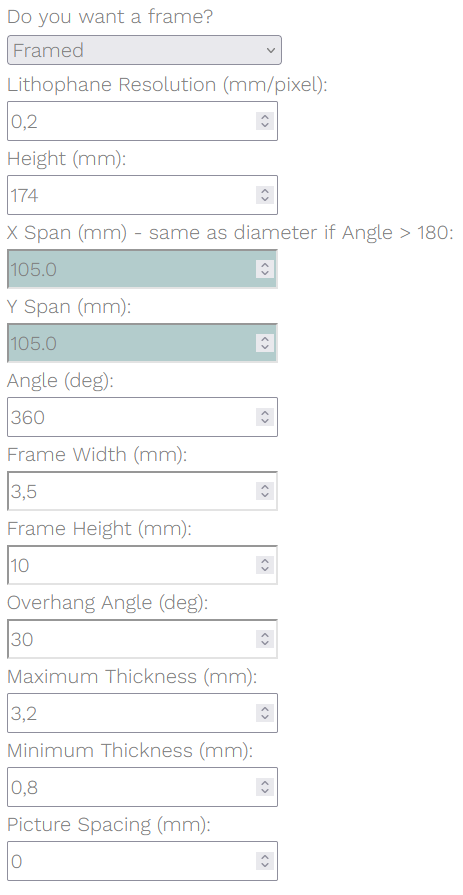
すべてが順調なら、XスパンとYスパンはともに105.0 mmを読むはずです。これを確認してください!
次に、クリックしてください。.stlを作成するそしてSTLファイルをダウンロードします。以上です。あなたは画像からSTLを作成したのです。
さて、最後の部分に移りましょう。私が設計したベースを使用するためのM100スレッドの追加です。そのためには、まずメッシュに存在する可能性のある問題を修正したいと思います。Lithophanemakerは時々、穴、境界エッジ、逆の面の向き、または複数のシェルが含まれるメッシュを作成することがあります。しかし、心配しないで、通常これらは簡単に修正できます。
メッシュを修復する私の個人的なワークフローには、Autodesk Netfabbが含まれています。しかし、これは専有ソフトウェアで有料なので、あなたのスライサーを使用したフリーソフトウェアのアプローチを提案します。例はPrusa Slicerを示していますが、他のスライサー(Bambu Studio、Orca、Slic3rなど)も同じ機能を備えている可能性があります。
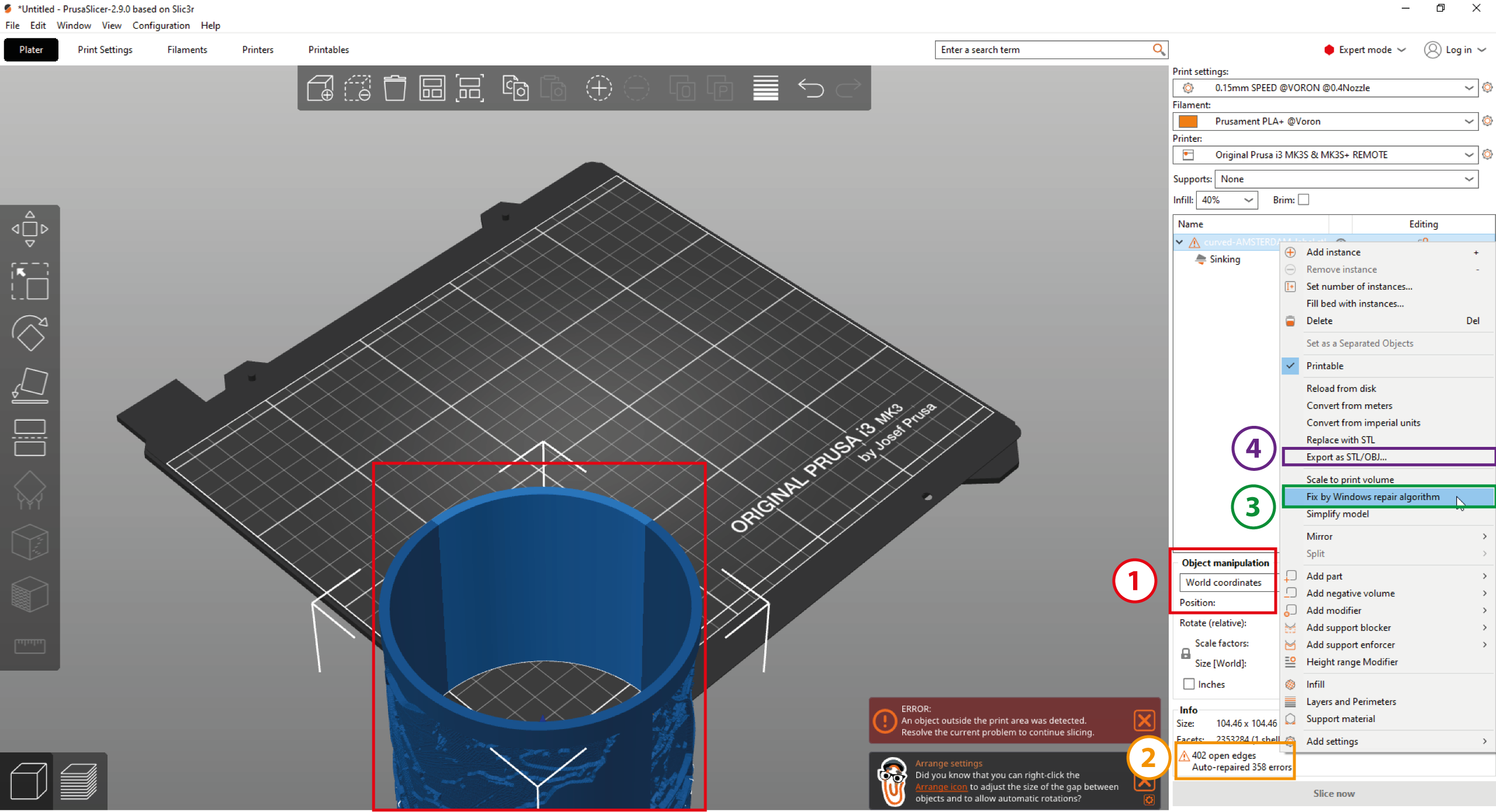
スライサーを開き、メッシュファイルを読み込みます。ファイルの位置を[0, 0, 0]に変更してください。(1).ブレンダーのブール演算が機能するためには、これが非常に重要です!
次に、メッシュの品質を確認します(2)。メッシュを右クリックして「Windows Repair Algorithm」を選択します。ウィンドウズの修復アルゴリズムによる修復(3). これは明らかにMacやLinuxでは動作しない。システム。最後に、メッシュを右クリックしてから、選択することで、固定モデルをエクスポートします。STL/OBJとしてエクスポートする。。。(4).
エラーのないメッシュができたら、Blenderを開いてメッシュをインポートします。さらに、スレッドファイルもインポートします。マップランプスレッドM100.stl(ファイル→インポート→STL。(stl.))。前のステップでメッシュを[0, 0, 0]に配置した場合、結果はこのように表示されるはずです。
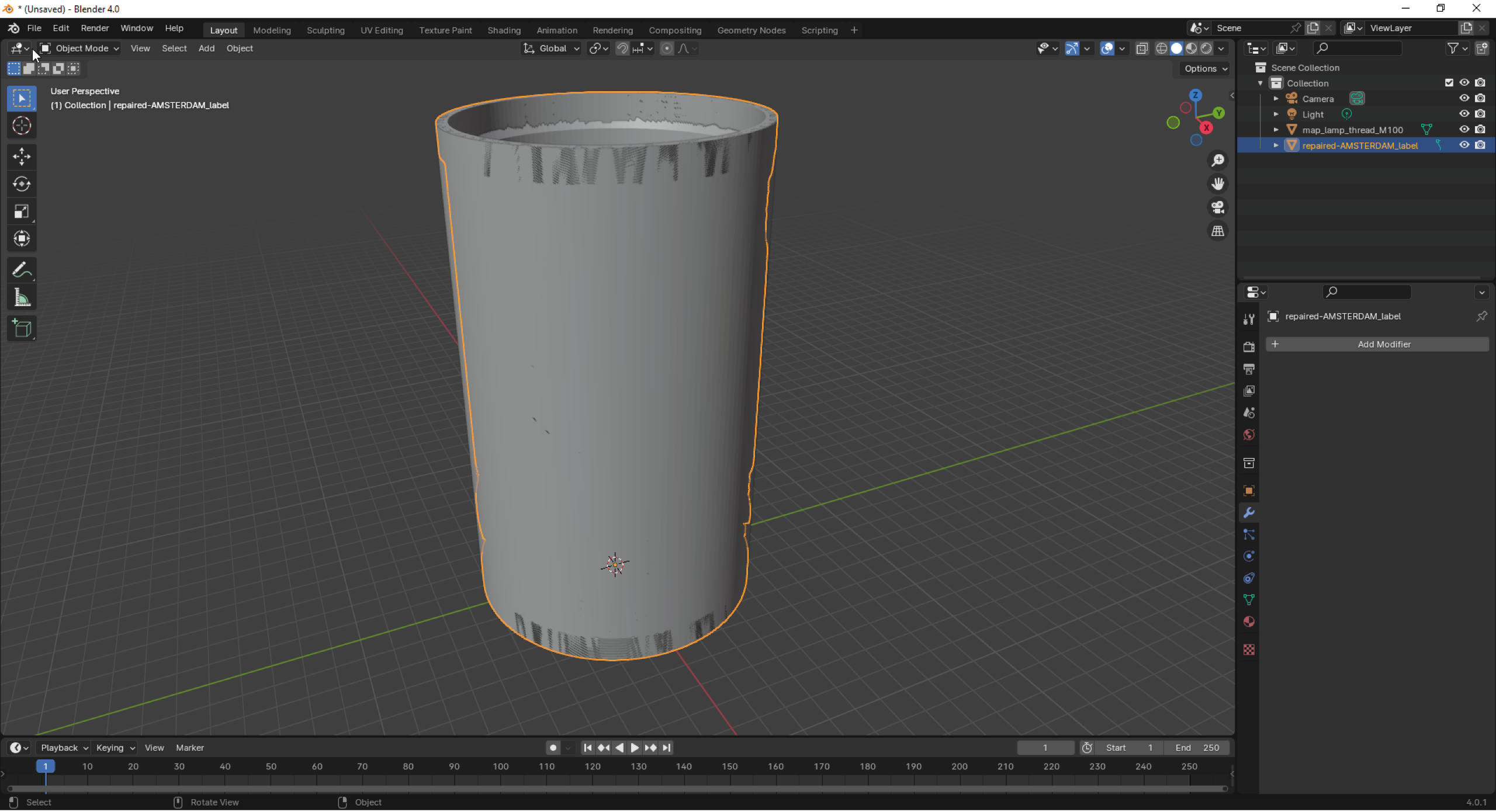
ヒント:ブレンダーを開くと、通常、環境に初期のキューブが配置されています。それをクリックしてDELキーを押すことで削除できます。
さて、ついにリトファンとメッシュを組み合わせていきます。交差するブーリアン操作。このステップは非常に時間とメモリを消費します。もしBlenderがクラッシュしたら、おそらくメモリ不足が原因です。私は少なくとも8GBのRAMをお勧めします!
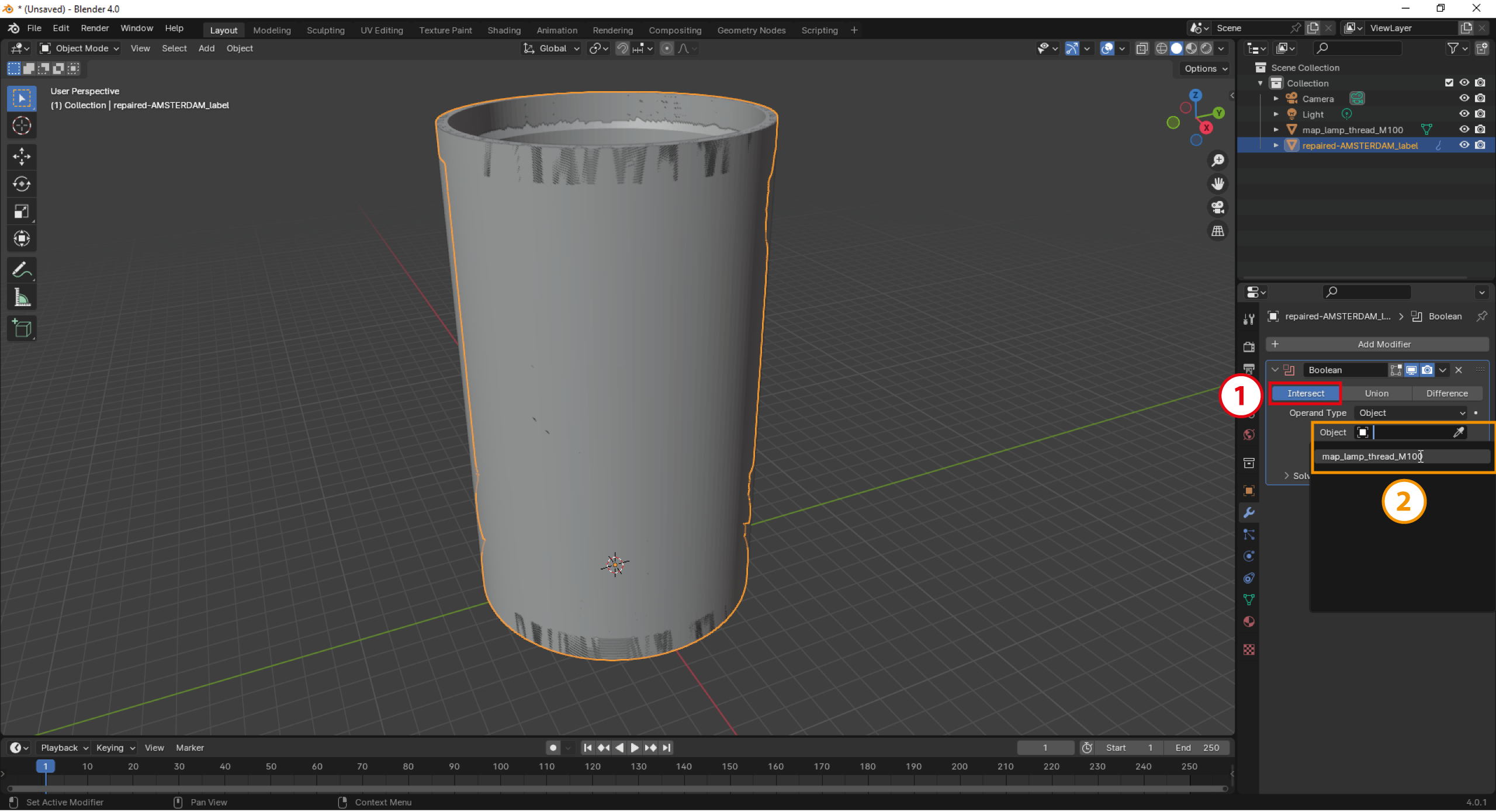
リトホーンメッシュを選択してください(1)。修飾語タブ(2)をクリックしてください。修飾子を追加する(3) そして選択してください。ブール型モディファイヤー (4)。Blenderのバージョンによっては、長いリストからブール型モディファイヤーを選択する必要があるか、またはナビゲートする必要がある場合もあります。生成 → ブール型. 。

交差操作を選択し(1)、オブジェクトフィールドをクリックして、map_lamp_thread_M100メッシュを選択します(2)。Blenderのバージョンによっては、追加のソルバーオプションもある場合があります。自己交差、ホールトレラント)。もしブール演算が期待した結果を提供しない場合は、まず確認してください。自己交差そして新しい結果を確認してください。それでもうまくいかない場合は、確認してみてください。ホールズ・トレラントそしてもしこれでもうまくいかない場合は、選んでください。早くソルバー。以前、Blenderがブーリアン操作を作成できなかったメッシュもありました。これは珍しいことですが、起こる可能性があります。このような場合の解決策はありません。
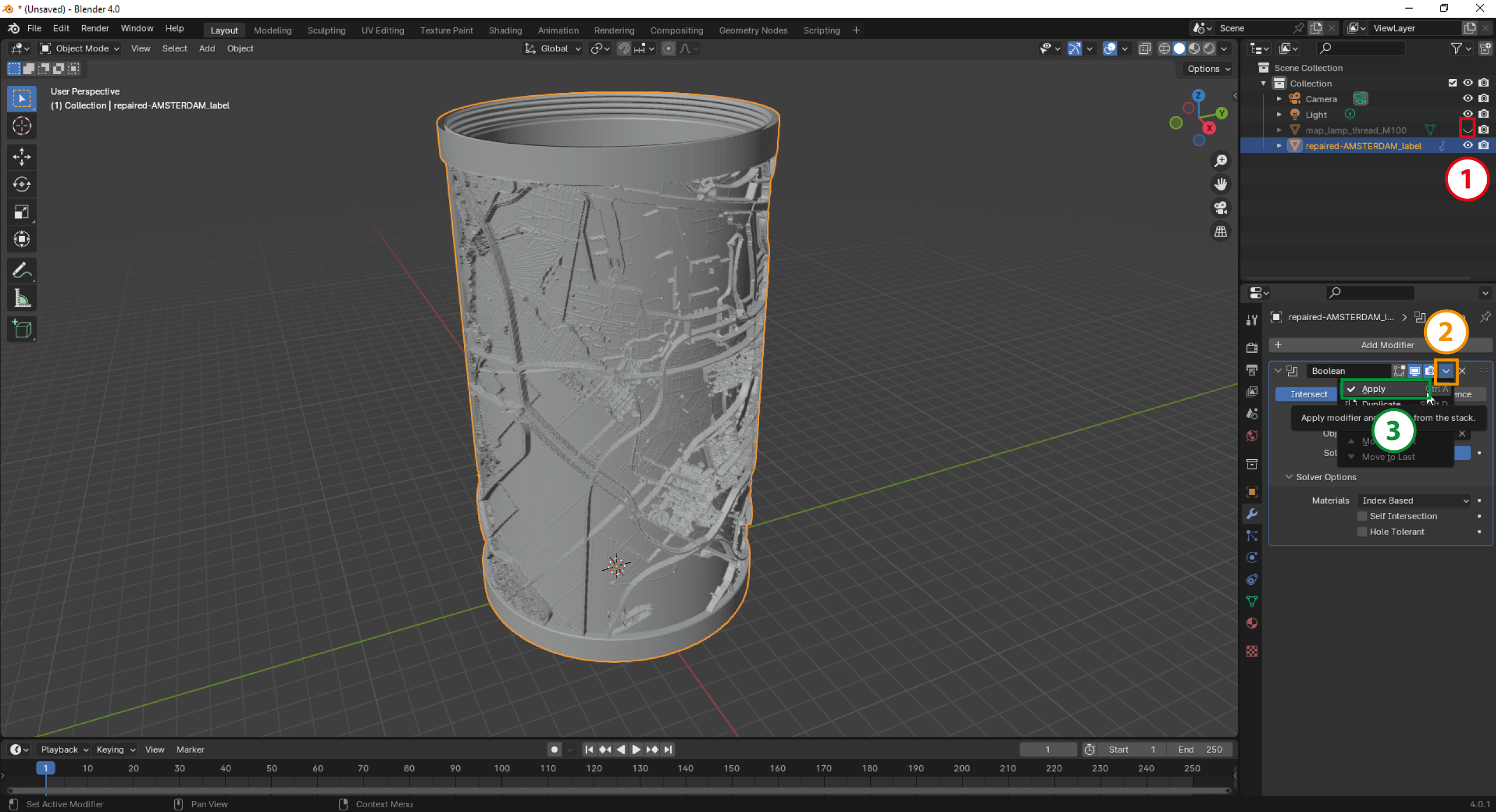
あなたの結果は次のように見えるはずです。結果を確認するには、map_lamp_thread_M100メッシュのレンダリングを無効にしてください。そこにある目の記号を切り替えることで(1)。そうしないと、常に両方のオーバーレイが表示されます。結果に満足したら、Boolean Modifierタブの矢印をクリックし(2)、クリックしてください。応募する(3).
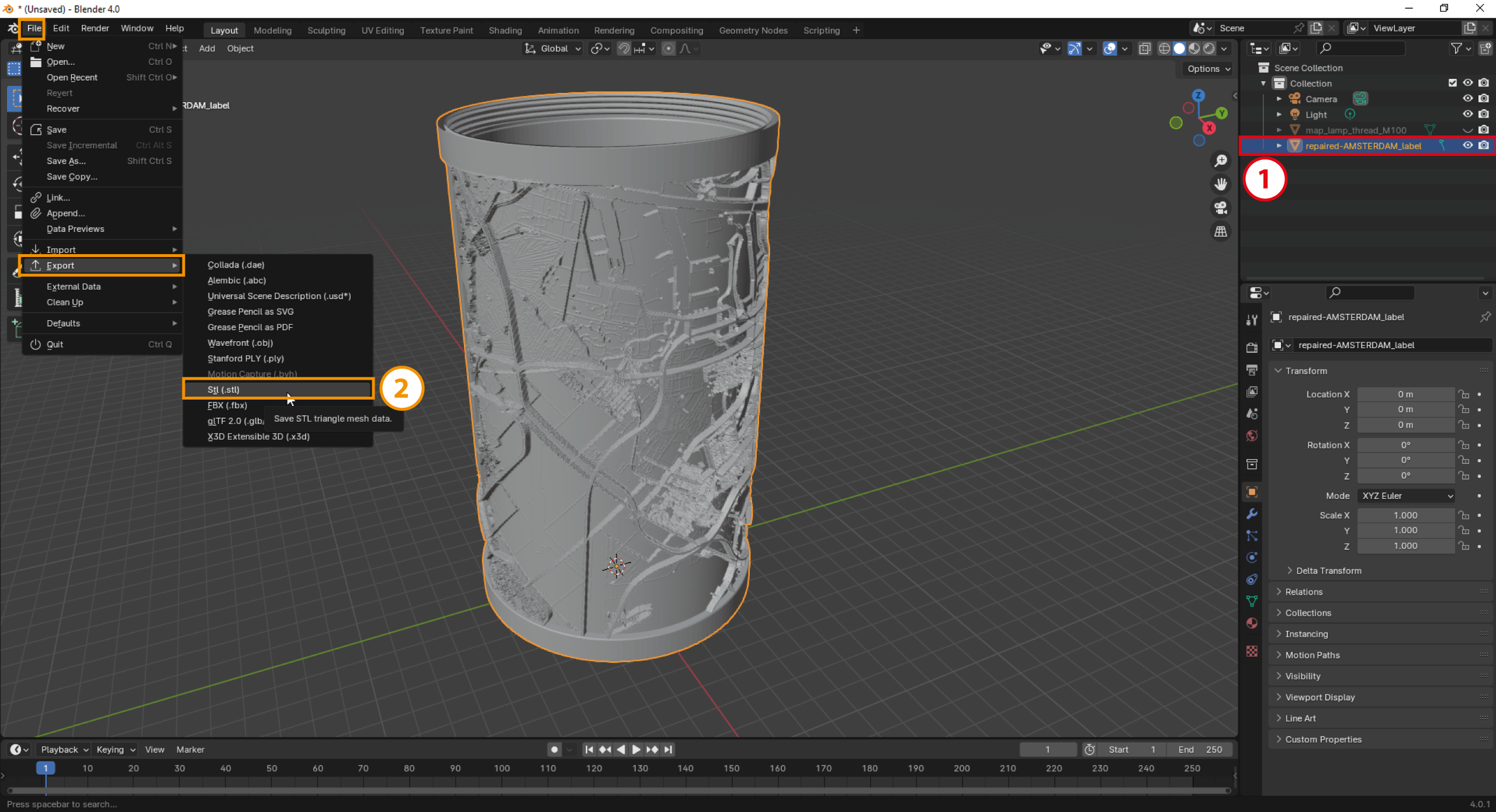
最後に、新しいメッシュをエクスポートできます。まず、map_lamp_thread_M100メッシュを削除するか、リトホーンメッシュを選択してください!(1) これを見忘れた場合は、両方のメッシュを1つのファイルにエクスポートできます。次に、ファイル -→ エクスポート -→ STL (2) をクリックしてください。
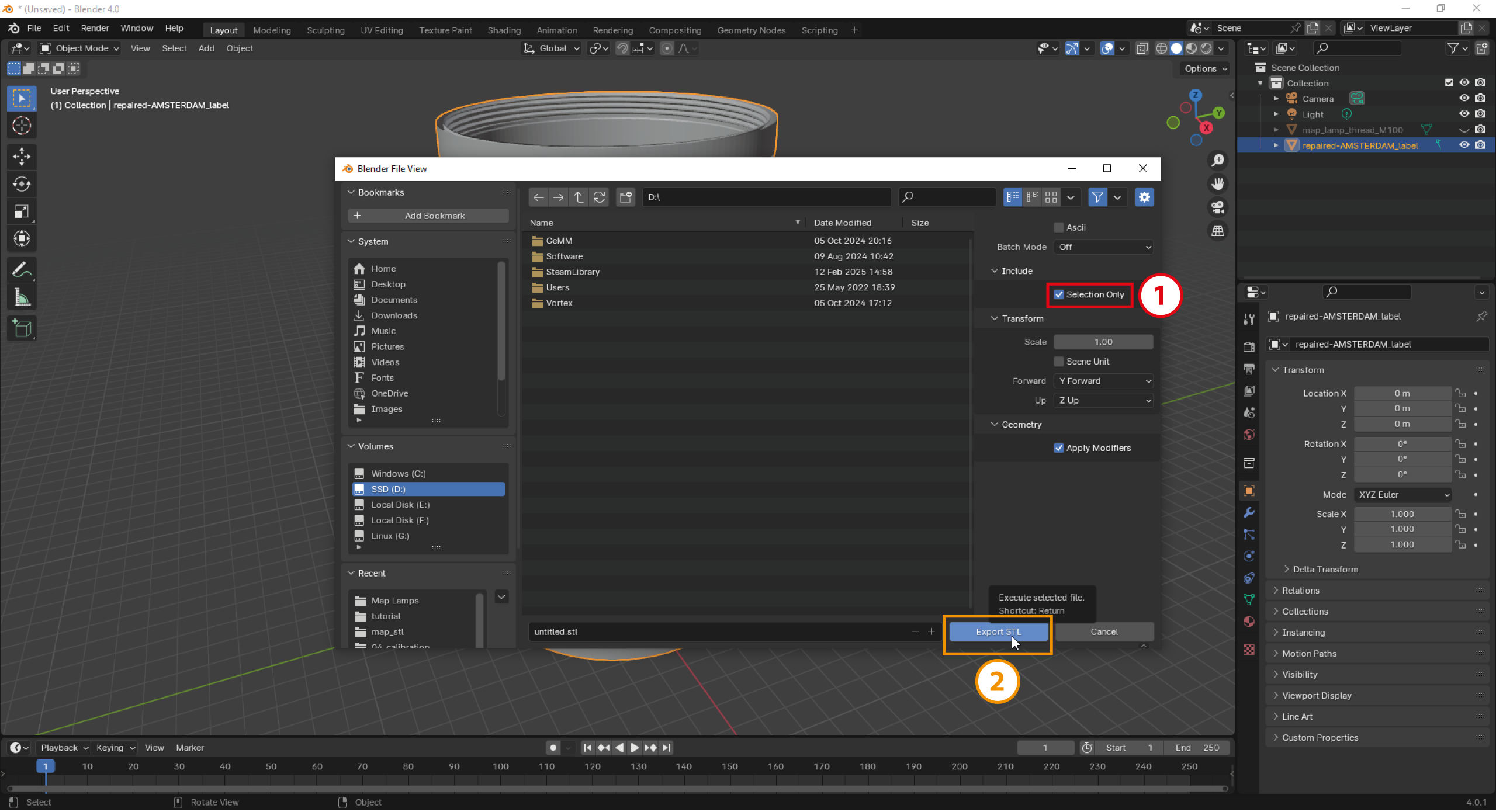
ポップアップしたウィンドウで、「選択のみ」をチェックしてください(1)。これは、両方のメッシュをエクスポートしないようにするために必要です。map_lamp_thread_M100メッシュを削除した場合は、このステップを省略しても構いません。場所とファイル名を選択し、「STLエクスポート」をクリックしてください(2)。
おめでとうございます!あなたは自分のリトファンマップランプを作ったばかりですね!
印刷して、アップロードして、コミュニティと共有してください!
このチュートリアルが役立つといいなと思います。問題が発生した場合や、改善策を提案したい場合は、コメントを残してください。
