
Tutorial de Lithophane y kit de herramientas de calibración.
Nicholas3d

Mit KI Ähnliches finden


Druckprofil(0)
Modelldatei(0)
 0
0 0
0 0
0
Veröffentlicht:2026-01-04 12:26:11
0
0
 000
000Imagina entrar en un lugar iluminado con rayos UV llevando una foto deDarth Vader.oSpock.¡Alrededor de tu cuello! Se iluminará inmediatamente y mostrará a todos que elFuerza.De hecho, es contigo o encuentras algo.fascinantemientras levanta una ceja.
He incluido estos dos diseños en los ejemplos. Porque esto no es solo un modelo de dos colgantes. Esto es unTutorial.y unKit de herramientas.Para hacer el tuyo propio con cualquier imagen adecuada. La diversión no se detiene ahí, ¿alguna vez has oído hablar de unLitosfeno.¿Y deseaste que hubiera una de tus fotos favoritas? ¿Un ser querido, una mascota, un coche o tal vez un paisaje? Por cierto, es un regalo perfecto para Navidad.
¡No busques más!
Antes de nada, debes saber de lo que es capaz tu filamento. Para este fin, he hecho algunos probadores de filamento. Hay 2 variantes:
Este modelo cuenta con un marco amplio que permite un mejor juicio contra una luz brillante.
Esto tiene una base de filamento negro para actuar como un fondo adecuado.
Simplemente imprime un probador de ajuste con el filamento(s) que vas a usar y descubre de lo que es capaz.
El probador tiene números en él, esas son las capas de filamento impresas una encima de la otra. Por razones obvias, se requiere un relleno del 100%.
Siempre que sea visible una diferencia entre los segmentos, se puede usar esta altura de capa.
Así que, si puedes ver una diferencia entre el 7 y el 8, pero el 8, el 9 y el 10 se ven todos iguales, esto significa: Puedes usar hasta 8 capas. Usar 9 capas o más no aumentará aún más el rango dinámico de la imagen resultante.
He incluido un probador para lithophane (con marco) y para imágenes. Además, hay un probador extendido para lithophanes con 20 segmentos. Están diseñados para una altura de capa de 0,15 mm.
Además, hay versiones para una altura de capa de 0,10 mm.
Como esto es de código abierto, puedes crear tu propio probador con el archivo Filament_Tester.scad en OpenSCAD.
¡Si has usado OpenSCAD antes, por favor, omite los dos párrafos siguientes!
OpenSCAD es como un lenguaje de programación para CAD. Los diseños se realizan escribiendo texto. No te preocupes, no tienes que escribir ni una sola línea de código. ¡Yo lo hice por ti! Lo que vas a usar es el personalizador que se ve a la derecha en la captura de pantalla a continuación. Adelante, abre el archivo Filament_Tester.scad en OpenSCAD. El personalizador a la derecha te presenta algunas opc
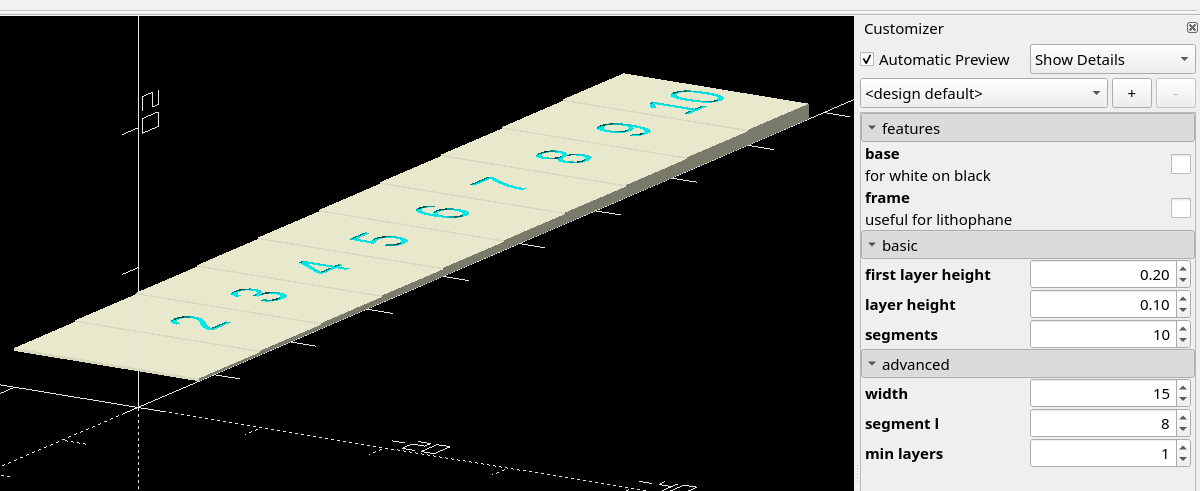
Una vez que estés satisfecho, haz clic en el botón de renderizado, marcado en amarillo en la captura de pantalla a continuación, y una vez que haya terminado, haz clic en el botón de Exportar STL, marcado en rosa.

¡Eso es todo! Has utilizado OpenSCAD con éxito.
base: Imprime un fondo para impresiones blancas sobre negras.
Marco.: imprime un marco amplio alrededor del probador para ver mejor los campos de prueba.
Altura de la primera capayAltura de la capa: De acuerdo con las capacidades de tu impresora. Una altura de capa inferior resulta en más tonos disponibles.
Segmentos.Número de segmentos para imprimir. Por lo general, 10 es bueno. Los filamentos de litofanía dedicados y las alturas de capa bajas pueden ser capaces de lograr 20 tonos.
¿Así que tienes tu filamento completamente ajustado? Vamos a preparar la imagen real.
Este paso es el mismo independientemente de si quieres hacer un verdadero litófano o una imagen opaca impresa en 3D.
La mayoría de las imágenes vienen en colores bonitos hoy en día, pero no vamos a usarlas. Puedes simplemente hacer clic en "convertir a escala de grises" en cualquier software de manipulación de imágenes, pero hay mejores formas de hacerlo.
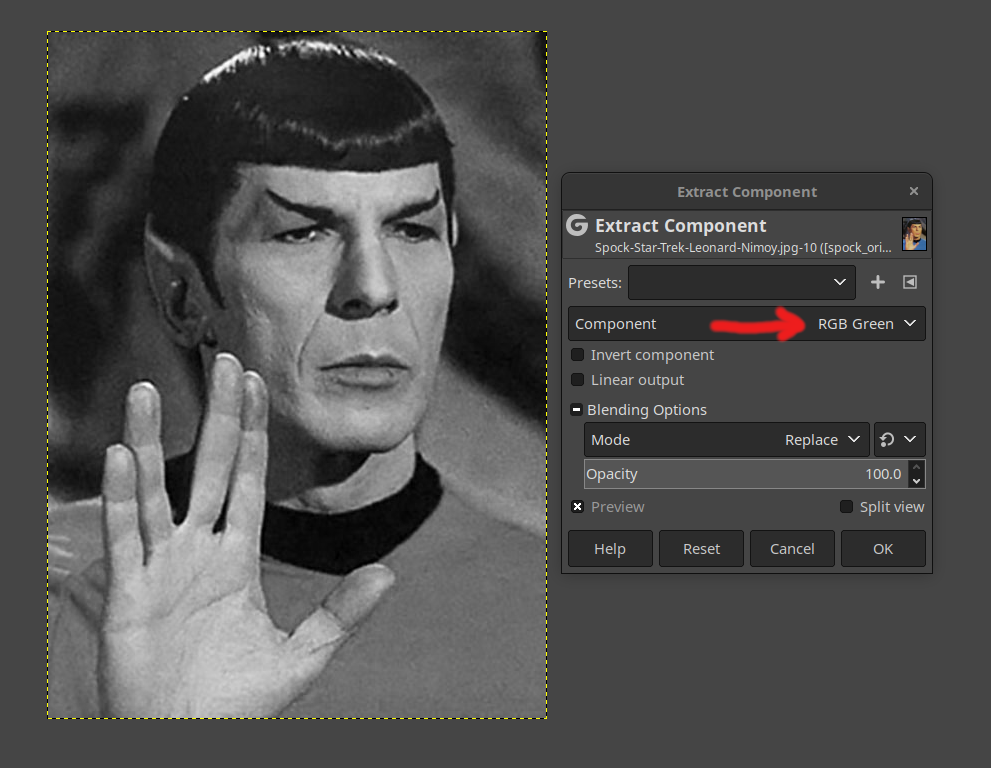
Las imágenes en color consisten (en general) en 3 colores: rojo, verde y azul. Usar solo uno de estos puede en realidad resultar en una imagen en escala de grises mucho mejor que usar todos ellos combinados. Para los rostros, el canal verde suele verse bien.
En GIMP, esto se puede hacer seleccionando "Colores → Componentes → Extraer componente", lo que nos lleva a esta pantalla:
A continuación, vamos a maximizar el rango dinámico. Esto es importante porque solo tenemos un rango dinámico muy limitado en un litofano, y el rango dinámico desperdiciado en la imagen de origen dará como resultado un resultado aburrido.
De nuevo, vaya a "Colores" y luego a "Curvas...".
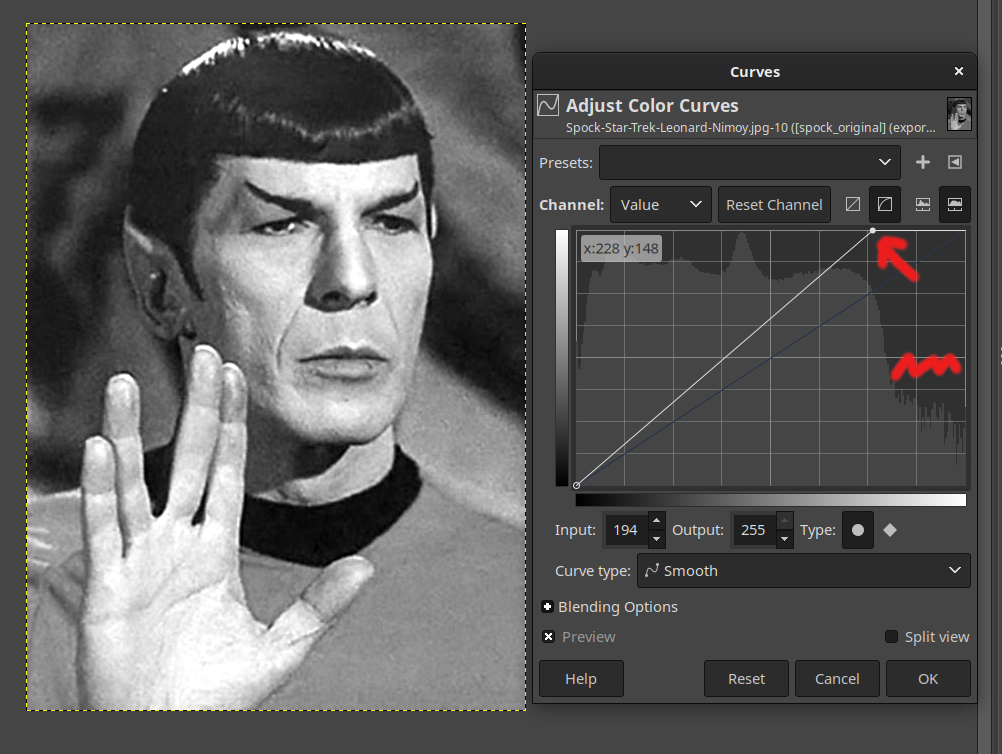
Comprime todos esos picos blancos brillantes pero no realmente completos (marcados) en el histograma en un blanco completo arrastrando el punto blanco a la izquierda. También puede que quieras subir un poco los rangos medios para obtener una bonita imagen dinámica que se vea ligeramente sobreexpuesta.
Finalmente, nosotros (en la mayoría de los casos) necesitamos reducir el tamaño de la imagen para que OpenSCAD no consuma toda tu memoria de acceso aleatorio. Con 16 GB de RAM, se debe observar un máximo de 300x300 píxeles.
En GIMP, esto está en "Imagen → Escalar imagen...".
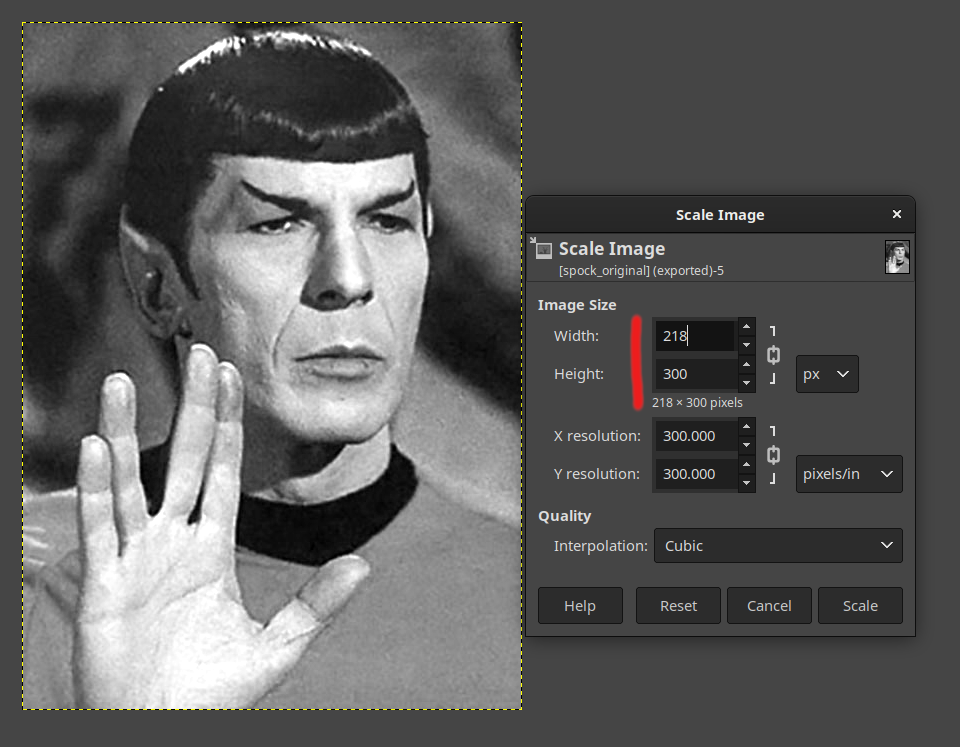
Exporta la imagen resultante y pasa al siguiente capítulo.
Ahora estamos convirtiendo una imagen 2D para generar un modelo 3D.
OpenSCAD puede hacer esto, pero requiere un poco de trabajo. Afortunadamente, se me ocurrió una herramienta para hacerlo realmente fácil. Aquí hay una captura de pantalla del Customizador. Explicaré lo que hace a continuación.
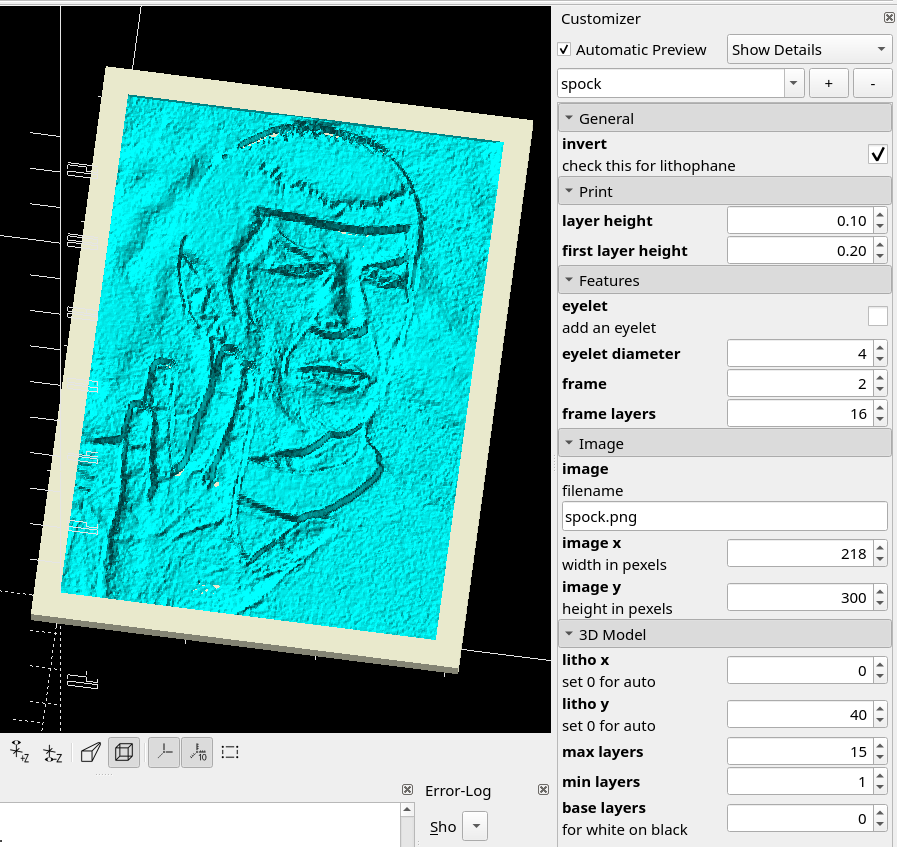
Para un auténtico litófano, comprueba elInvertir.Casilla de verificación. Asegura que el modelo 3D resultante sea un negativo de la imagen, de modo que las áreas oscuras sean gruesas y las áreas claras sean delgadas.
La herramienta necesita saber cuál será la altura de la capa para adaptar el modelo a las capacidades de tu impresora.
ElAltura de la primera capaEn Prusa Slicer, siempre es de 0,2 mm (MINI, boquilla de 0,4 mm), por lo que se puede ajustar independientemente delAltura de la capade las otras capas.
Los pequeños estampados blancos sobre negro pueden usarse como llavero o colgante, y para este fin, he incluido una opción opcional.Ojal.En la parte superior del modelo. Simplemente habilítelo marcando la casilla y ajusta eldiámetroA tus necesidades.
A veces es agradable tener unMarco.Alrededor de la imagen para darle un contorno. ElMarco.El parámetro determina la anchura del marco en milímetros. ElCapas de fotogramas.El parámetro determina la altura.
Escriba elnombre de archivo(Lo siento, no hay un selector de archivos sofisticado en OpenSCAD) y establece elDimensionesde la imagen en píxeles. Desafortunadamente, no hay forma de obtener esto automáticamente.
Establece el tamaño de tu litofanía conLitho xyy.
ElminyMáximo número de capas.Están determinados por tu impresión de calibración. Y elCapas base.Son el fondo si haces una impresión en blanco sobre negro.
Haga clic en renderizar, luego exporte el archivo STL y habrá terminado con este paso.
Cortar es bastante sencillo para un litofano. Para imágenes de blanco sobre negro, inserte un cambio de color justo encima de la placa base/fondo.
Por favor, seleccione.100% relleno.Para garantizar que el espesor del material sea el esperado y que las partes gruesas no estén huecas, ya que esto cambiaría la apariencia.
Asegúrate de seleccionar el mismo.Altura de la capaLo elegiste al generar los archivos STL. Esto asegura que todo se alinee correctamente.
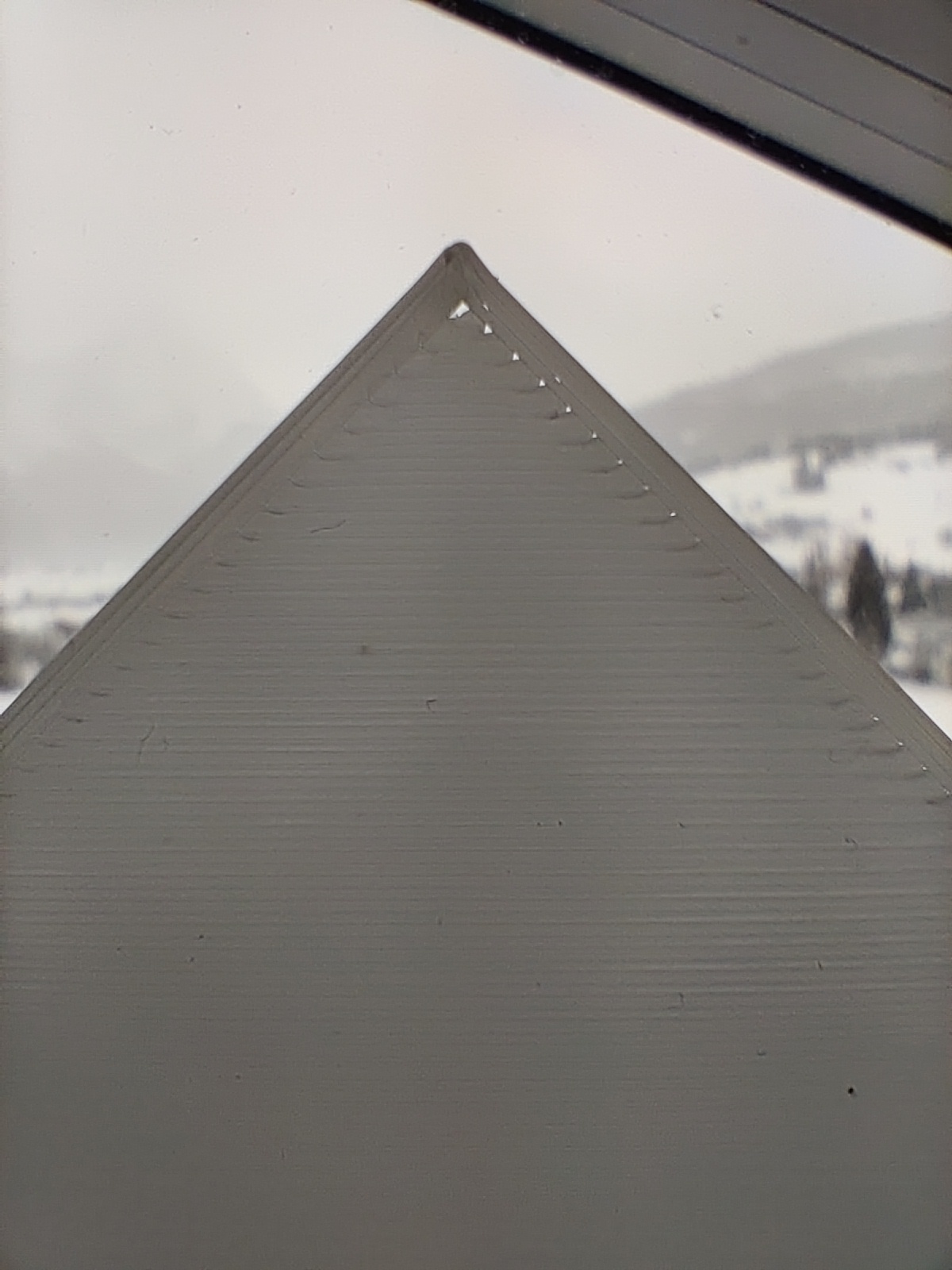
Imprimir también es fácil. Sin embargo, hay algunas cosas que hay que tener en cuenta.
Calibración de la primera capa: Si haces un litofano y usas 1 como altura mínima de capa, es posible que quieras asegurarte de que tu primera capa sea completamente opaca y no muestre ningún agujero. Quizás bajarla en 0,05 mm del óptimo para asegurar una buena calidad. A la izquierda hay una hoja de una capa de mi Prusa MINI+. Algunas brechas en las esquinas están bien.
Una palabra sobreBrillar en la oscuridad.Filamentos: La sustancia que los hace brillar se llama alúmina de estroncio. Es un material muy duro y desgastará tu boquilla de latón brillante en muy poco tiempo, así que asegúrate de usar uno.Pico de acero endurecido.¡Por eso!
Brillar en la oscuridad.Para blanco sobre negro:Overture Glow in Dark (verde)(uno de los más brillantes que hay) También lo probé.colorFabb GLOWFILL ESPECIALQue es un poco más brillante, pero alcanza un máximo de 5-6 capas y no añade ninguna dinámica más allá de eso.
AntecedentesPara blanco sobre negro: Cualquiera.Filamento negro.Lo haré.
Lithophane.:Filamento PLA Glow de Azurefilm, color Blanco Lítico.(El que tengo está faltando el "Glow" en el nombre del producto, pero el número de pieza FP171-9012 es el mismo)
Nota: algunos enlaces en este texto son "enlaces de afiliado", lo que significa que, si los sigues y luego compras algo, es posible que obtenga algunas monedas de eso. Eso no afecta tu compra de ninguna manera.
